
Навигация
- Обновления
- Первоначальная настройка системы
- Для директора
- Для администратора
- Для мед.персонала
- Для кассира
- Для куратора
- Мобильное приложение 1С:Стоматология
- Сертификаты
- Склад
- Страховые компании
- Заработная плата
- Онлайн-запись
- CRM
-
Интеграции
- Diagnocat
- Чат-бот
- Облачное хранилище файлов
- VK реклама
- Wallet
-
МДЛП
- Настройка обмена с системой МДЛП
-
Обмен с ИС МДЛП
- Оформление уведомлений о приемке по прямой и обратной схеме акцептования
- Оформление уведомлений об отгрузке
- Оформление уведомлений о выдаче для оказания медицинской помощи
- Оформление уведомлений о перемещении между местами деятельности
- Оформление уведомлений о передаче на уничтожение и о факте уничтожения лекарственных препаратов
- Оформление уведомления о выбытии по прочим причинам
- Уведомление об отпуске по льготному рецепту
- Агрегирование и трансформация упаковок
- Повторный ввод в оборот
- Обработка Сверка Остатков МДЛП
- F.Doc
- IP телефония
- ЕГИСЗ
- Мессенджеры
- Система быстрых платежей (СБП)
- Сквозная аналитика
- Яндекс Пэй
- Электронная почта
- Настройка синхронизации с 1С:Бухгалтерия
- Дополнительные инструменты
- Поддержка пользователей
- Полный список изменений в релизе
- Главная
- База знаний
- Отправка webhook через триггерные события
Отправка webhook через триггерные события
Отправка webhook через триггерные события позволяет выстроить гибкую и быструю интеграцию между системами. Такой подход обеспечивает автоматическую передачу данных в момент их появления или изменения, снижает ручную работу и повышает надёжность бизнес-процессов.
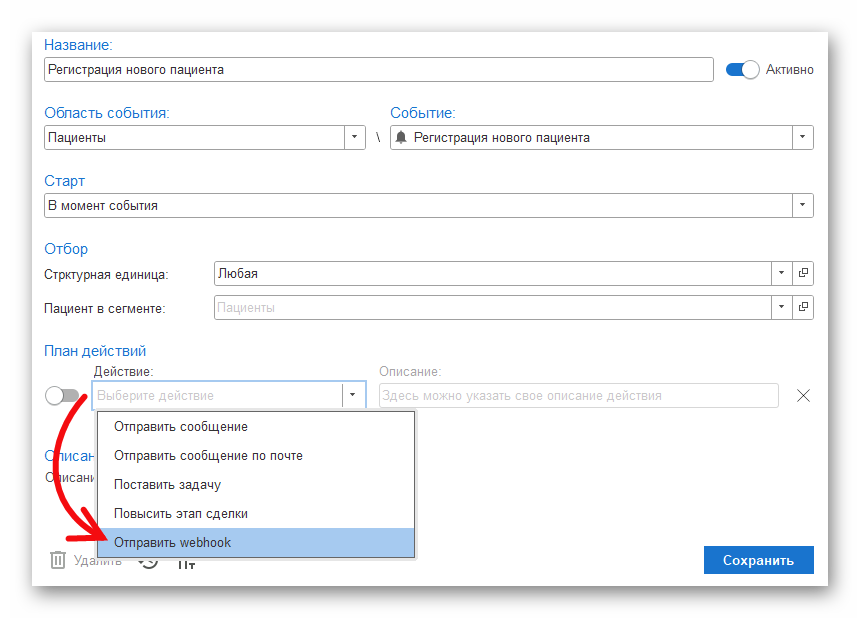
Создайте триггерное событие (о создании триггерного события можно узнать в статье Создание триггерного события) и в качестве действия выберите вариант Отправить webhook.
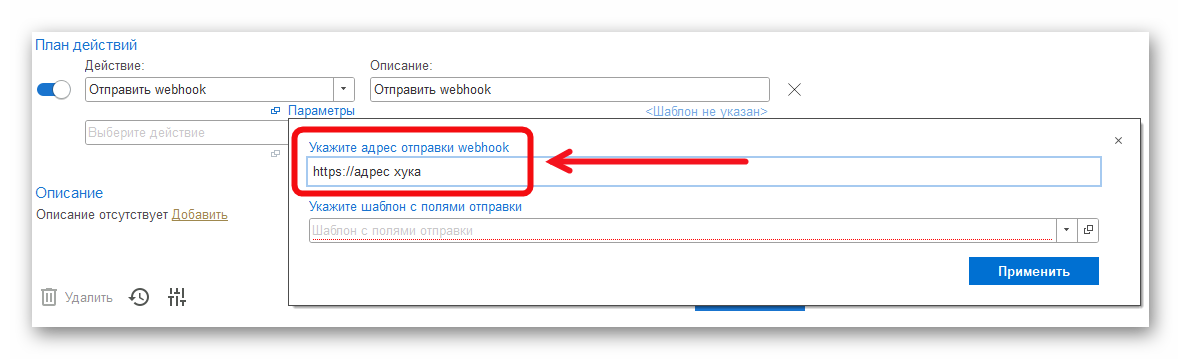
Далее укажите адрес отправки webhook — URL внешнего сервиса, который будет принимать данные.
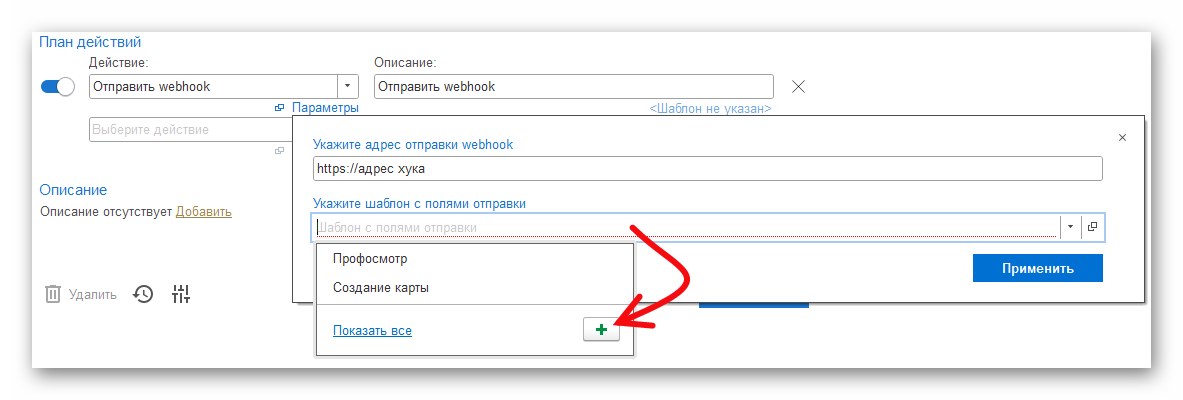
После этого создайте шаблон отправки данных, нажав кнопку Создать (значок +).
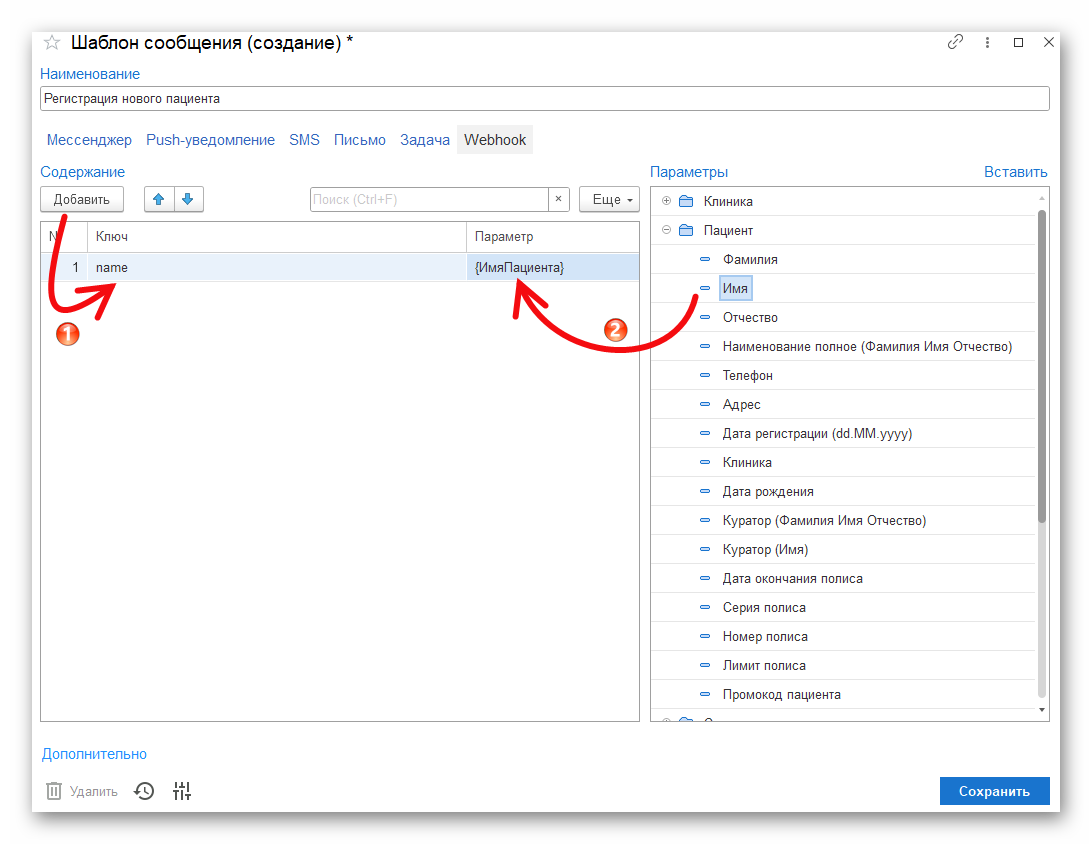
В форме создания шаблона сообщения откройте вкладку Webhook и с помощью кнопки Добавить укажите содержание отправляемых данных: наименование ключа и соответствующий параметр.
После заполнения шаблона сохраните его, затем сохраните триггерное событие.
С этого момента при наступлении выбранного события webhook будет автоматически отправляться на указанный адрес.
Создайте триггерное событие (о создании триггерного события можно узнать в статье Создание триггерного события) и в качестве действия выберите вариант Отправить webhook.
Далее укажите адрес отправки webhook — URL внешнего сервиса, который будет принимать данные.
После этого создайте шаблон отправки данных, нажав кнопку Создать (значок +).
В форме создания шаблона сообщения откройте вкладку Webhook и с помощью кнопки Добавить укажите содержание отправляемых данных: наименование ключа и соответствующий параметр.
После заполнения шаблона сохраните его, затем сохраните триггерное событие.
С этого момента при наступлении выбранного события webhook будет автоматически отправляться на указанный адрес.