
Навигация
- Обновления
- Первоначальная настройка системы
- Для директора
- Для администратора
- Для мед.персонала
- Для кассира
- Для куратора
- Мобильное приложение 1С:Стоматология
- Сертификаты
- Склад
- Справки в налоговую
- Страховые компании
- Заработная плата
- Онлайн-запись
- CRM
-
Интеграции
- Diagnocat
- Облачное хранилище файлов
- VK реклама
- Wallet
- ПроДокторов
- СберЗдоровье
- IntellectDialog
- Контур.Страхование
-
МДЛП
- Настройка обмена с системой МДЛП
-
Обмен с ИС МДЛП
- Оформление уведомлений о приемке по прямой и обратной схеме акцептования
- Оформление уведомлений об отгрузке
- Оформление уведомлений о выдаче для оказания медицинской помощи
- Оформление уведомлений о перемещении между местами деятельности
- Оформление уведомлений о передаче на уничтожение и о факте уничтожения лекарственных препаратов
- Оформление уведомления о выбытии по прочим причинам
- Уведомление об отпуске по льготному рецепту
- Агрегирование и трансформация упаковок
- Повторный ввод в оборот
- Обработка Сверка Остатков МДЛП
- F.Doc
- IP телефония
- ЕГИСЗ
- Мессенджеры
- Система быстрых платежей (СБП)
- Сквозная аналитика
- Чат-бот
- Яндекс Пэй
- Электронная почта
- Настройка синхронизации с 1С:Бухгалтерия
- Дополнительные инструменты
- Поддержка пользователей
- Главная
- База знаний
- Основные настройки для работы онлайн-записи*
Основные настройки для работы онлайн-записи*
|
Примечание Сервис онлайн-записи в облачной версии программы предоставляется бесплатно. В коробочной версии сервис подключается дополнительно на платной основе. |
Онлайн-запись - это инструмент, который позволяет пациентам самостоятельно выбирать услуги, специалистов и удобное время для посещения клиники.
Настройка онлайн-записи происходит в несколько этапов:
1. Прайс-лист
Чтобы услуга была доступна для онлайн-записи, в карточке услуги необходимо активировать тумблер онлайн-записи.
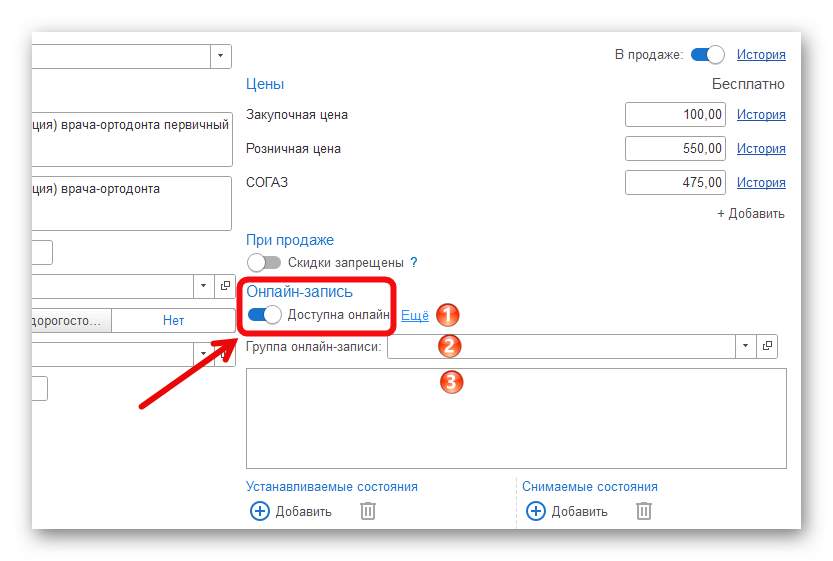
- Нажав на кнопку Ещё с помощью галочки отметьте в каких клиниках доступна к онлайн-записи данная услуга;
- Чтобы услуги в онлайн-записи не шли общим списком, а были распределены по группам, создайте группу онлайн-записи;
- В данном поле можно составить описание услуги.
2. Карточка сотрудника
В карточке сотрудника также необходимо активировать тумблер онлайн-записи.
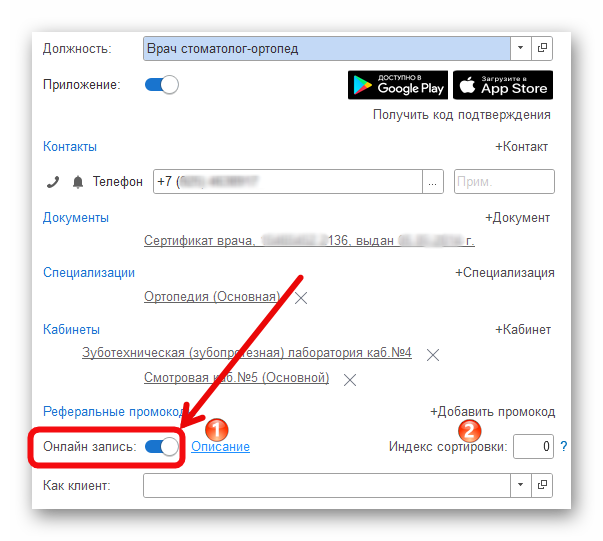
- Добавьте в описание онлайн-записи информацию о специализации сотрудника, опыте работы, обучениях и т.д;
- Укажите порядок сотрудника в списке онлайн-записи. Сотрудники сортируются по возрастанию индекса.
3. Настройка онлайн-записи
Настройки работы виджета онлайн-записи находятся в разделе Настройки - Настройки параметров учета - Настройки онлайн-записи.
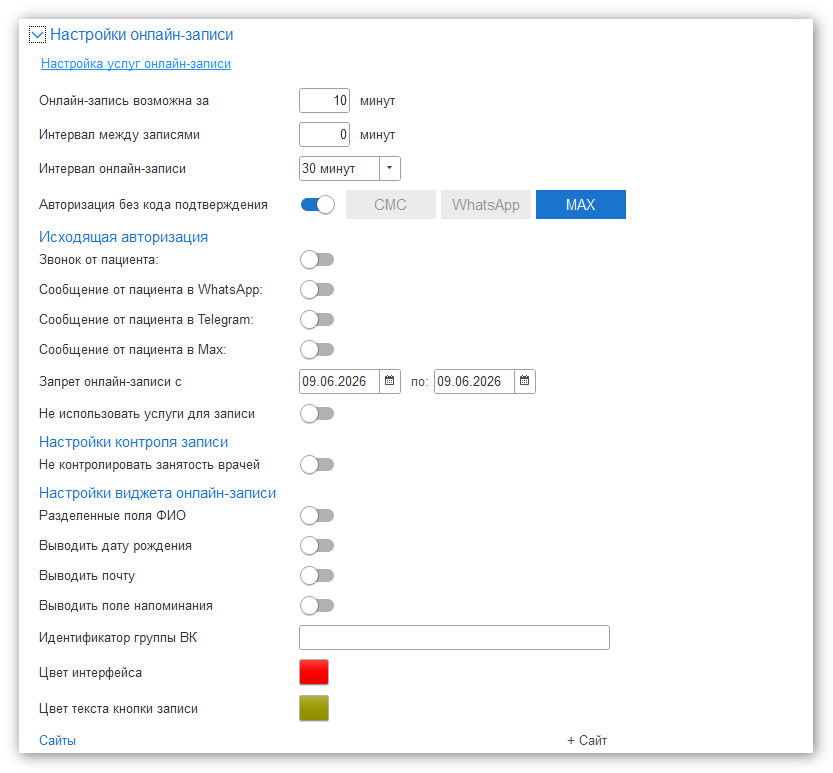
Настройка услуг онлайн-записи - нажав на кнопку появится список услуг доступных к онлайн-записи. Можно изменить группу онлайн-записи, доступность в клиниках и норму времени;
Онлайн-запись возможна за - определяет, за сколько минут до начала приёма пациент может записаться онлайн. Например, при значении
10 запись доступна не позднее чем за 10 минут до начала приёма;Интервал между записями - задаёт временной интервал между записями;
Интервал онлайн-записи - определяет шаг времени, с которым отображаются доступные интервалы для записи. Например, при значении
30 минут время начала записи предлагается с шагом в 30 минут;Авторизация без кода подтверждения - позволяет включить или отключить авторизацию без ввода кода подтверждения.
Исходящая авторизация
Звонок от пациента -позволяет использовать звонок пациента как способ авторизации;
Сообщение от пациента в WhatsApp - позволяет использовать сообщение в WhatsApp для авторизации;
Сообщение от пациента в Telegram - позволяет использовать сообщение в Telegram для авторизации;
Сообщение от пациента в Max - позволяет использовать сообщение в MAX для авторизации;
Запрет онлайн-записи с - позволяет установить период, в течение которого онлайн-запись запрещена. Для этого необходимо указать даты начала и окончания периода;Звонок от пациента -позволяет использовать звонок пациента как способ авторизации;
Сообщение от пациента в WhatsApp - позволяет использовать сообщение в WhatsApp для авторизации;
Сообщение от пациента в Telegram - позволяет использовать сообщение в Telegram для авторизации;
Сообщение от пациента в Max - позволяет использовать сообщение в MAX для авторизации;
Не использовать услуги для записи - позволяет включить ограничение на использование услуг при онлайн-записи.
Настройки контроля записи
Не контролировать занятость врачей - позволяет отключить проверку занятости врачей при онлайн-записи. При включении настройки необходимо учитывать, что это может повлиять на предотвращение пересечения записей.
Настройки виджета онлайн-записи
Разделенные поля ФИО - при создании записи приема клиенту будет выведено три поля для заполнения ФИО;
Выводить дату рождения - при создании записи приема клиенту необходимо заполнить дату рождения;
Выводить почту - при создании записи приема клиенту необходимо указать почту;
Выводить поле напоминания - при создании записи приема будет предложен вариант напоминания о приеме;
Идентификатор группы ВК - введите идентификатор ВК для публикации виджета в ВК;
Цвет интерфейса - позволяет выбрать основной цвет оформления виджета;
Цвет текста кнопки записи - позволяет настроить цвет текста на кнопке записи;
Сайты - сайты, на которых планируется использовать онлайн-запись. Для добавления нового сайта нажмите «+ Сайт» и заполните необходимые параметры.
Ссылка на виджет онлайн-записи находится в настройках клиники в вкладке Онлайн-запись.
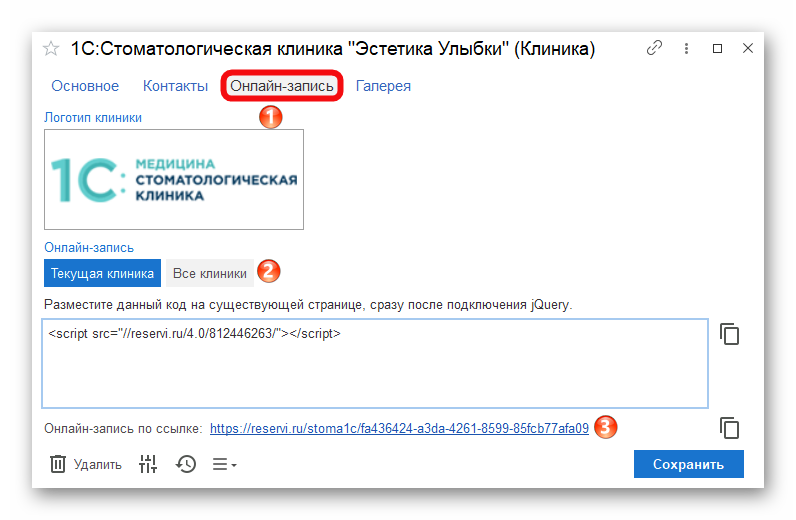
1. Загрузите логотип клиники. рекомендуемый размер изображения 600x250;
2. Скопируйте предоставленный код и разместите его на сайте клиники, чтобы пациенты могли записываться онлайн;
3. Перейдите по указанной ссылке, чтобы открыть виджет и проверить его работу.
Если у вас возникли вопросы по подключению виджета онлайн-записи, обратитесь в отдел продаж https://t.me/stoma1c_op_bot