
Навигация
- Обновления
- Первоначальная настройка системы
- Для директора
- Для администратора
- Для мед.персонала
- Для кассира
- Для куратора
- Мобильное приложение 1С:Стоматология
- Сертификаты
- Склад
- Справки в налоговую
- Страховые компании
- Заработная плата
- Онлайн-запись
- CRM
-
Интеграции
- Diagnocat
- Облачное хранилище файлов
- VK реклама
- Wallet
- ПроДокторов
- СберЗдоровье
- IntellectDialog
- Контур.Страхование
-
МДЛП
- Настройка обмена с системой МДЛП
-
Обмен с ИС МДЛП
- Оформление уведомлений о приемке по прямой и обратной схеме акцептования
- Оформление уведомлений об отгрузке
- Оформление уведомлений о выдаче для оказания медицинской помощи
- Оформление уведомлений о перемещении между местами деятельности
- Оформление уведомлений о передаче на уничтожение и о факте уничтожения лекарственных препаратов
- Оформление уведомления о выбытии по прочим причинам
- Уведомление об отпуске по льготному рецепту
- Агрегирование и трансформация упаковок
- Повторный ввод в оборот
- Обработка Сверка Остатков МДЛП
- F.Doc
- IP телефония
- ЕГИСЗ
- Мессенджеры
- Система быстрых платежей (СБП)
- Сквозная аналитика
- Чат-бот
- Яндекс Пэй
- Электронная почта
- Настройка синхронизации с 1С:Бухгалтерия
- Дополнительные инструменты
- Поддержка пользователей
- Главная
- База знаний
- Планирование графика ассистентов
Планирование графика ассистентов
Начиная с релиза 2.1.28.1, в программе появилась возможность формировать график работы сотрудников по кабинетам.
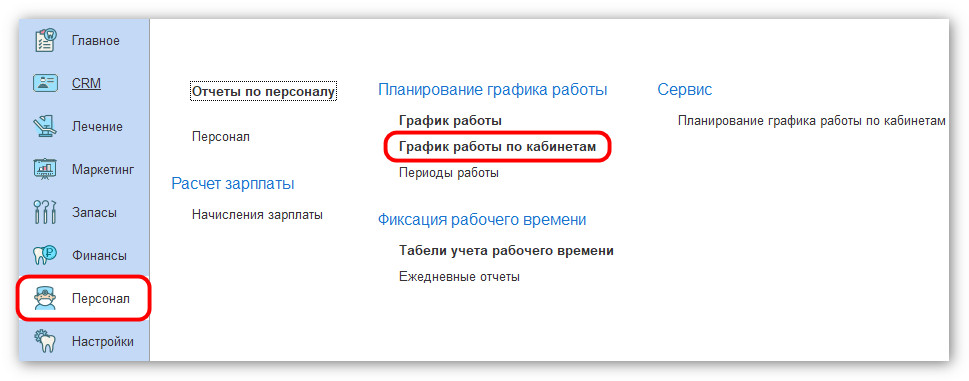
Для перехода к настройке графика откройте раздел Персонал - График работы по кабинетам.
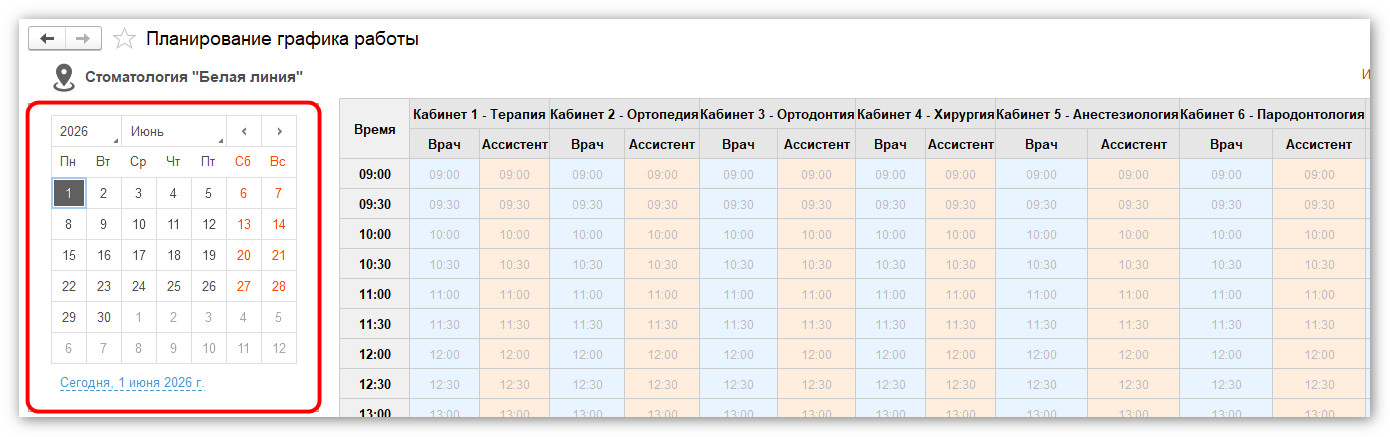
В левом верхнем углу расположен календарь, который позволяет быстро переключаться между днями и месяцами.
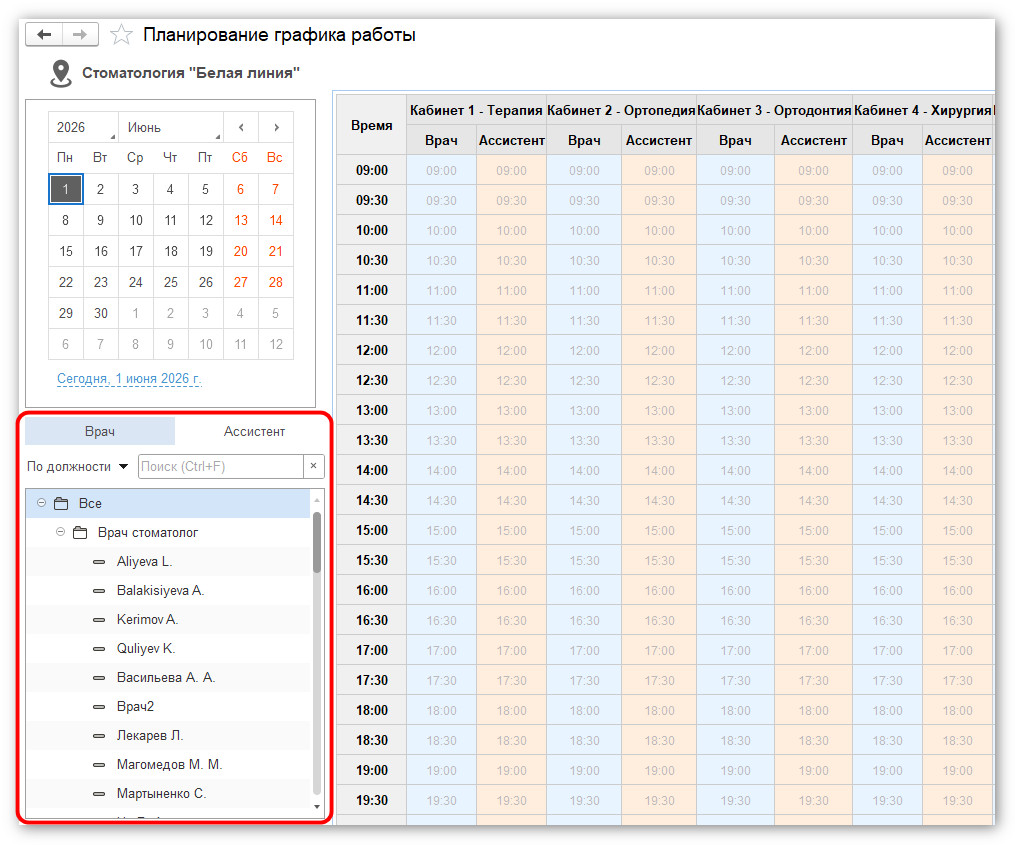
Под календарем отображается список сотрудников. Для переключения между списками врачей и ассистентов используйте кнопки «Врач» и «Ассистент».
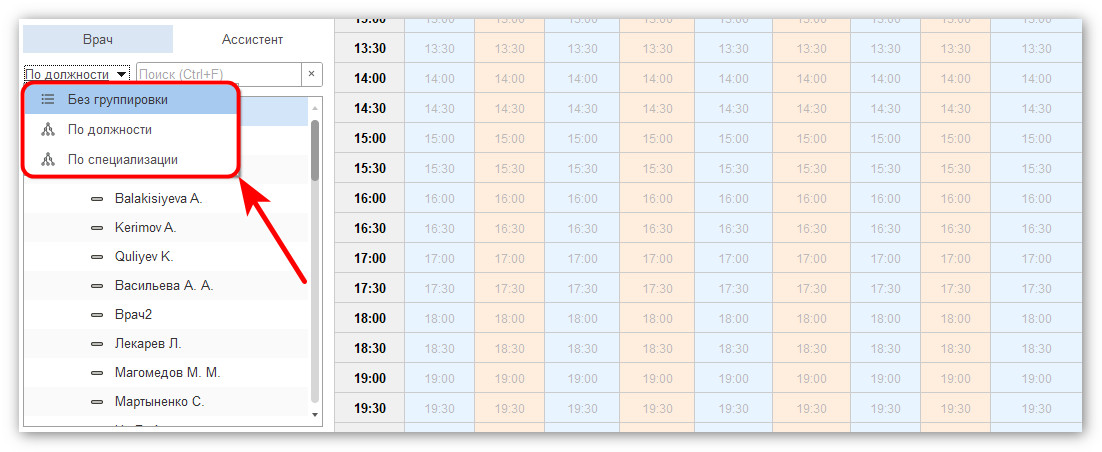
Для удобства поиска сотрудников можно использовать группировку по должности или специализации.
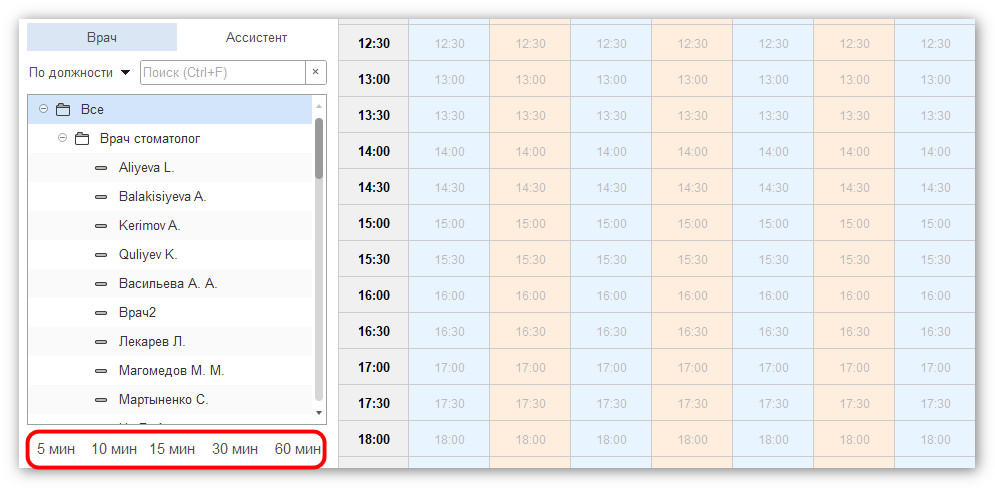
Ниже находятся настройки сетки. Вы можете изменить интервал записи.
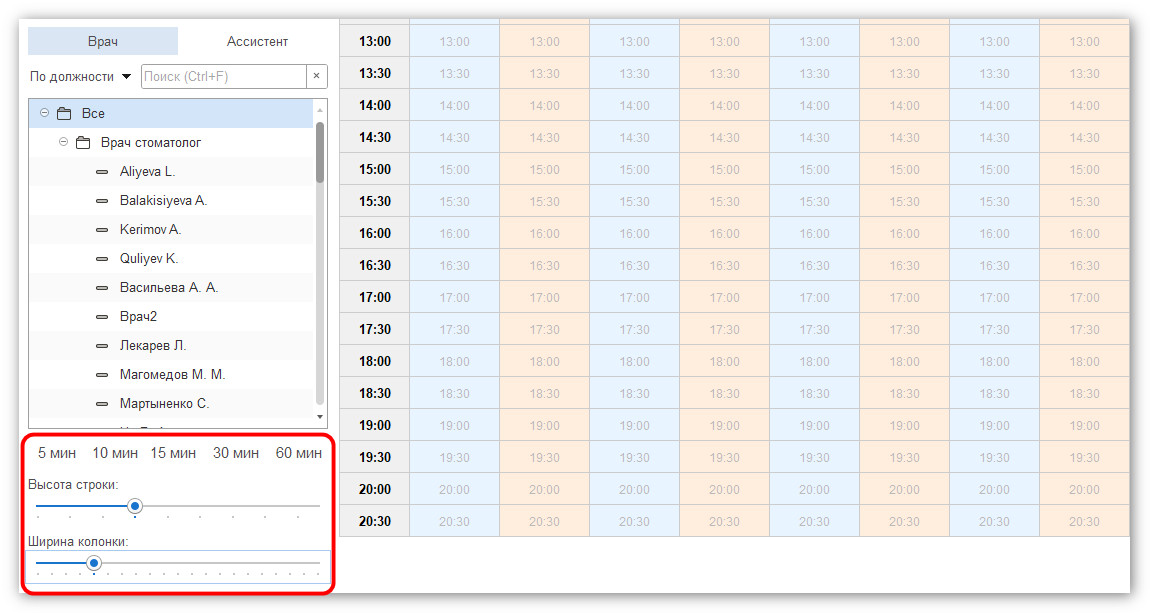
А также скорректировать высоту строки и ширину колонки.
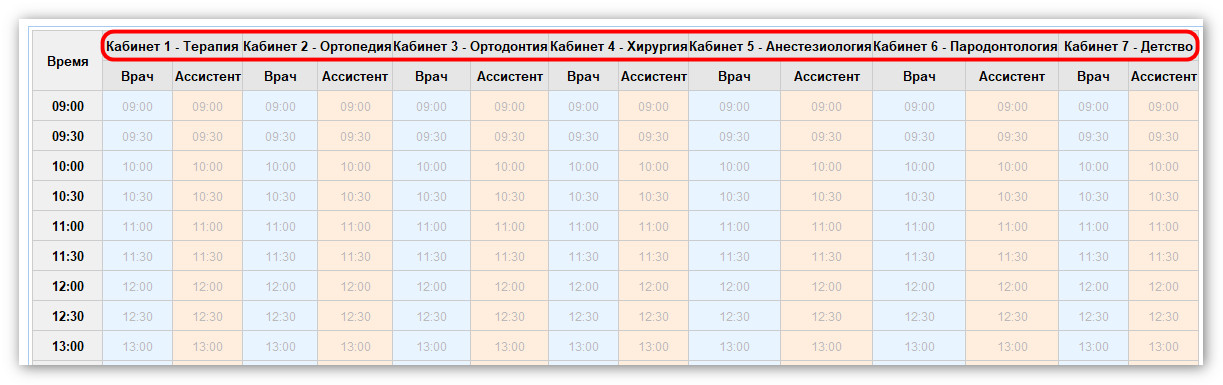
В центральной части окна расположена таблица расписания. В верхней строке отображаются кабинеты.
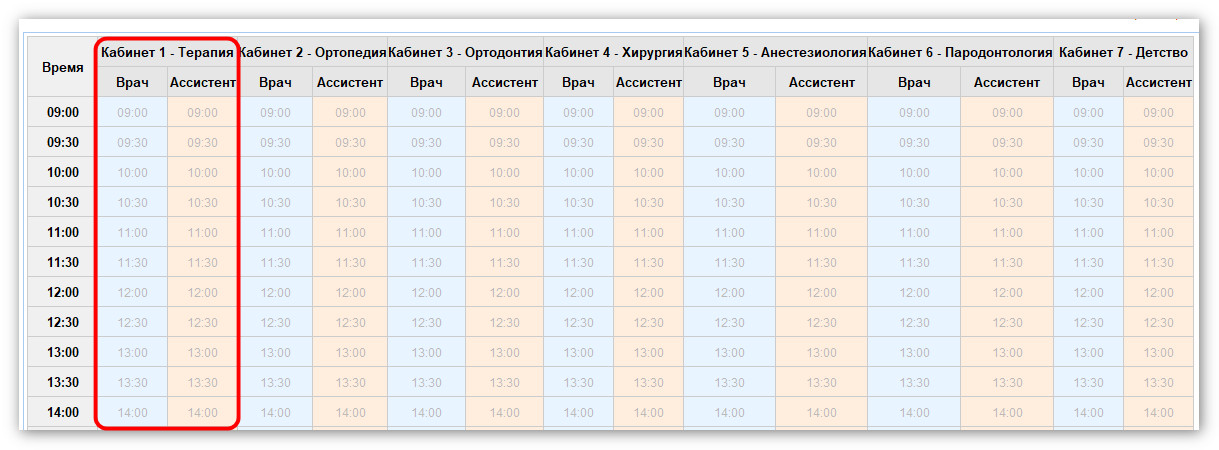
Для каждого кабинета предусмотрены отдельные колонки для графика работы врача и ассистента.
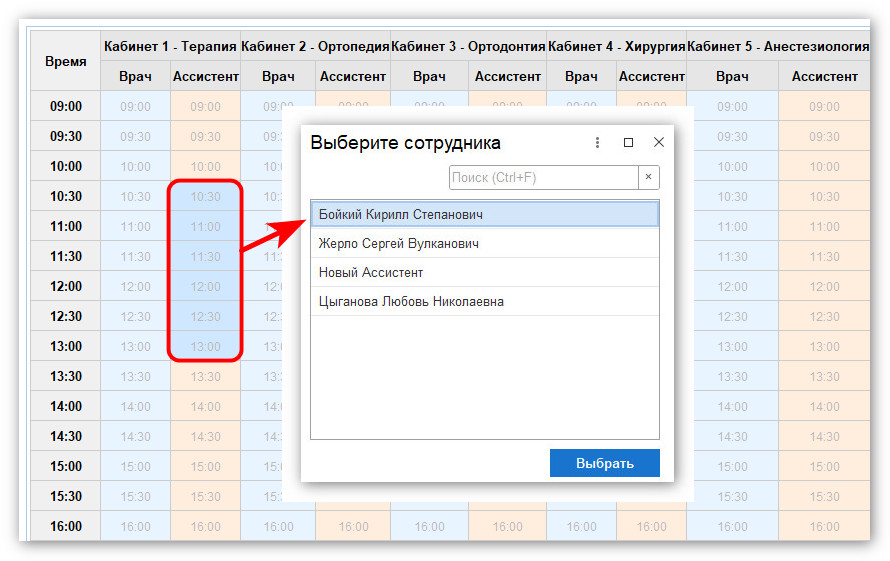
Чтобы заполнить график работы ассистента, выделите необходимый временной интервал в колонке «Ассистент». В открывшемся окне выберите сотрудника из списка.
Данный способ удобно использовать для быстрого заполнения графика работы всех ассистентов.
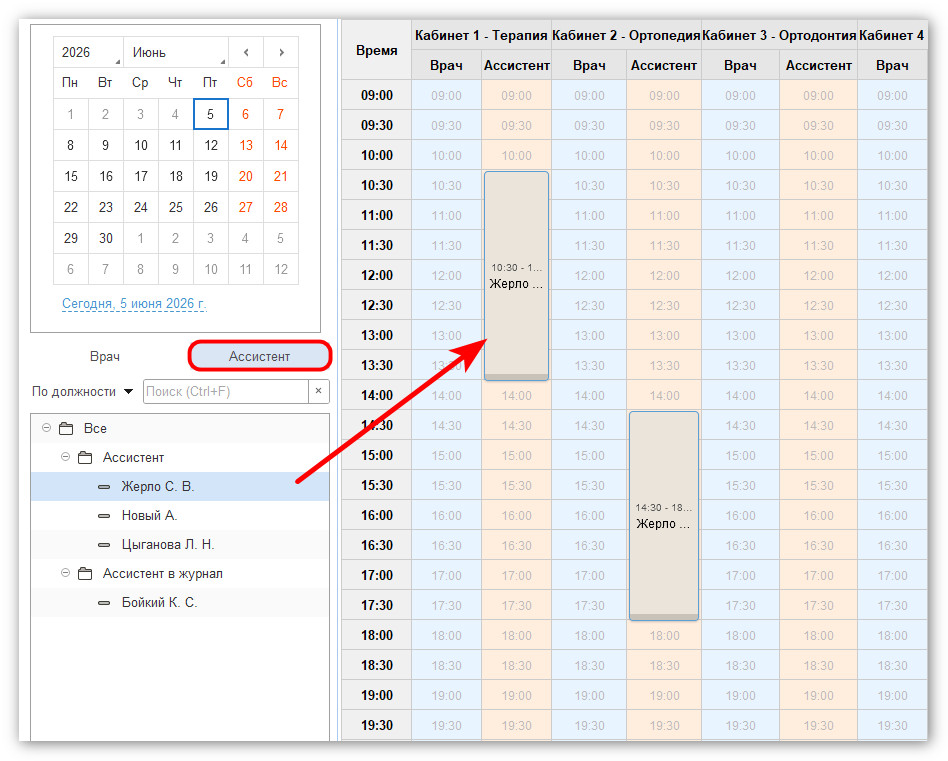
Если необходимо сформировать график для определенного сотрудника, выберите его в списке слева, затем выделите нужный временной интервал в расписании.
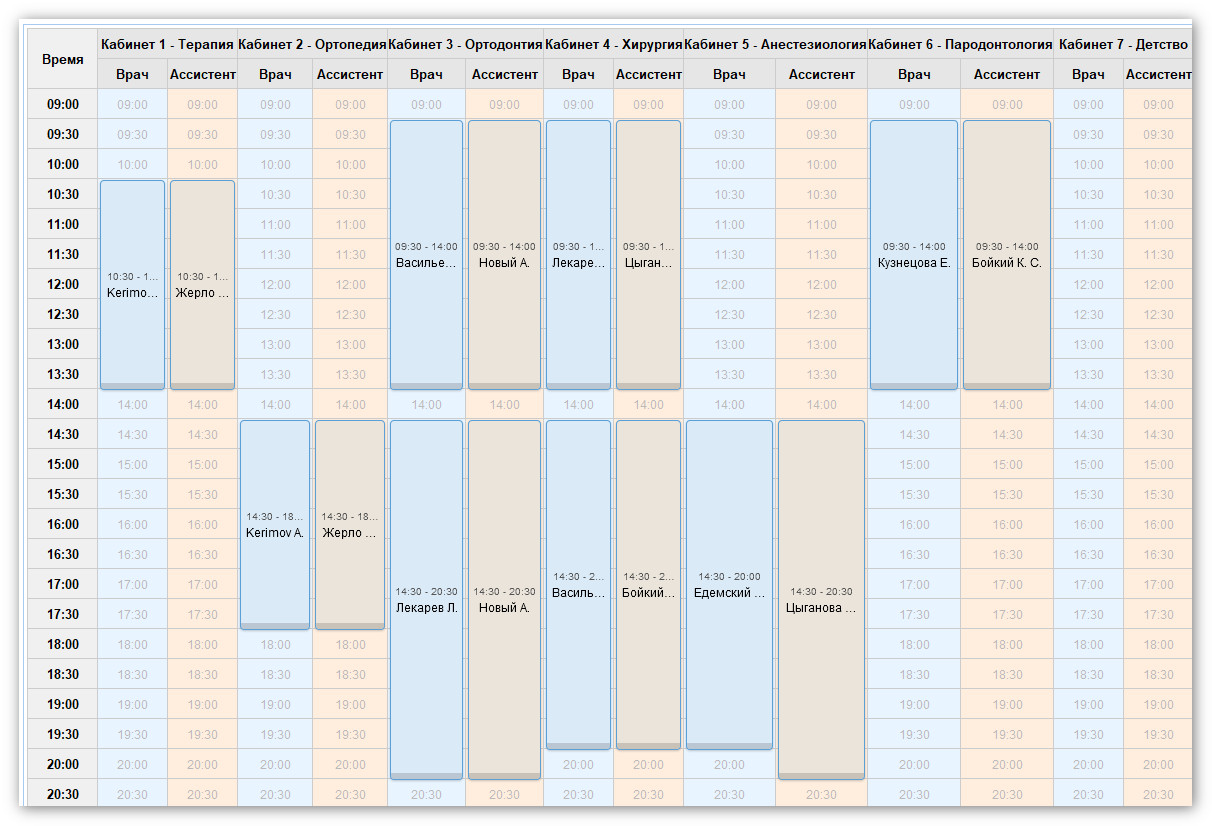
Заполните график работы и нажмите Сохранить.
Для перехода к настройке графика откройте раздел Персонал - График работы по кабинетам.
В левом верхнем углу расположен календарь, который позволяет быстро переключаться между днями и месяцами.
Под календарем отображается список сотрудников. Для переключения между списками врачей и ассистентов используйте кнопки «Врач» и «Ассистент».
Для удобства поиска сотрудников можно использовать группировку по должности или специализации.
Ниже находятся настройки сетки. Вы можете изменить интервал записи.
А также скорректировать высоту строки и ширину колонки.
В центральной части окна расположена таблица расписания. В верхней строке отображаются кабинеты.
Для каждого кабинета предусмотрены отдельные колонки для графика работы врача и ассистента.
Чтобы заполнить график работы ассистента, выделите необходимый временной интервал в колонке «Ассистент». В открывшемся окне выберите сотрудника из списка.
Данный способ удобно использовать для быстрого заполнения графика работы всех ассистентов.
Если необходимо сформировать график для определенного сотрудника, выберите его в списке слева, затем выделите нужный временной интервал в расписании.
Заполните график работы и нажмите Сохранить.