
Установка и настройка веб-сервера IIS для работы с 1С
Веб-сервер IIS можно использовать как на серверных версиях Windows, так и на рабочих станциях под управлением Windows 10 и выше. Набор и порядок настройки компонентов может отличаться в зависимости от версии операционной системы.
В окне «Компоненты Windows» установите флажок «Службы IIS» и разверните дерево компонентов.
Для корректной работы веб-клиента 1С необходимо установить следующие компоненты:
Нажмите «ОК» и дождитесь завершения установки компонентов. При необходимости перезагрузите компьютер.
Если страница не открывается, проверьте установленные компоненты IIS и состояние соответствующей службы.
Чтобы проверить его наличие:
По умолчанию платформа располагается:
Перейдите на вкладку «Безопасность» и нажмите «Изменить». В открывшемся окне нажмите «Добавить».В окне «Выбор: Пользователи или группы» нажмите «Дополнительно», а затем «Поиск».
В списке результатов найдите IIS_IUSRS, выберите эту группу и нажмите «ОК».
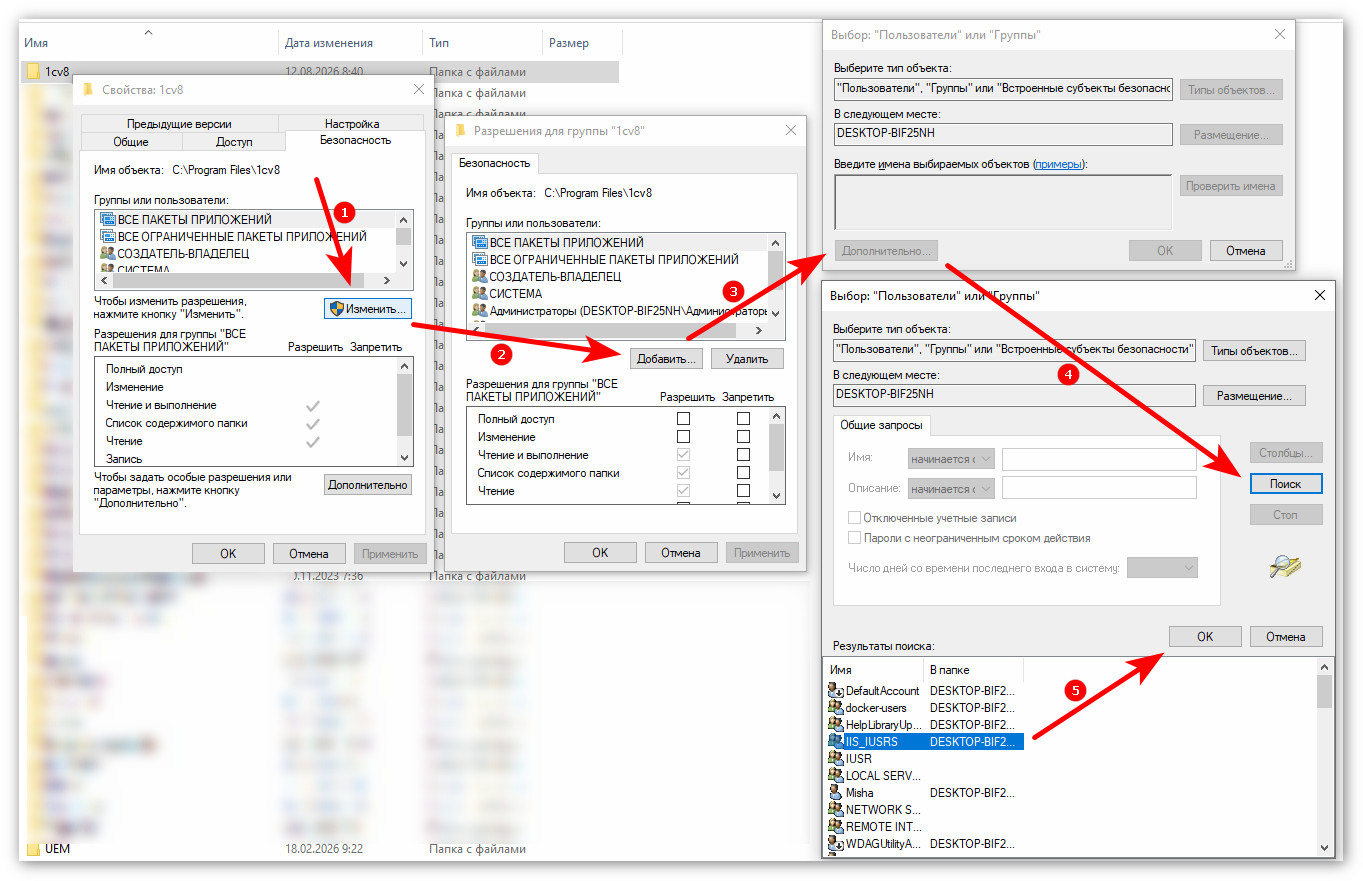
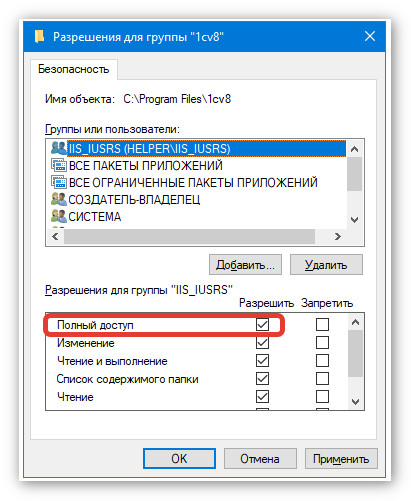
После добавления группы предоставьте ей необходимые права доступа и нажмите «ОК».
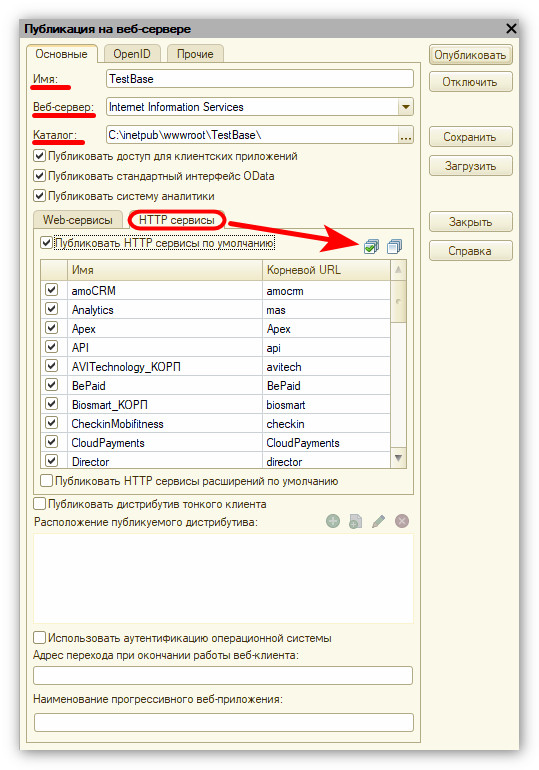
Запустите 1С:Предприятие от имени администратора и откройте необходимую базу в режиме «Конфигуратор». Перейдите в раздел Администрирование - Публикация на веб-сервере.
В появившемся окне заполняем следующие реквизиты:
При успешном завершении публикации 1С отобразит соответствующее сообщение.
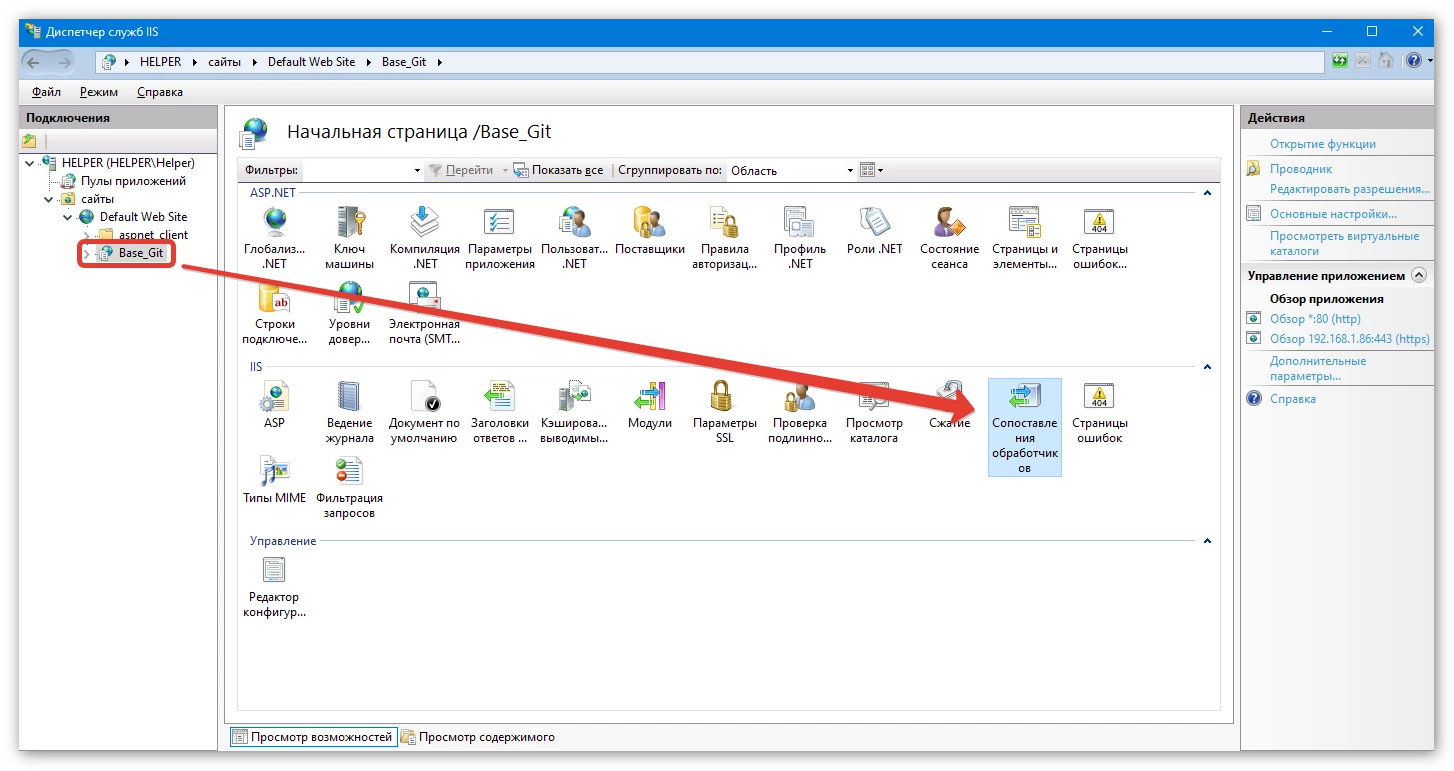
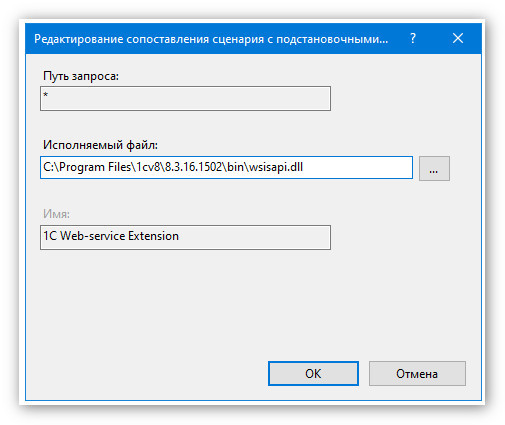
Найдите обработчик «1C Web-service Extension» и откройте его свойства двойным щелчком. В поле «Исполняемый файл» укажите путь к соответствующему файлу модуля расширения веб-сервера 1С.Точный путь к файлу зависит от версии и разрядности установленной платформы.
Сохраните изменения и аналогичным образом настройте обработчик ISAPI-dll. В поле «Исполняемый файл» укажите путь к файлу
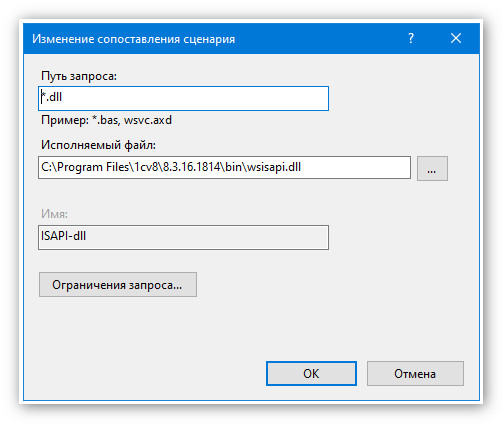
B. Если используется 32-разрядная платформа 1С, путь к файлу
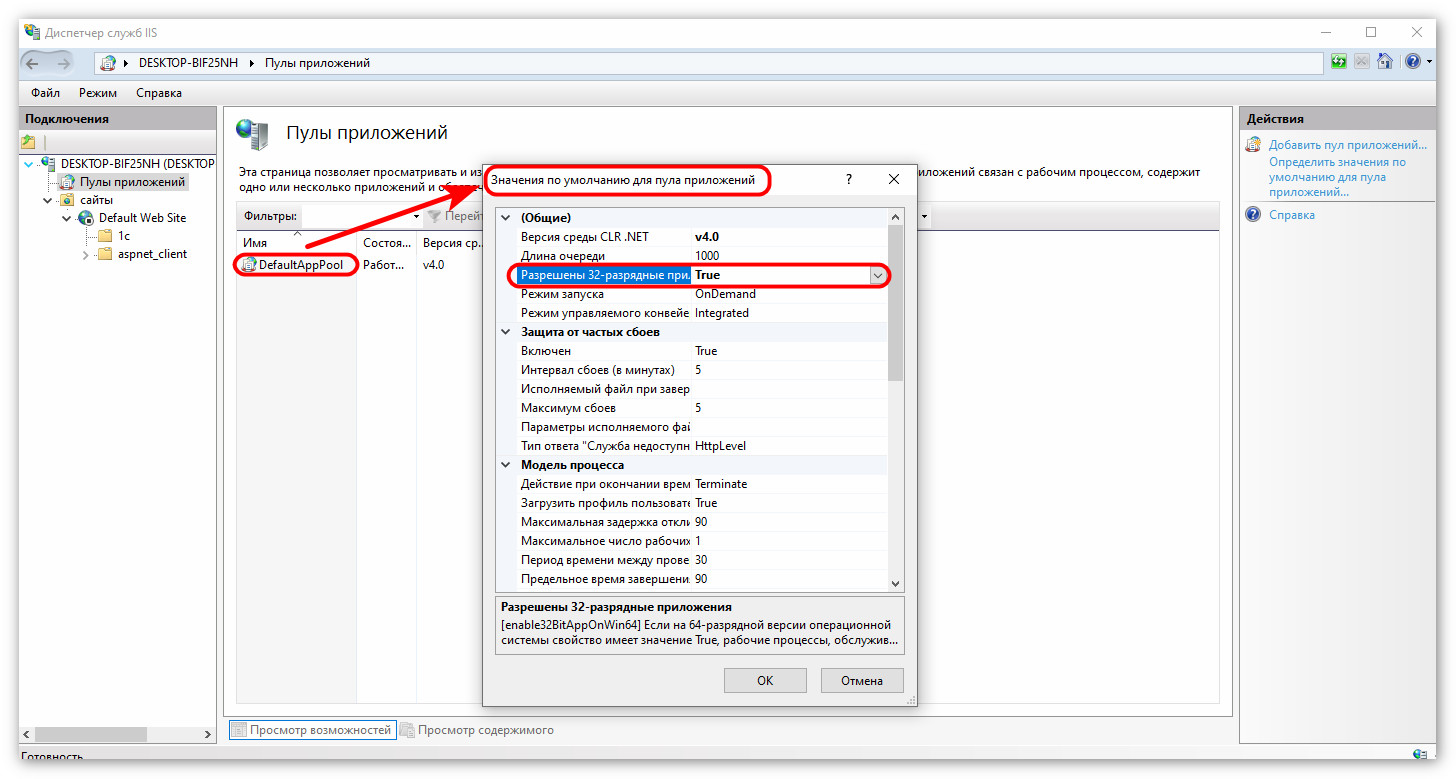
Укажите этот файл в соответствующих обработчиках IIS. Кроме того, для 32-разрядной платформы необходимо разрешить выполнение 32-разрядных приложений в пуле приложений IIS.
Для этого откройте настройки соответствующего пула приложений и установите параметр «Разрешить 32-разрядные приложения» в значение «True».
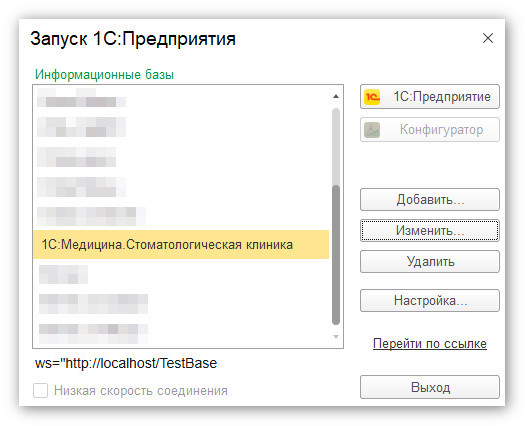
Если публикация настроена корректно, откроется веб-клиент 1С и загрузится опубликованная информационная база. На этом установка и настройка IIS для публикации базы 1С завершена.
Установка интернет-сервера IIS
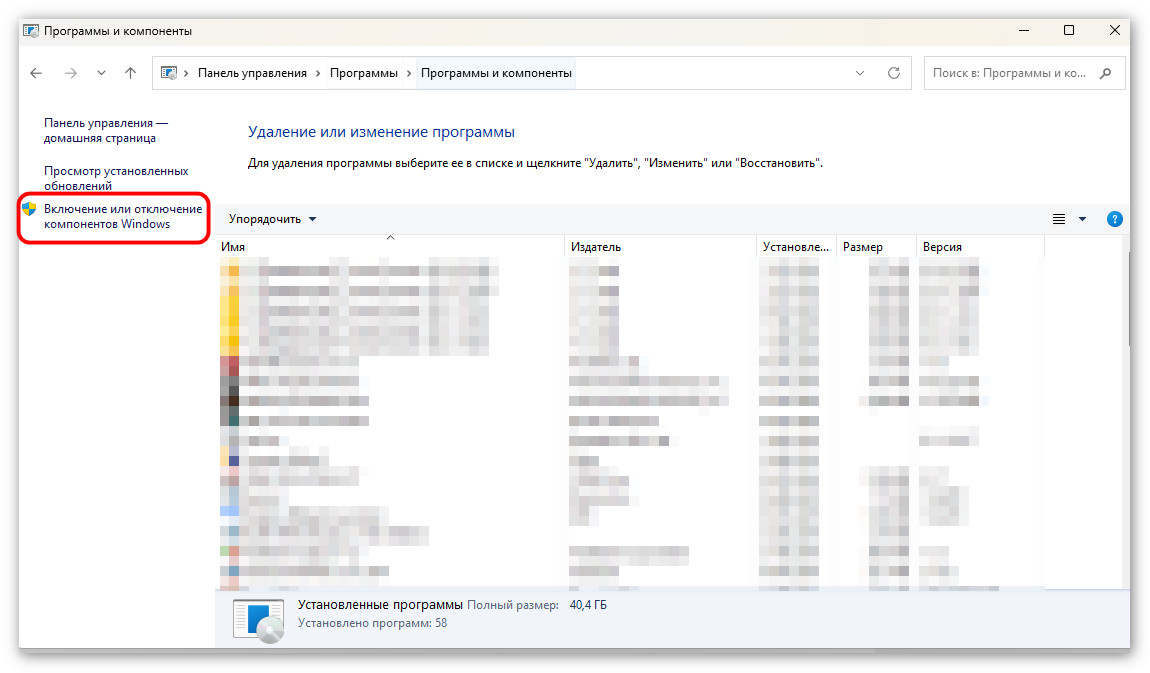
Откройте Панель управления - Программы и компонент. В левой части окна выберите «Включение или отключение компонентов Windows».В окне «Компоненты Windows» установите флажок «Службы IIS» и разверните дерево компонентов.
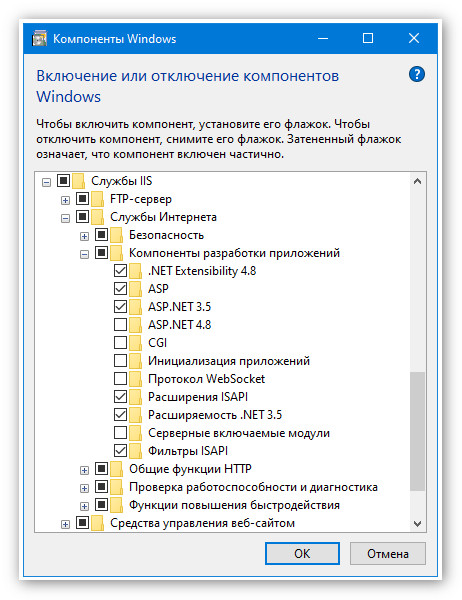
Для корректной работы веб-клиента 1С необходимо установить следующие компоненты:
- ASP.NET 4.8
- .NET Extensibility 4.8
- ISAPI Extensions
- ISAPI Filters
Нажмите «ОК» и дождитесь завершения установки компонентов. При необходимости перезагрузите компьютер.
Проверка работы IIS
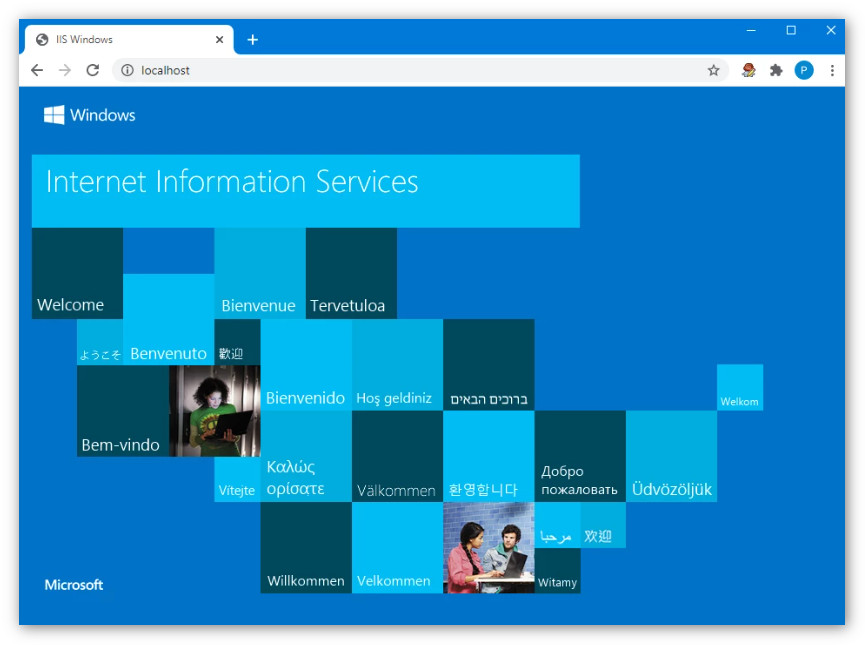
После установки IIS откройте браузер и перейдите по адресу: http://localhost. Если IIS установлен и запущен корректно, откроется стандартная стартовая страница IIS.Если страница не открывается, проверьте установленные компоненты IIS и состояние соответствующей службы.
Проверка установленных модулей расширения 1С:Предприятие
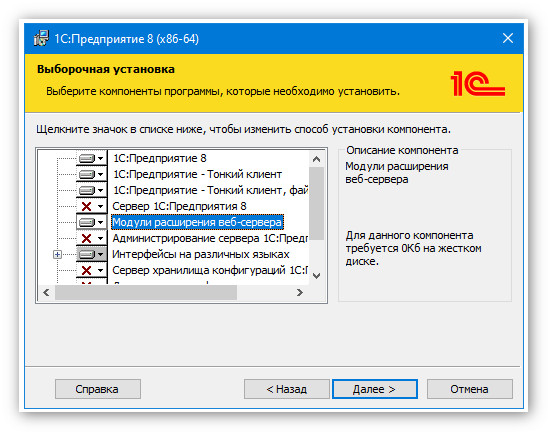
Для публикации базы через IIS в платформе 1С должен быть установлен «Модуль расширения веб-сервера.Чтобы проверить его наличие:
- Откройте Панель управления - Программы и компоненты;
- Найдите установленную платформу 1С:Предприятие. Нажмите «Изменить»;
- В мастере установки выберите режим «Изменить»;
- Найдите компонент «Модуль расширения веб-сервера».
|
Важно! Разрядность модуля расширения веб-сервера должна соответствовать разрядности платформы 1С. |
Настройка прав доступа
Для корректной работы IIS необходимо предоставить группе пользователей IIS_IUSRS права на каталог, в котором установлена платформа 1С.По умолчанию платформа располагается:
- для 64-разрядной версии:
C:\Program Files\1Cv8\;для 32-разрядной версии:
C:\Program Files (x86)\1Cv8\.
1cv8, нажмите по ней правой кнопкой мыши и выберите «Свойства».Перейдите на вкладку «Безопасность» и нажмите «Изменить». В открывшемся окне нажмите «Добавить».В окне «Выбор: Пользователи или группы» нажмите «Дополнительно», а затем «Поиск».
В списке результатов найдите IIS_IUSRS, выберите эту группу и нажмите «ОК».
После добавления группы предоставьте ей необходимые права доступа и нажмите «ОК».
Публикация центральной базы
После настройки IIS можно перейти к публикации информационной базы 1С.Запустите 1С:Предприятие от имени администратора и откройте необходимую базу в режиме «Конфигуратор». Перейдите в раздел Администрирование - Публикация на веб-сервере.
В появившемся окне заполняем следующие реквизиты:
- Имя — название публикации, которое будет использоваться при подключении к базе через веб-клиент;
- Веб-сервер — выберите Internet Information Server (IIS);
- Каталог — путь к каталогу, в котором будет размещена публикация.
При успешном завершении публикации 1С отобразит соответствующее сообщение.
Настройка модуля веб-расширения 1С для IIS
A. Для 64-разрядной платформы после публикации необходимо зарегистрировать модуль расширения веб-сервера 1С в IIS.- Вариант 1. Регистрация с помощью webinst.exe
В каталоге установки платформы 1С откройте папку
binи найдите файл: webinst.exe. Запустите его от имени администратора и дождитесь завершения регистрации модуля.
После этого модуль расширения веб-сервера будет зарегистрирован в IIS. - Вариант 2. Настройка обработчиков IIS вручную
Также можно настроить сопоставления обработчиков вручную.
Найдите обработчик «1C Web-service Extension» и откройте его свойства двойным щелчком. В поле «Исполняемый файл» укажите путь к соответствующему файлу модуля расширения веб-сервера 1С.Точный путь к файлу зависит от версии и разрядности установленной платформы.
Сохраните изменения и аналогичным образом настройте обработчик ISAPI-dll. В поле «Исполняемый файл» укажите путь к файлу
wsisapi.dll, соответствующему установленной разрядности платформы.B. Если используется 32-разрядная платформа 1С, путь к файлу
wsisapi.dll будет отличаться. Например: C:\Program Files (x86)\1cv8\8.3.16.1814\bin\wsisapi.dll.Укажите этот файл в соответствующих обработчиках IIS. Кроме того, для 32-разрядной платформы необходимо разрешить выполнение 32-разрядных приложений в пуле приложений IIS.
Для этого откройте настройки соответствующего пула приложений и установите параметр «Разрешить 32-разрядные приложения» в значение «True».
Проверка публикации
После завершения настройки IIS и публикации базы откройте браузер и перейдите по адресу: http://localhost/Имя_публикации. Например: http://localhost/TestBaseЕсли публикация настроена корректно, откроется веб-клиент 1С и загрузится опубликованная информационная база. На этом установка и настройка IIS для публикации базы 1С завершена.