Навигация
-
Обновления
- Новое в версии 2.1.36.1 (сентябрь)
- Новое в версии 2.1.35.1 (август)
- Новое в версии 2.1.34.1 (июль)
- Новое в версии 2.1.33.2 (май)
- Новое в версии 2.1.33.1 (май)
- Новое в версии 2.1.32.1 (апрель)
- Новое в версии 2.1.31.1 (апрель)
- Новое в версии 2.1.30.1 (март)
- Новое в версии 2.1.29.1 (февраль)
- Новое в версии 2.1.28.1 (декабрь)
- Новое в версии 2.1.27.1 (октябрь)
- Новое в версии 2.1.26.1 и 2.1.26.2 (август)
- Новое в версии 2.1.25.1 (июль)
- Новое в версии 2.1.24.1 (май)
- Новое в версии 2.1.23.1 (апрель)
- Первоначальная настройка системы
- Для директора
- Для администратора
- Для мед.персонала
- Для кассира
- Для куратора
- Мобильное приложение 1С:Стоматология
- Сертификаты
- Склад
- Справки в налоговую
- Страховые компании
- Заработная плата
- Онлайн-запись
- CRM
-
Интеграции
- Diagnocat
- Облачное хранилище файлов
- VK реклама
- Wallet
- ПроДокторов
- СберЗдоровье
- IntellectDialog
- Контур.Страхование
-
МДЛП
- Настройка обмена с системой МДЛП
-
Обмен с ИС МДЛП
- Оформление уведомлений о приемке по прямой и обратной схеме акцептования
- Оформление уведомлений об отгрузке
- Оформление уведомлений о выдаче для оказания медицинской помощи
- Оформление уведомлений о перемещении между местами деятельности
- Оформление уведомлений о передаче на уничтожение и о факте уничтожения лекарственных препаратов
- Оформление уведомления о выбытии по прочим причинам
- Уведомление об отпуске по льготному рецепту
- Агрегирование и трансформация упаковок
- Повторный ввод в оборот
- Обработка Сверка Остатков МДЛП
- F.Doc
- IP телефония
- ЕГИСЗ
- Мессенджеры
- Система быстрых платежей (СБП)
- Сквозная аналитика
- Чат-бот
- Яндекс Пэй
- Электронная почта
- Настройка синхронизации с 1С:Бухгалтерия
- Дополнительные инструменты
- Поддержка пользователей
- Главная
- База знаний
- Настройка шаблона печатных документов с параметрами f.doc
Настройка шаблона печатных документов с параметрами f.doc
Для создания шаблона печатного документа откройте раздел Настройки - Все справочники - Шаблоны печатных документов и нажмите кнопку Создать.
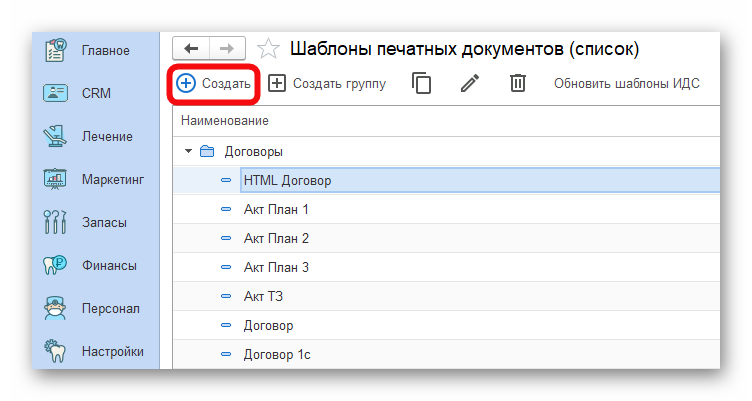
Укажите:
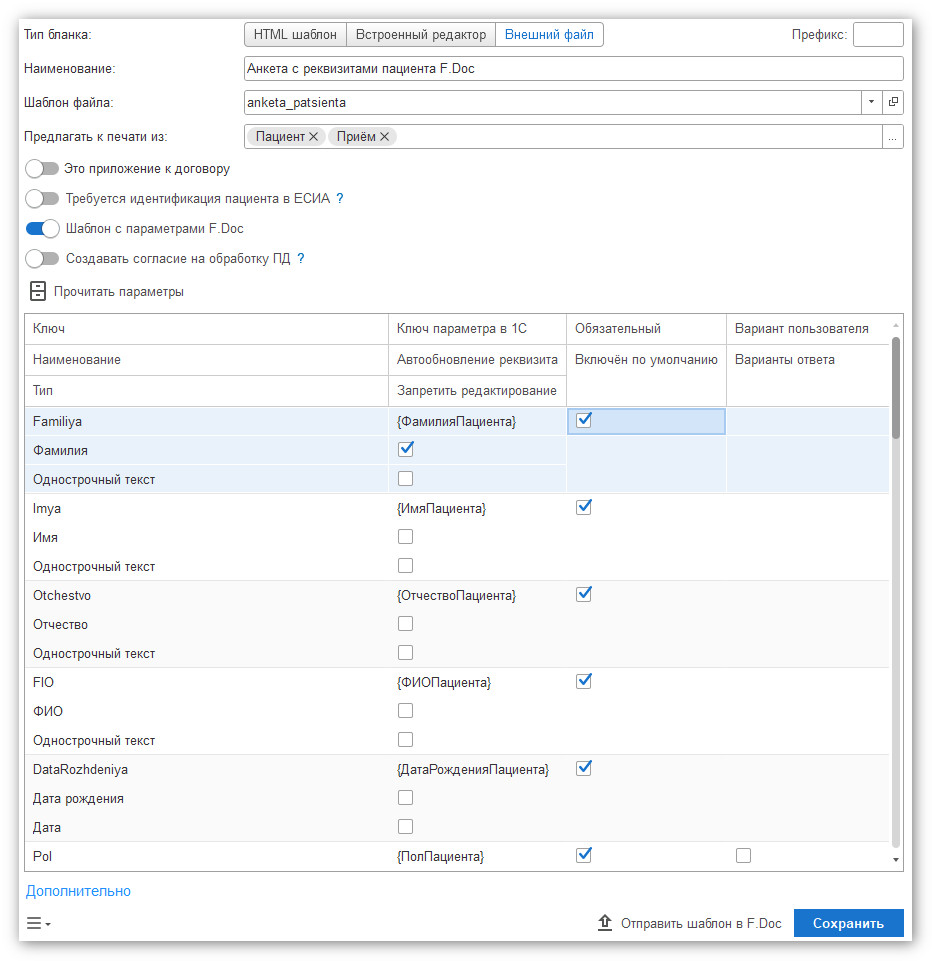
Пример заполнения:
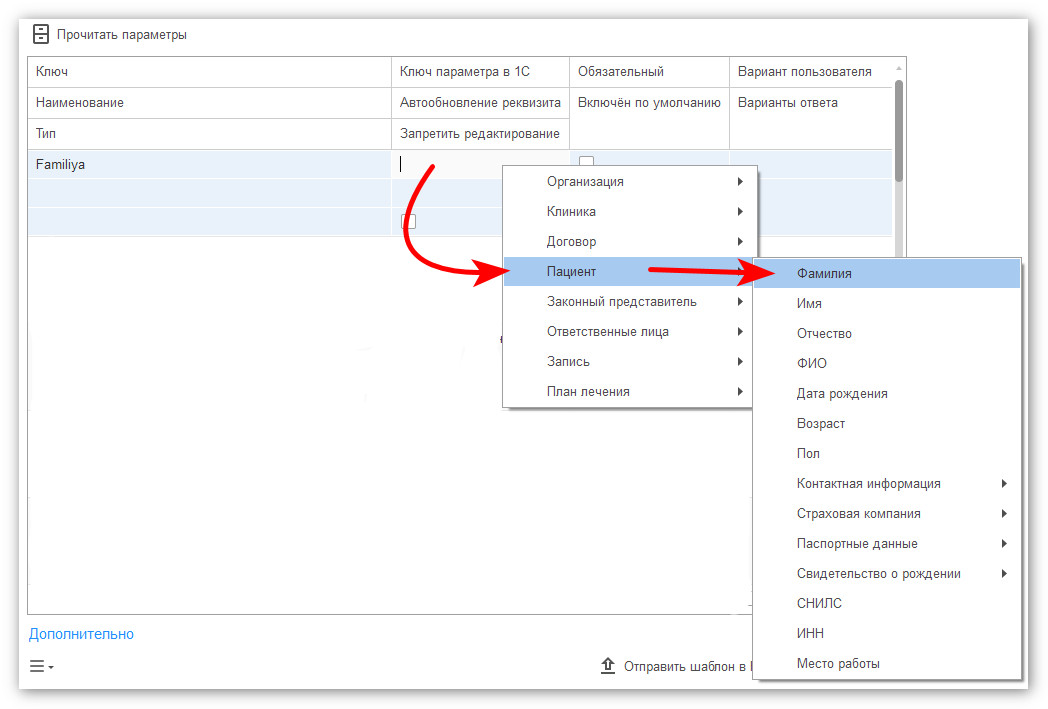
Нажмите правой кнопкой мыши на столбец Ключ параметра в 1С для сопоставления наименования ключа и параметра в 1С. Выберите тип параметра и нужное значение.
Ниже вручную введите наименование параметра, которое будет отображаться в печатной форме документа.
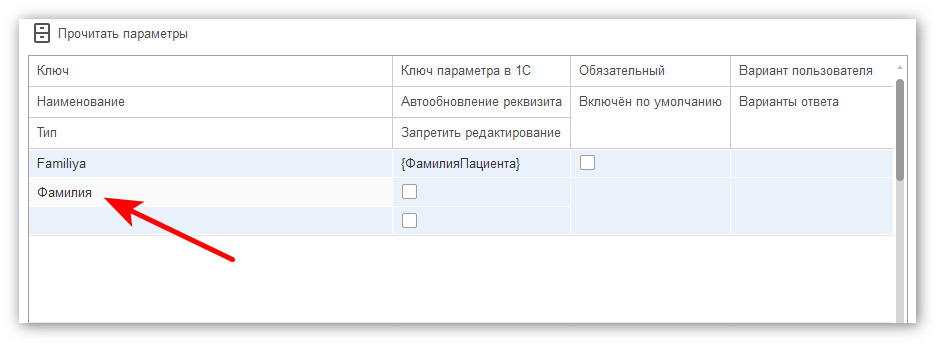
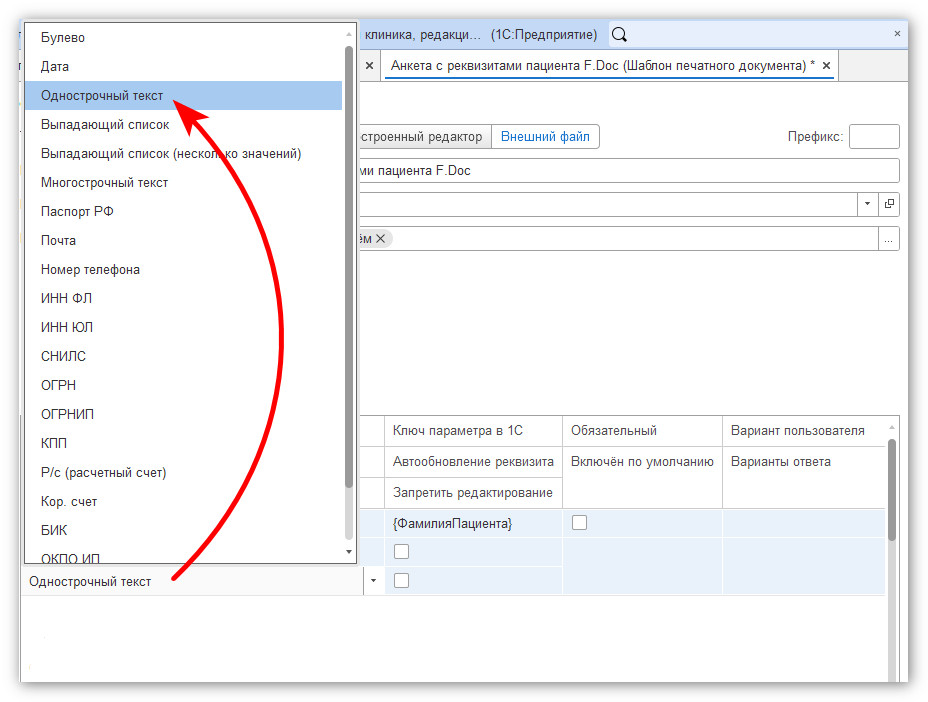
Для сопоставления типа параметра с наименованием снова кликните правой кнопкой мыши на столбец Тип и выберите нужный вариант из всплывающего списка.
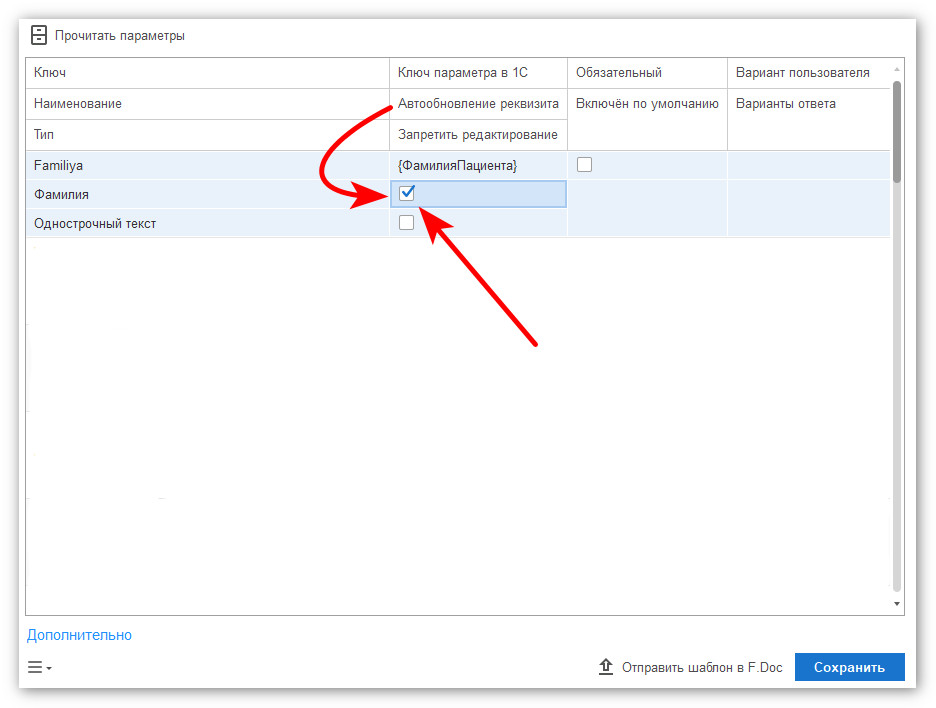
Для каждого параметра дополнительно доступен флаг Автообновление реквизита.
Если галочка Автообновление реквизита установлена, после заполнения пациентом анкеты в F.Doc и подписания пакета документов данные автоматически обновляются в карточке пациента в 1С. Обновление выполняется после получения webhook-уведомления от F.Doc. Все изменения фиксируются в истории изменений пациента.
При необходимости автоматическое обновление можно отключить для отдельных реквизитов. Например, можно отключить обновление даты рождения, сохранив автообновление для остальных данных пациента.
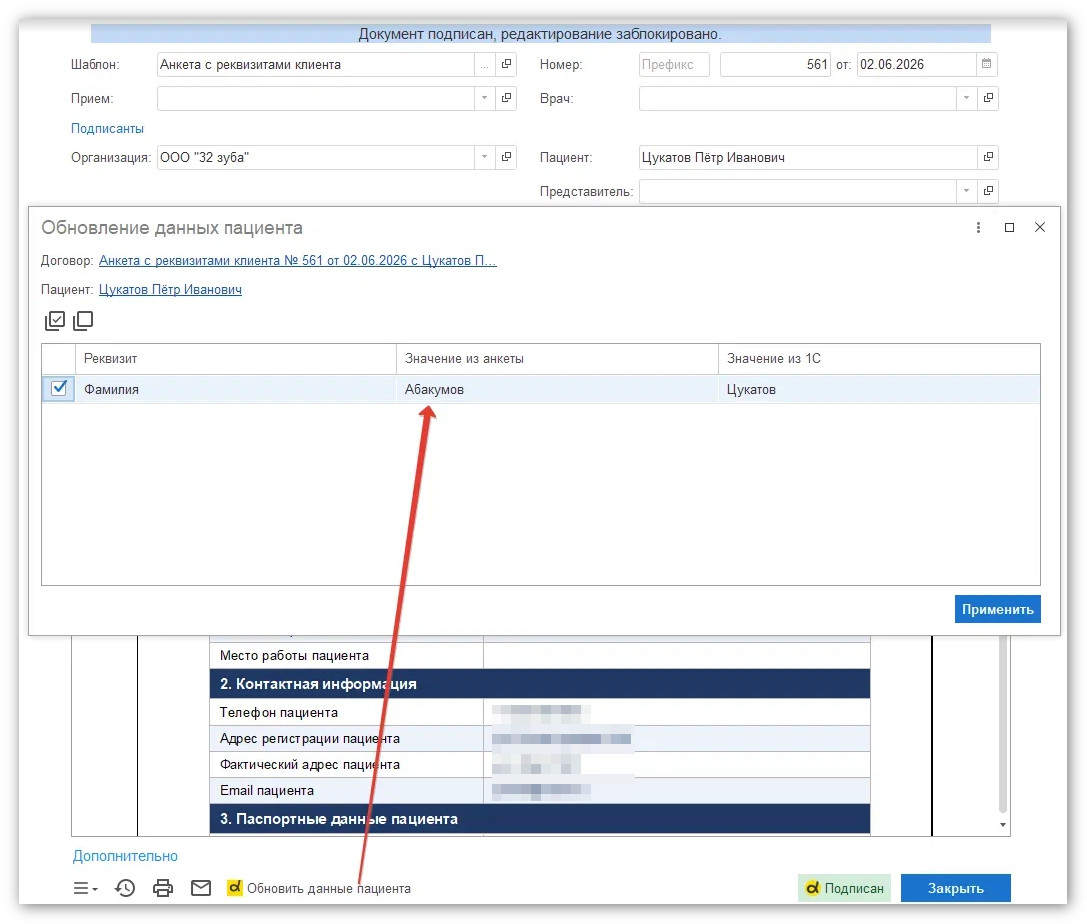
Если по какой то причине данные не обновились или автообновление в реквизите выключено, то можно обновить данные клиента по специальной команде в договоре.
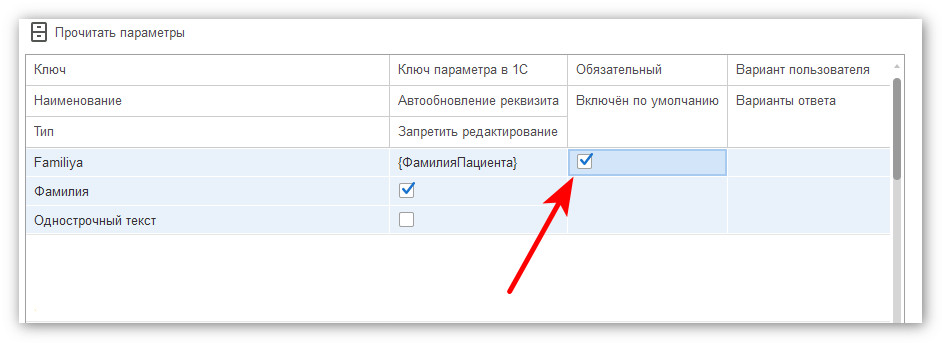
Если параметр является обязательным для заполнения, установите галочку в столбце Обязательный.
Пример шаблона печатного документа с параметрами F.Doc из 1С:
Отправка шаблона
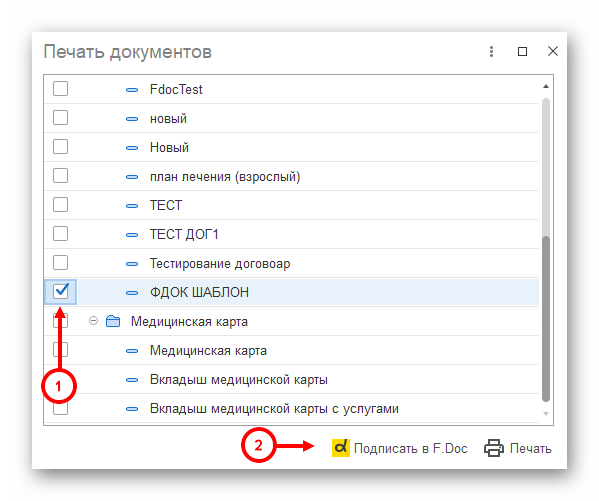
Отправить можно из карточки пациента. Нажав на кнопку Печать выберите ранее созданный шаблон и нажмите кнопку Подписать в f.Doc.
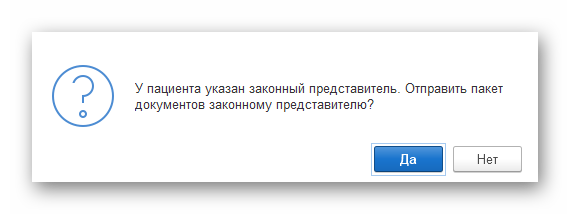
Если в карточке пациента указан законный представитель, пользователю будет представлен выбор получателя.
Укажите:
- Тип плана - используется только с типом бланка Внешний файл.
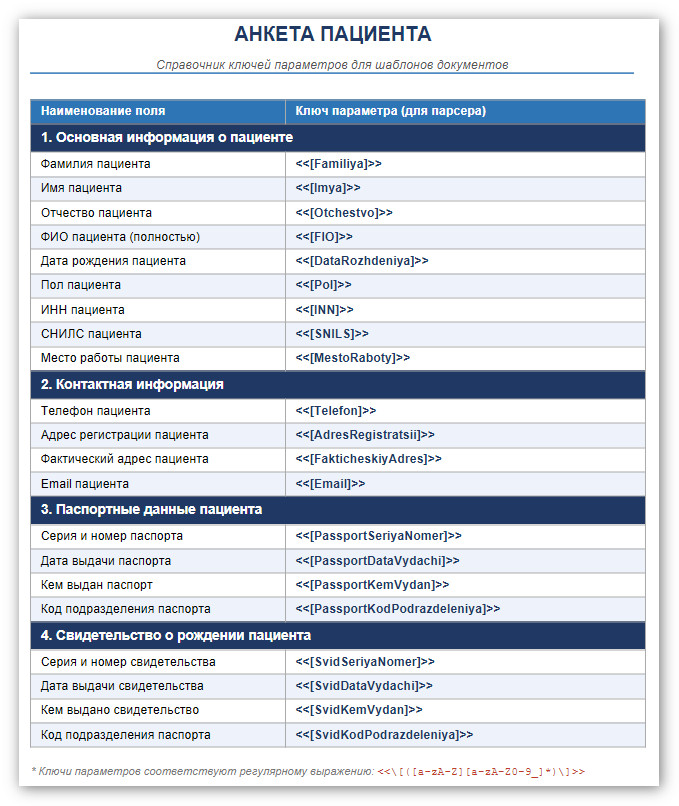
- Шаблон файла - выбираем шаблон файла, указав заранее подготовленный файл в формате .docx с параметрами.
Пример внешнего файла с параметрами:
-
Параметры обозначаются в таком виде <<[text]>>
Название параметра можно указать любое.
- Если при подписании договора требуется подтвердить личность пациента через ЕСИА, включите настройку Требуется идентификация пациента в ЕСИА, активировав соответствующий тумблер.
- Включите тумблер Шаблон с параметрами F.Doc
- Нажмите кнопку Прочитать параметры.
- Заполните поле наименование (заголовок к типу).
- Сопоставьте тип с наименованием. Пример: ФИО – однострочный текст, Булево – принимающий два возможных значения: истина или ложь. Выпадающий список – список с возможными вариантами выбора.
- Установите обязательные поля.
- Параметр Включен по умолчанию используется только для типа Булево.
- Варианта ответа и Вариант пользователя используется только для типа Выпадающий список.
- После сопоставления всех параметров нажмите кнопку Отправить шаблон в F.Doc
Пример заполнения:
Нажмите правой кнопкой мыши на столбец Ключ параметра в 1С для сопоставления наименования ключа и параметра в 1С. Выберите тип параметра и нужное значение.
Ниже вручную введите наименование параметра, которое будет отображаться в печатной форме документа.
Для сопоставления типа параметра с наименованием снова кликните правой кнопкой мыши на столбец Тип и выберите нужный вариант из всплывающего списка.
Для каждого параметра дополнительно доступен флаг Автообновление реквизита.
Если галочка Автообновление реквизита установлена, после заполнения пациентом анкеты в F.Doc и подписания пакета документов данные автоматически обновляются в карточке пациента в 1С. Обновление выполняется после получения webhook-уведомления от F.Doc. Все изменения фиксируются в истории изменений пациента.
При необходимости автоматическое обновление можно отключить для отдельных реквизитов. Например, можно отключить обновление даты рождения, сохранив автообновление для остальных данных пациента.
|
Перечень обновляемых реквизитов Основные данные: Фамилия, Имя, Отчество, ФИО, Дата рождения, Пол, ИНН, СНИЛС Контактная информация: Телефон, Email, Адрес регистрации, Фактический адрес Занятость: Место работы Паспорт (в связке): Серия/Номер, Дата выдачи, Кем выдан, Код подразделения Свидетельство о рождении (в связке): Серия/Номер, Дата выдачи, Кем выдан, Код подразделения |
Если по какой то причине данные не обновились или автообновление в реквизите выключено, то можно обновить данные клиента по специальной команде в договоре.
Если параметр является обязательным для заполнения, установите галочку в столбце Обязательный.
Пример шаблона печатного документа с параметрами F.Doc из 1С:
Отправка шаблона
Отправить можно из карточки пациента. Нажав на кнопку Печать выберите ранее созданный шаблон и нажмите кнопку Подписать в f.Doc.
Если в карточке пациента указан законный представитель, пользователю будет представлен выбор получателя.
- Да - сообщение получит законный представитель
-
Нет - сообщение получит пациент.
После нажмите кнопку Отправить в F.Doc
Пациенту, на указанный в карточке телефон, будет отправлено сообщение с ссылкой и кодом. Перейдя по ссылке и указав код, отобразятся поля для ввода данных. Пример:
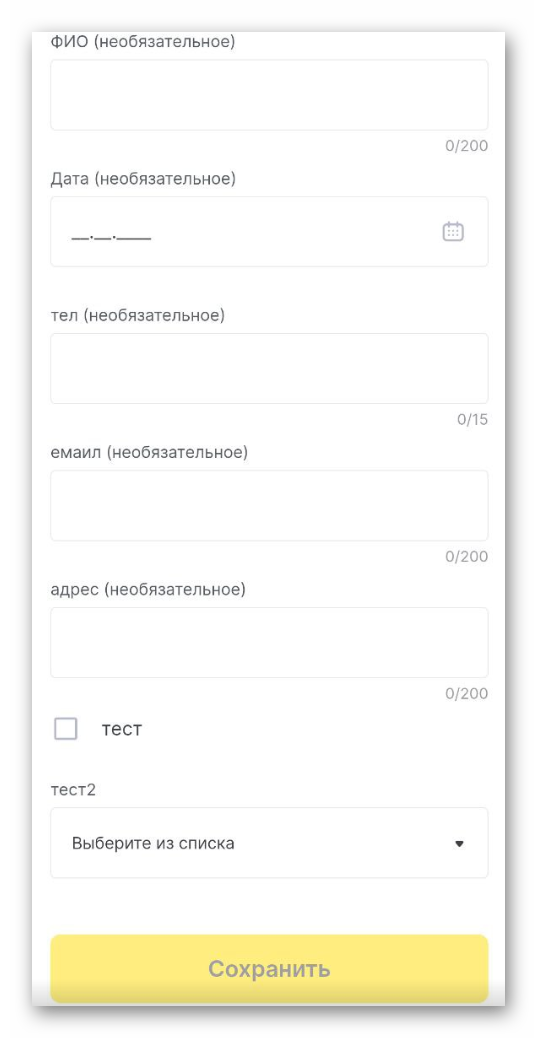
Указав все данные, пациент сохраняет и подписывает документ.
В программе 1С:Стоматологическая клиника в разделе Лечение - Договоры с пациентами созданный договор перейдет в этап "подписан". Нажав на кнопку Подписан, откроется ссылка с подписанным документа, откуда при необходимости можно аннулировать документ.
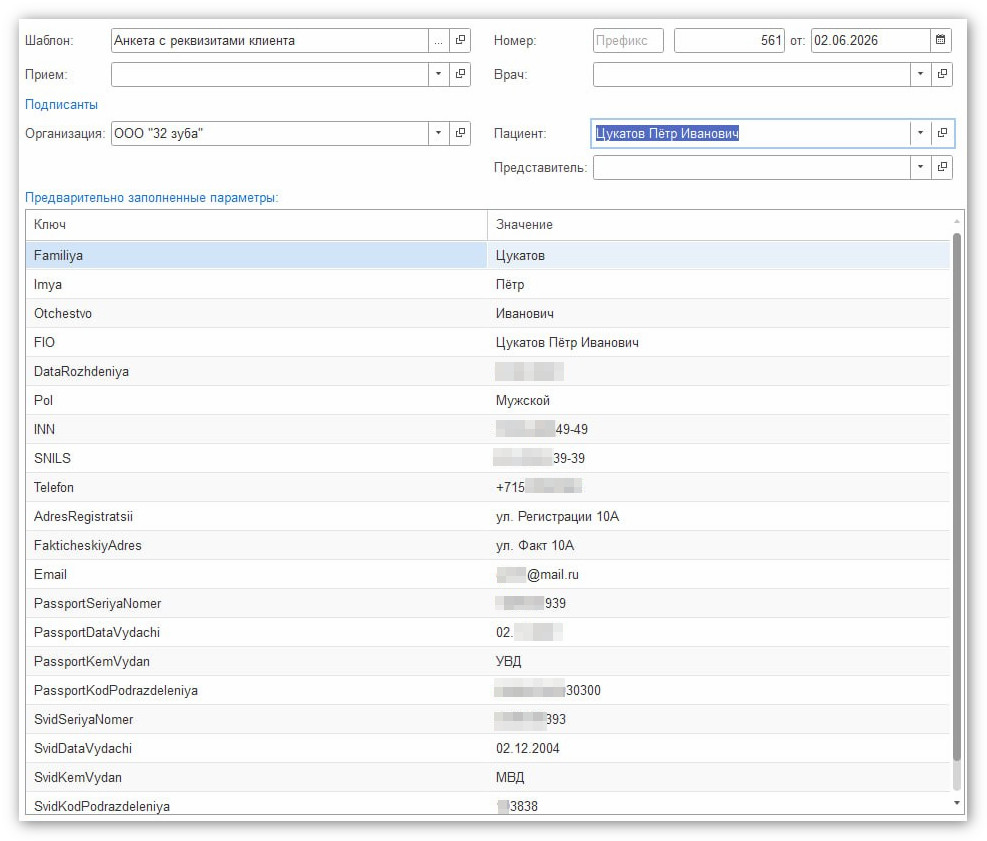
При отправке шаблона с предзаполненными параметрами в карточке договора появилась возможность просматривать список переданных параметров.