
Навигация
- Обновления
- Первоначальная настройка системы
- Для директора
- Для администратора
- Для мед.персонала
- Для кассира
- Для куратора
- Мобильное приложение 1С:Стоматология
- Сертификаты
- Склад
- Справки в налоговую
- Страховые компании
- Заработная плата
- Онлайн-запись
- CRM
-
Интеграции
- Diagnocat
- Облачное хранилище файлов
- VK реклама
- Wallet
- ПроДокторов
- СберЗдоровье
- IntellectDialog
- Контур.Страхование
-
МДЛП
- Настройка обмена с системой МДЛП
-
Обмен с ИС МДЛП
- Оформление уведомлений о приемке по прямой и обратной схеме акцептования
- Оформление уведомлений об отгрузке
- Оформление уведомлений о выдаче для оказания медицинской помощи
- Оформление уведомлений о перемещении между местами деятельности
- Оформление уведомлений о передаче на уничтожение и о факте уничтожения лекарственных препаратов
- Оформление уведомления о выбытии по прочим причинам
- Уведомление об отпуске по льготному рецепту
- Агрегирование и трансформация упаковок
- Повторный ввод в оборот
- Обработка Сверка Остатков МДЛП
- F.Doc
- IP телефония
- ЕГИСЗ
- Мессенджеры
- Система быстрых платежей (СБП)
- Сквозная аналитика
- Чат-бот
- Яндекс Пэй
- Электронная почта
- Настройка синхронизации с 1С:Бухгалтерия
- Дополнительные инструменты
- Поддержка пользователей
- Главная
- База знаний
- Создание договора через HTML шаблон
Создание договора через HTML шаблон
В программе 1С:Стоматологическая клиника можно создавать шаблоны печатных документов в формате HTML.
HTML-шаблон может быть полезен в следующих случаях:
Как сохранить документ Word в формате HTML:
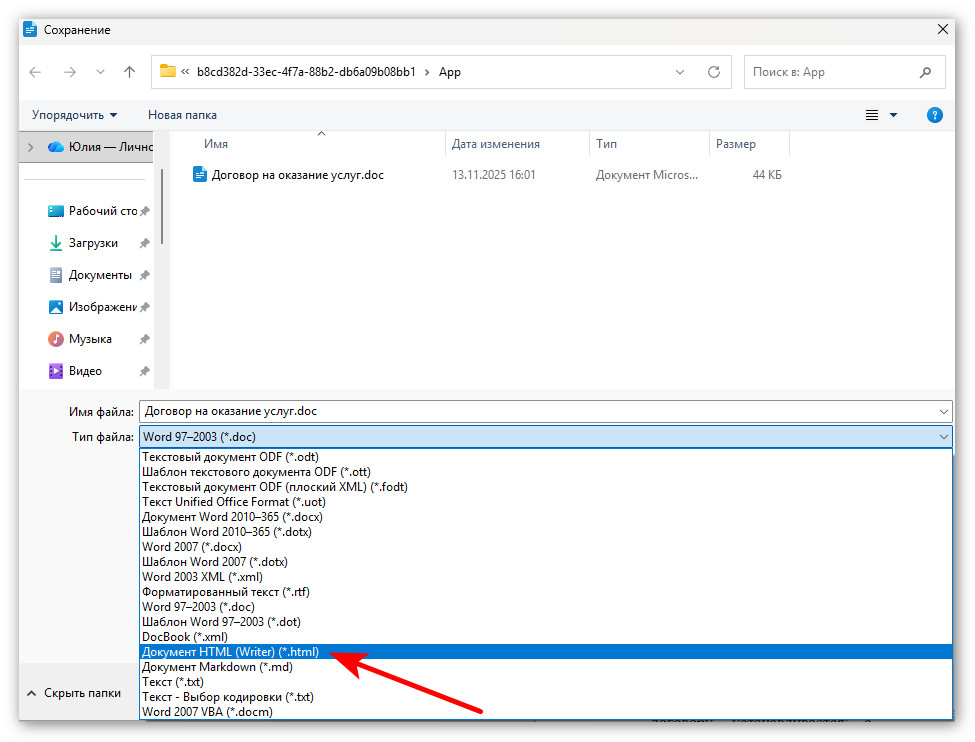
После сохранения будет создан HTML-файл. Если Word предложит подтвердить сохранение документа в формате веб-страницы, согласитесь с этим действием.
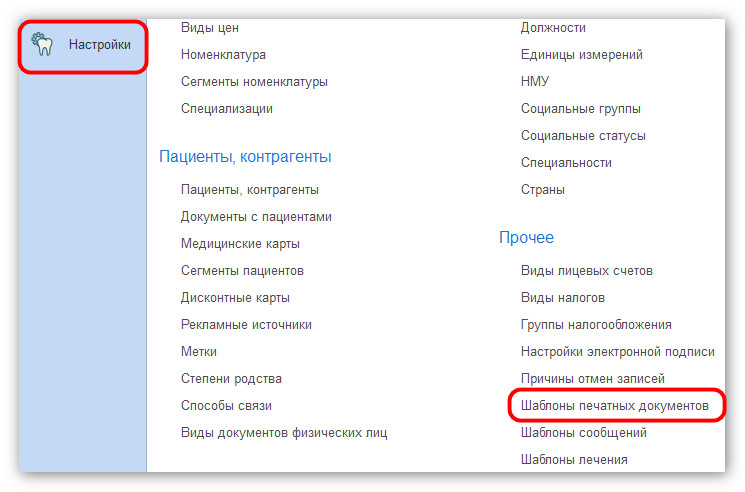
Для создания шаблона перейдите в раздел Настройки - Все справочники - Шаблоны печатных документов.
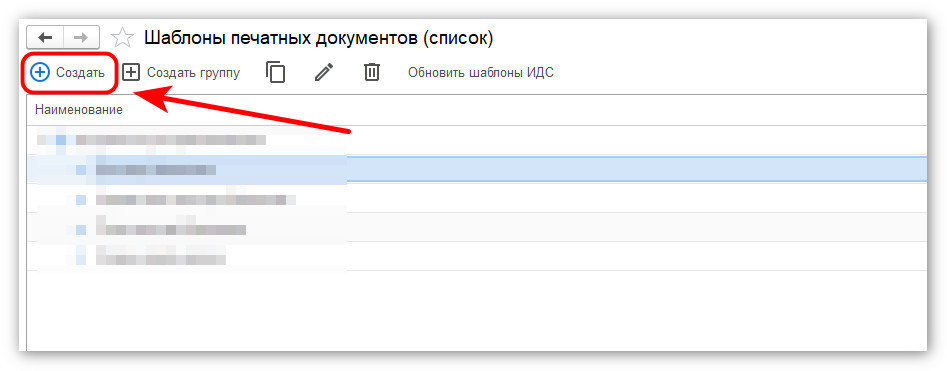
Нажмите Создать.
В открывшейся форме необходимо заполнить следующие поля
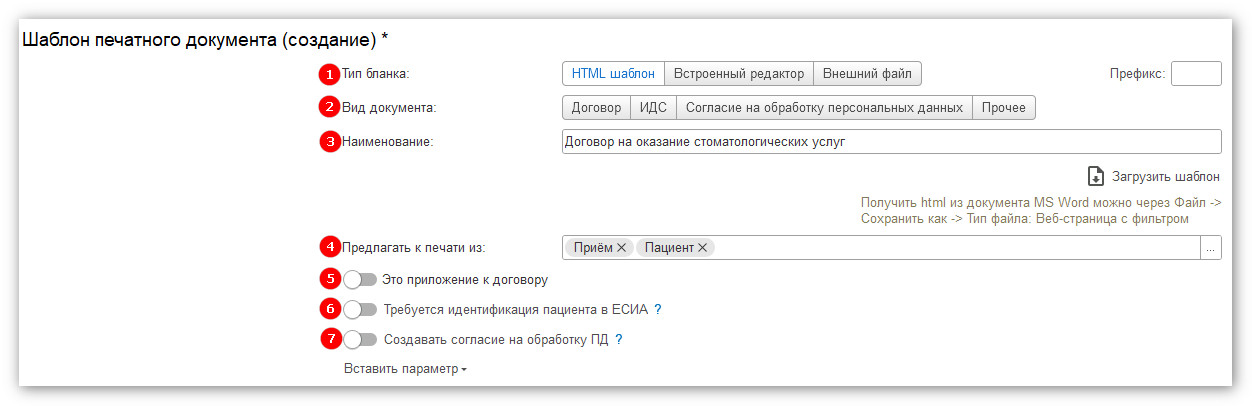
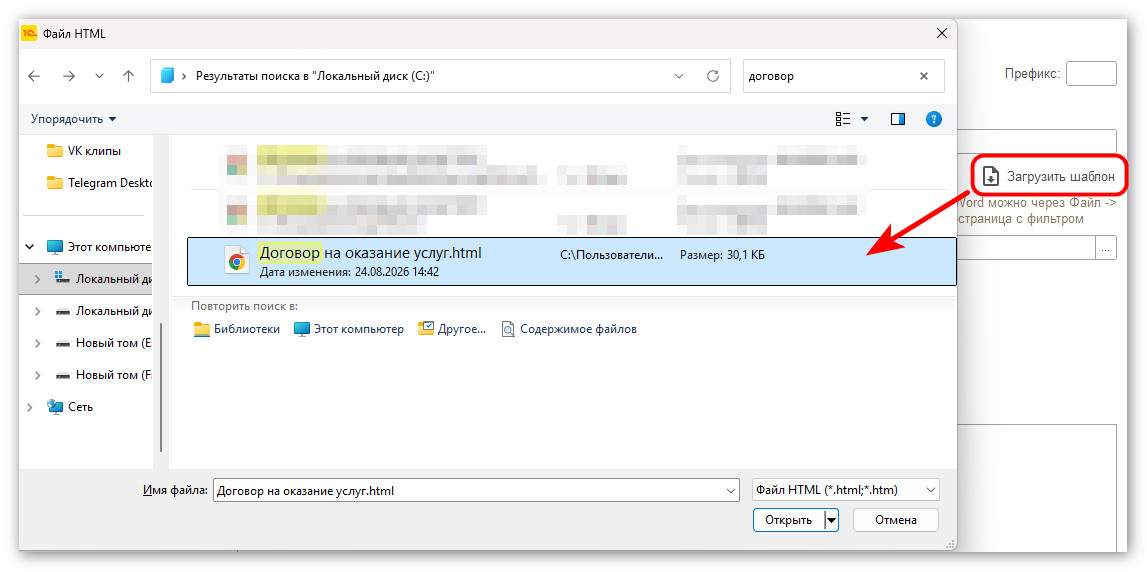
Для загрузки договора нажмите Загрузить шаблон и выберите файл.
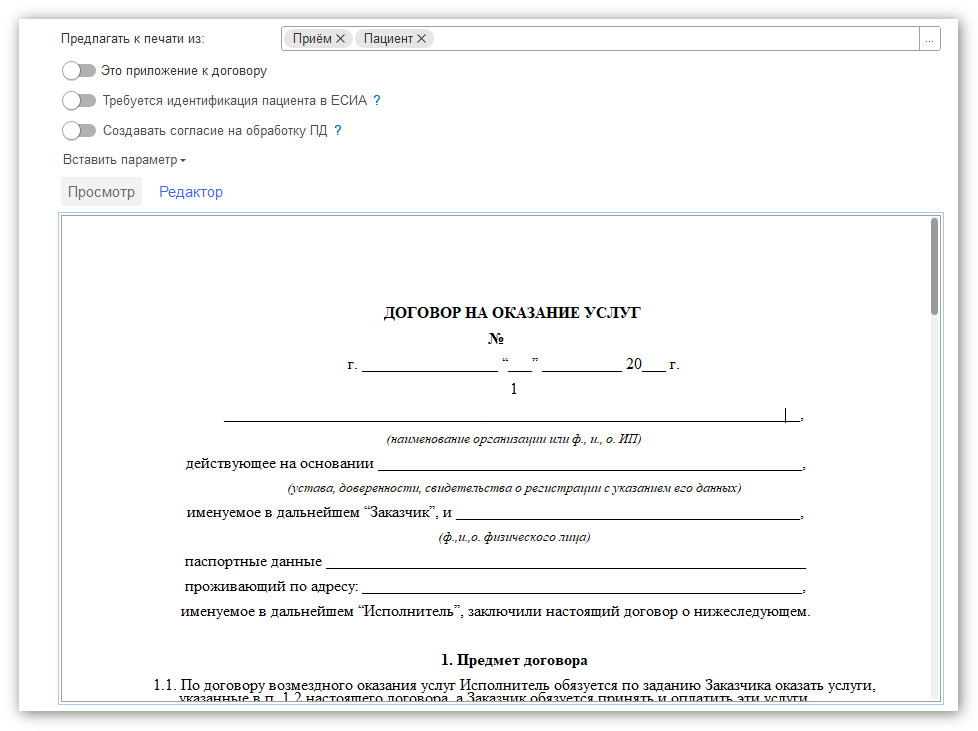
После загрузки содержимое договора отобразится в области редактора. При необходимости шаблон можно дополнительно отредактировать непосредственно в программе.
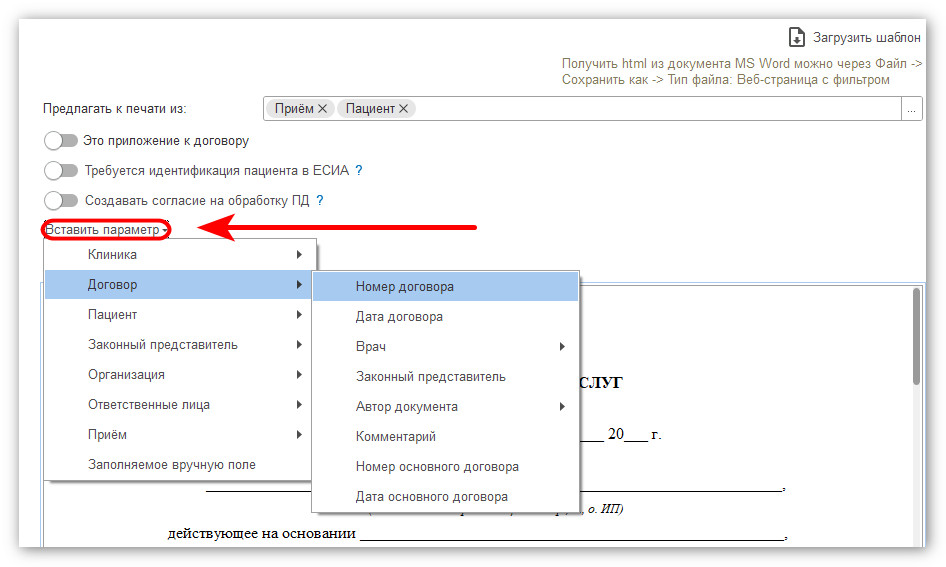
Чтобы в договор автоматически подставлялись данные пациента, приёма и другие сведения, используются параметры. Для добавления параметра нажмите Вставить параметр и выберите нужное значение из списка.
Вставьте параметр в соответствующее место договора.
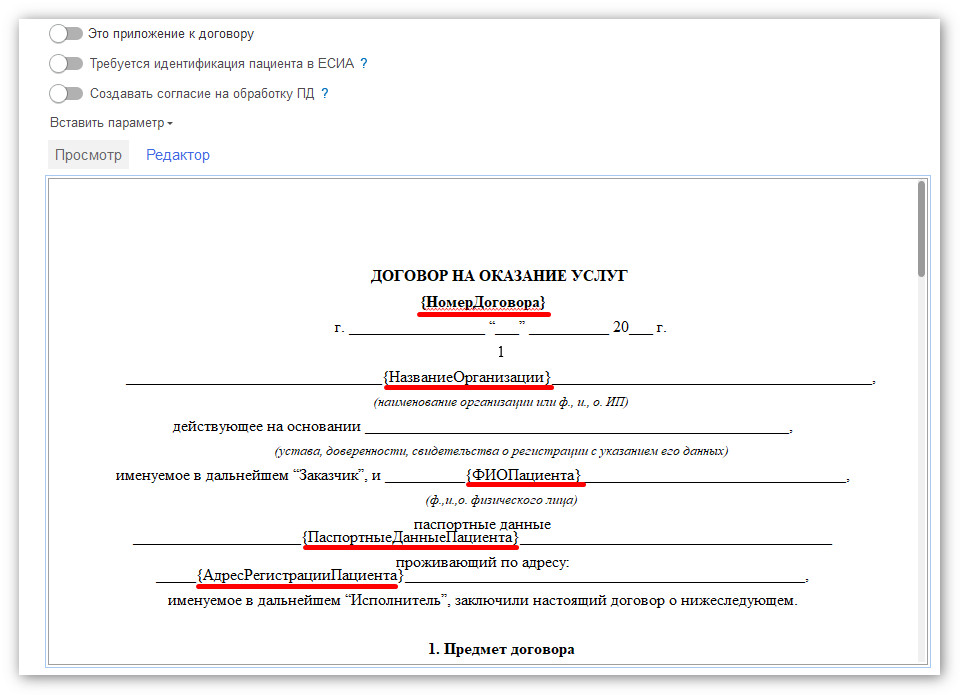
При формировании печатного документа программа заменит параметры на соответствующие данные из информационной базы.
HTML-шаблон может быть полезен в следующих случаях:
- клиника работает на Linux OS;
- клиника работает на macOS;
- при печати документов в Windows возникают проблемы при работе с аналогами Microsoft Word;
- необходимо, чтобы документ одинаково отображался на разных операционных системах;
- требуется печатать документы без зависимости от установленного текстового редактора.
Как сохранить документ Word в формате HTML:
- Откройте готовый договор в Microsoft Word;
- Нажмите «Файл»;
- Выберите пункт «Сохранить как» или «Сохранить копию»;
- Укажите папку для сохранения файла;
- В поле «Тип файла» выберите «Документ HTML»;
- Укажите имя файла и нажмите «Сохранить».
После сохранения будет создан HTML-файл. Если Word предложит подтвердить сохранение документа в формате веб-страницы, согласитесь с этим действием.
|
Примечание После преобразования из Word часть сложного форматирования может измениться. Перед загрузкой проверьте таблицы, отступы, шрифты, нумерацию и расположение подписей |
Для создания шаблона перейдите в раздел Настройки - Все справочники - Шаблоны печатных документов.
Нажмите Создать.
В открывшейся форме необходимо заполнить следующие поля
- В поле «Тип бланка» выберите «HTML шаблон»;
- Выберите, к какому типу документов относится создаваемый шаблон: договор, ИДС, согласие на обработку персональных данных или прочее;
- Укажите название шаблона;
- В поле «Предлагать к печати из» укажите разделы программы, из которых должен быть доступен созданный шаблон: карточка пациента, медицинская карта, запись, приём, план-лечения, наряд-заказ;
- «Это приложение к договору» — используется, если создаваемый документ должен формироваться как приложение к основному договору. В появившейся строке необходимо указать основной договор;
- «Требуется идентификация пациента в ЕСИА» — позволяет указать необходимость идентификации пациента в Единой системе идентификации и аутентификации;
- «Создавать согласие на обработку ПД» — используется для настройки автоматического формирования согласия на обработку персональных данных.
Для загрузки договора нажмите Загрузить шаблон и выберите файл.
После загрузки содержимое договора отобразится в области редактора. При необходимости шаблон можно дополнительно отредактировать непосредственно в программе.
Чтобы в договор автоматически подставлялись данные пациента, приёма и другие сведения, используются параметры. Для добавления параметра нажмите Вставить параметр и выберите нужное значение из списка.
Вставьте параметр в соответствующее место договора.
При формировании печатного документа программа заменит параметры на соответствующие данные из информационной базы.