Навигация
- Обновления
- Первоначальная настройка системы
- Для директора
- Для администратора
- Для мед.персонала
- Для кассира
- Для куратора
- Мобильное приложение 1С:Стоматология
- Сертификаты
- Склад
- Справки в налоговую
- Страховые компании
- Заработная плата
- Онлайн-запись
- CRM
-
Интеграции
- Diagnocat
- Облачное хранилище файлов
- VK реклама
- Wallet
- ПроДокторов
- СберЗдоровье
- IntellectDialog
- Контур.Страхование
-
МДЛП
- Настройка обмена с системой МДЛП
-
Обмен с ИС МДЛП
- Оформление уведомлений о приемке по прямой и обратной схеме акцептования
- Оформление уведомлений об отгрузке
- Оформление уведомлений о выдаче для оказания медицинской помощи
- Оформление уведомлений о перемещении между местами деятельности
- Оформление уведомлений о передаче на уничтожение и о факте уничтожения лекарственных препаратов
- Оформление уведомления о выбытии по прочим причинам
- Уведомление об отпуске по льготному рецепту
- Агрегирование и трансформация упаковок
- Повторный ввод в оборот
- Обработка Сверка Остатков МДЛП
- F.Doc
- IP телефония
- ЕГИСЗ
- Мессенджеры
- Система быстрых платежей (СБП)
- Сквозная аналитика
- Чат-бот
- Яндекс Пэй
- Электронная почта
- Настройка синхронизации с 1С:Бухгалтерия
- Дополнительные инструменты
- Поддержка пользователей
- Главная
- База знаний
- IntellectDialog
IntellectDialog
Настройка внешней системы в 1С
Для подключения интеграции перейдите в раздел Настройки - Настройки интеграции.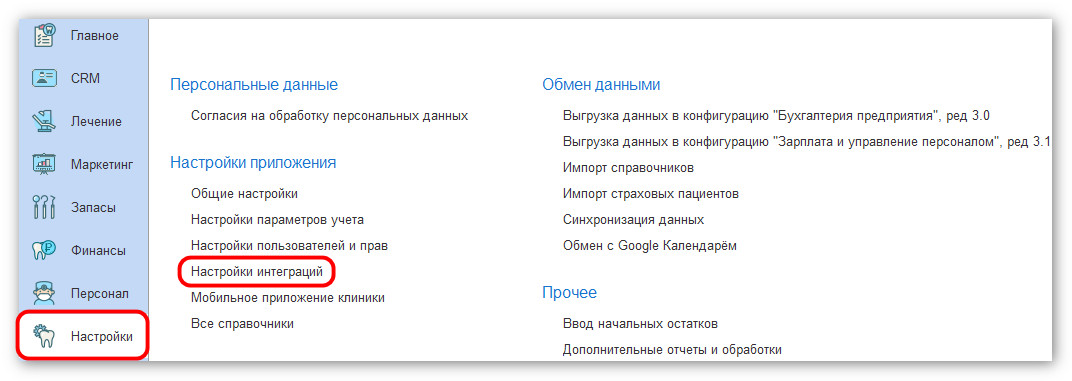
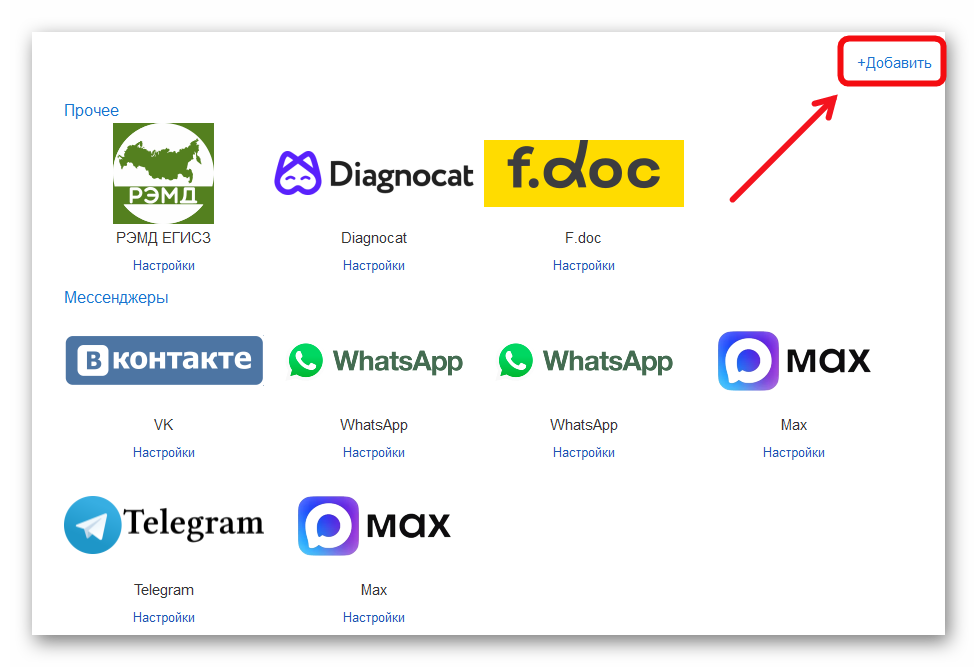
Через кнопку Добавить выберите интеграцию.
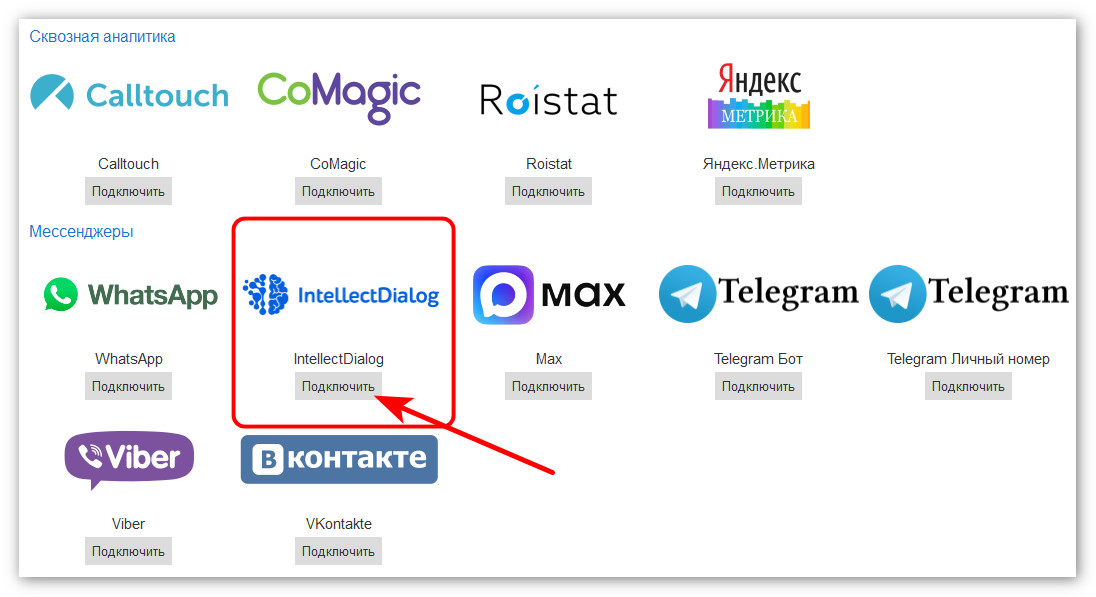
Найдите интеграцию с IntellectDialog и нажмите Подключить.
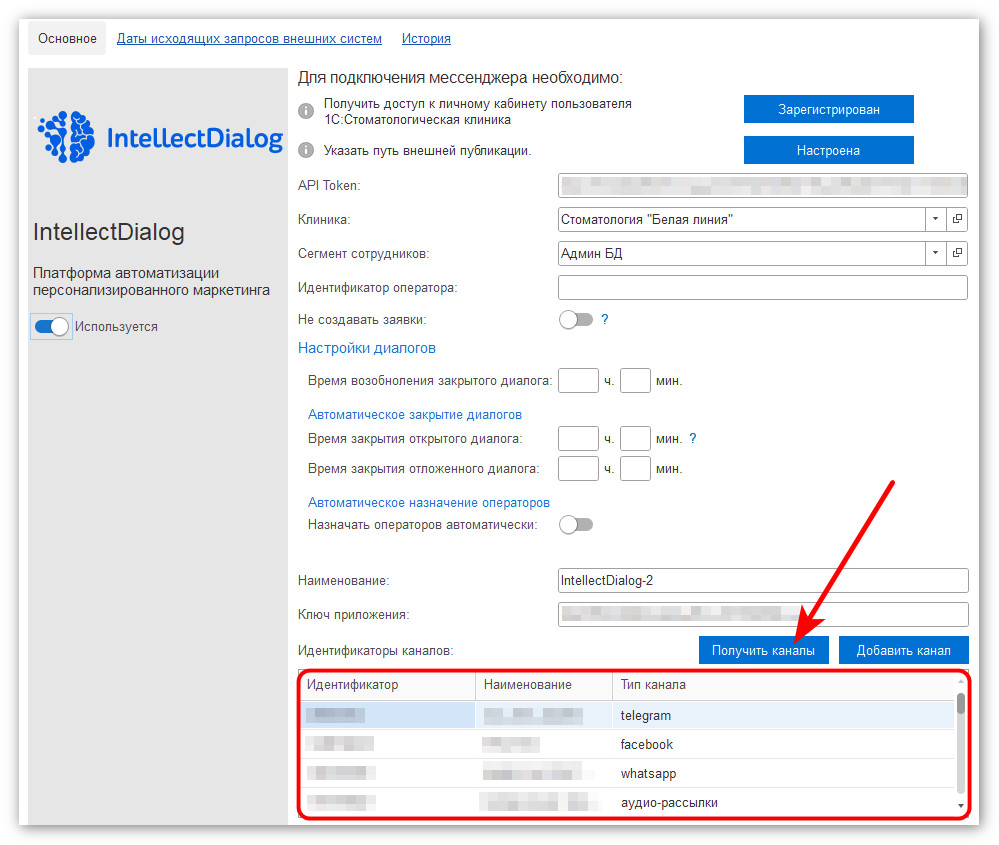
Введите api token.
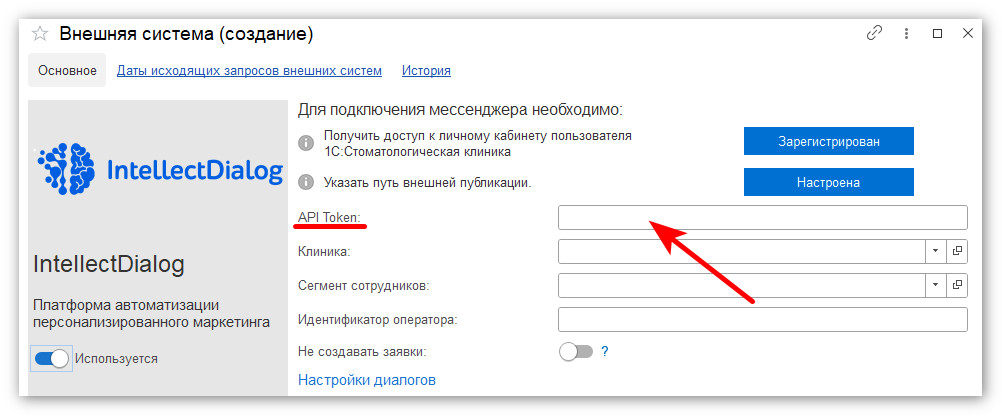
API token можно найти в личном кабинете IntellectDialog во вкладке «Организации».
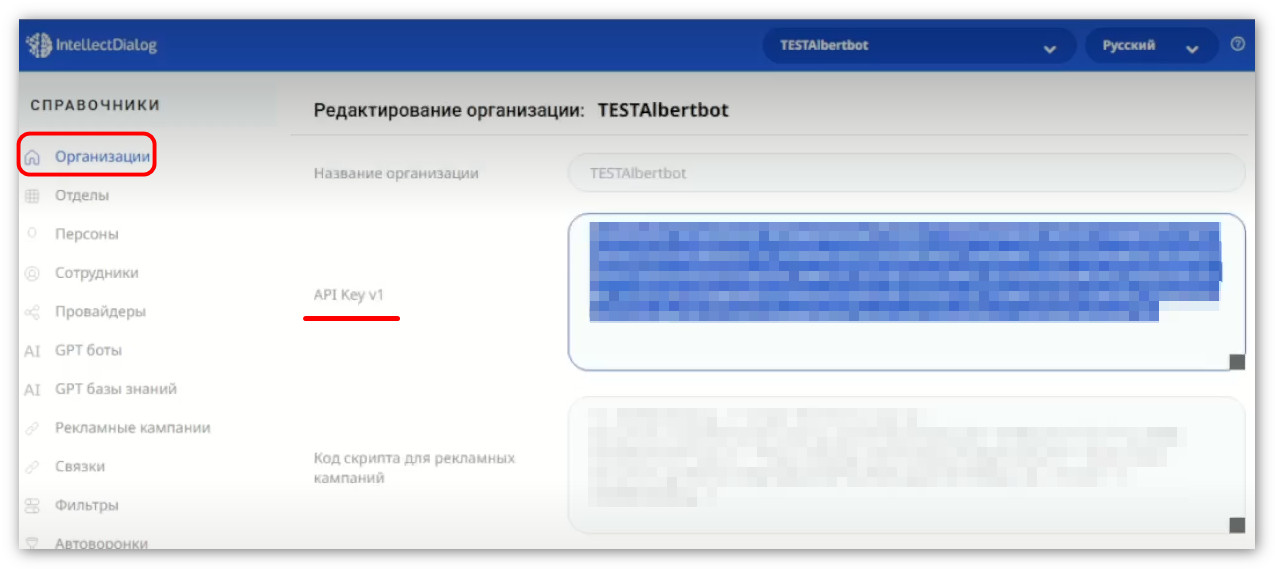
|
Важно! Если вы используете коробочную версию 1С:Медицина.Стоматологическая клиника, необходимо указать внутренний адрес публикации  (адрес сервера/имя публикации). (адрес сервера/имя публикации). |
После ввода всех данных нажмите Сохранить.
Настройка поля Webhook Events в IntellectDialog
Перейдите в IntellectDialog.- Откройте вкладку "организации" и в поле Webhook вставьте:

- В поле Webhook Events вставьте следующие данные: inbox,outbox,status_v1,error_v1,update_client
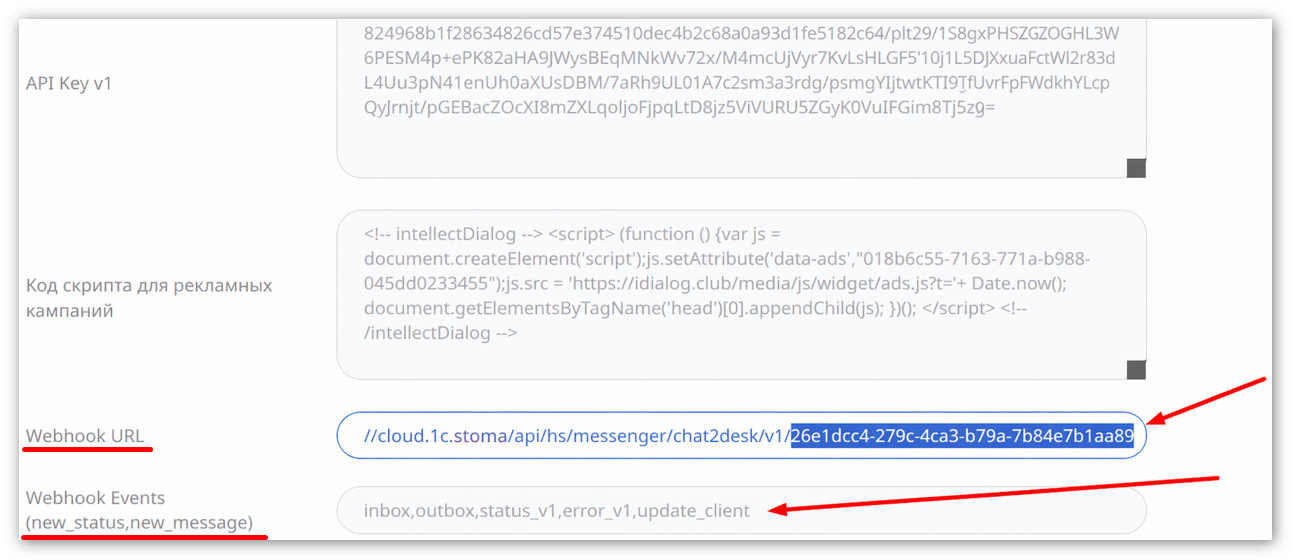
Укажите ключ приложения. Его можно найти в программе 1С:Медицина.Стоматологическая клиника через поиск по запросу «Внешние системы», либо скопировать при создании интеграции.

После чего обязательно сохраняем изменения в личном кабинете IntellectDialog.
Вернитесь к настройкам интеграции в программе и нажмите Получить каналы. Базовая настройка интеграции 1С:Медицина.Стоматологическая клиника и IntellectDialog завершена. Всё провайдеры с платформы будут автоматически загружены во внешнюю систему.