Навигация
-
Обновления
- Новое в версии 2.1.35.1 (август)
- Новое в версии 2.1.34.1 (июль)
- Новое в версии 2.1.33.2 (май)
- Новое в версии 2.1.33.1 (май)
- Новое в версии 2.1.32.1 (апрель)
- Новое в версии 2.1.31.1 (апрель)
- Новое в версии 2.1.30.1 (март)
- Новое в версии 2.1.29.1 (февраль)
- Новое в версии 2.1.28.1 (декабрь)
- Новое в версии 2.1.27.1 (октябрь)
- Новое в версии 2.1.26.1 и 2.1.26.2 (август)
- Новое в версии 2.1.25.1 (июль)
- Новое в версии 2.1.24.1 (май)
- Новое в версии 2.1.23.1 (апрель)
- Первоначальная настройка системы
- Для директора
- Для администратора
- Для мед.персонала
- Для кассира
- Для куратора
- Мобильное приложение 1С:Стоматология
- Сертификаты
- Склад
- Справки в налоговую
- Страховые компании
- Заработная плата
- Онлайн-запись
- CRM
-
Интеграции
- Diagnocat
- Облачное хранилище файлов
- VK реклама
- Wallet
- ПроДокторов
- СберЗдоровье
- IntellectDialog
- Контур.Страхование
-
МДЛП
- Настройка обмена с системой МДЛП
-
Обмен с ИС МДЛП
- Оформление уведомлений о приемке по прямой и обратной схеме акцептования
- Оформление уведомлений об отгрузке
- Оформление уведомлений о выдаче для оказания медицинской помощи
- Оформление уведомлений о перемещении между местами деятельности
- Оформление уведомлений о передаче на уничтожение и о факте уничтожения лекарственных препаратов
- Оформление уведомления о выбытии по прочим причинам
- Уведомление об отпуске по льготному рецепту
- Агрегирование и трансформация упаковок
- Повторный ввод в оборот
- Обработка Сверка Остатков МДЛП
- F.Doc
- IP телефония
- ЕГИСЗ
- Мессенджеры
- Система быстрых платежей (СБП)
- Сквозная аналитика
- Чат-бот
- Яндекс Пэй
- Электронная почта
- Настройка синхронизации с 1С:Бухгалтерия
- Дополнительные инструменты
- Поддержка пользователей
- Полный список изменений в релизе
- Главная
- База знаний
- СберЗдоровье
СберЗдоровье
В программе 1С:Медицина.Стоматологическая клиника реализована интеграция с сервисом СберЗдоровье. Интеграция со стороны 1С предоставляется бесплатно.
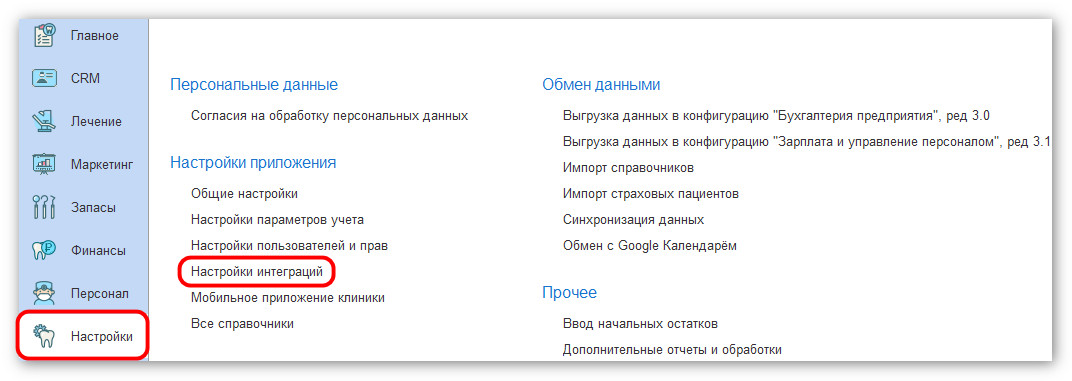
Нажмите Добавить, найдите интеграцию с СберЗдоровье и нажмите Подключить.
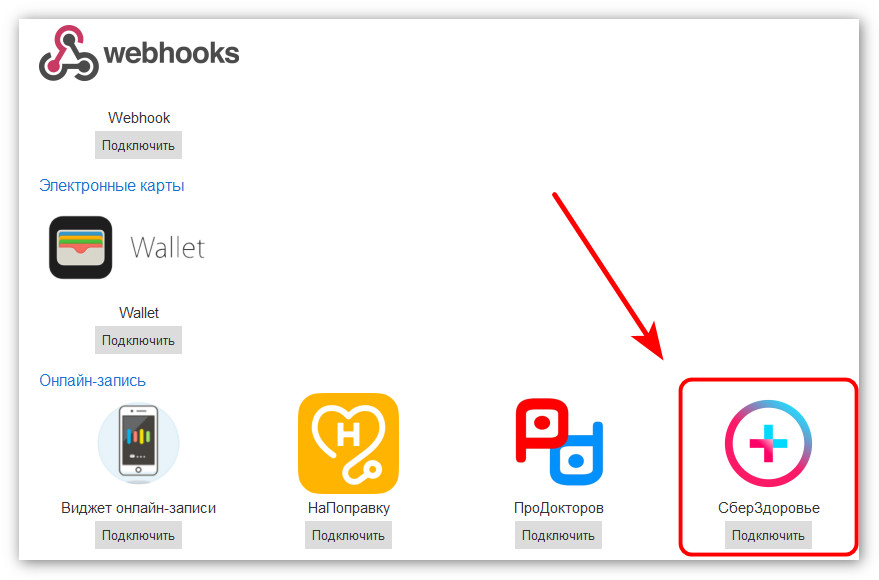
В появившемся окне нажмите Сохранить.
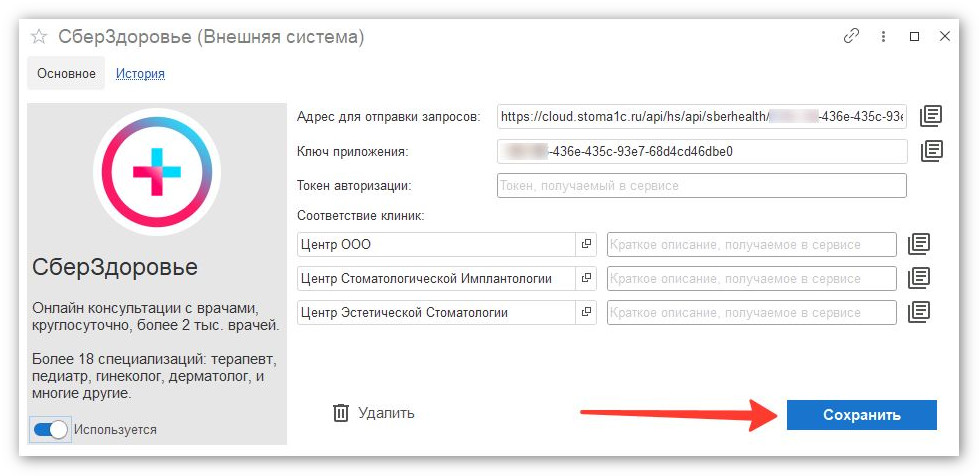
После необходимо скопировать адрес отправки запросов и передать его специалистам из СберЗдоровья.
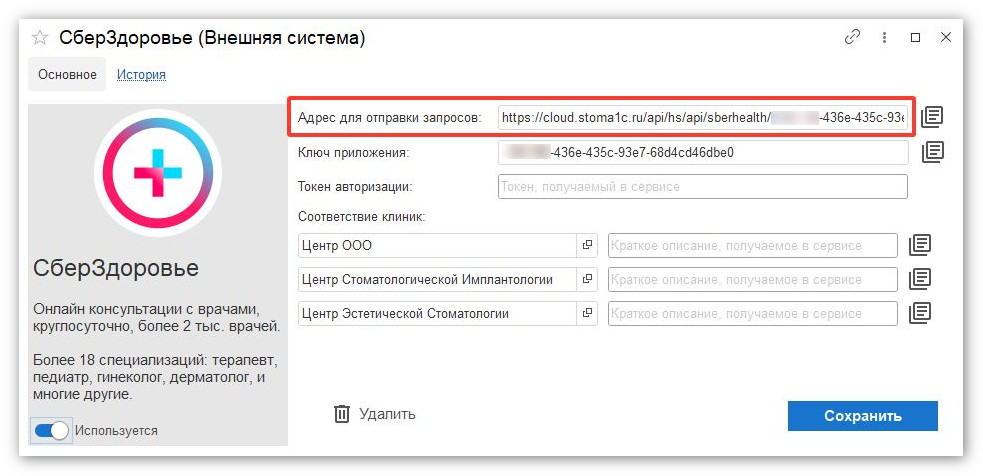
Они предоставят токен для подключения интеграции и описание ваших клиник для настройки обмена.
После получения данных снова откройте интеграцию в программе 1С:Стоматологическая клиника, заполните токен и описание клиник (алиас).
Подключение сервиса
Откройте программу 1С:Медицина.Стоматологическая клиника под пользователем с полными правами и перейдите в раздел Настройки - Настройки интеграций.Нажмите Добавить, найдите интеграцию с СберЗдоровье и нажмите Подключить.
В появившемся окне нажмите Сохранить.
После необходимо скопировать адрес отправки запросов и передать его специалистам из СберЗдоровья.
Они предоставят токен для подключения интеграции и описание ваших клиник для настройки обмена.
После получения данных снова откройте интеграцию в программе 1С:Стоматологическая клиника, заполните токен и описание клиник (алиас).
Что нужно сделать, чтобы выгружалась информация в сервис СберЗдоровье, после выполнения интеграции?
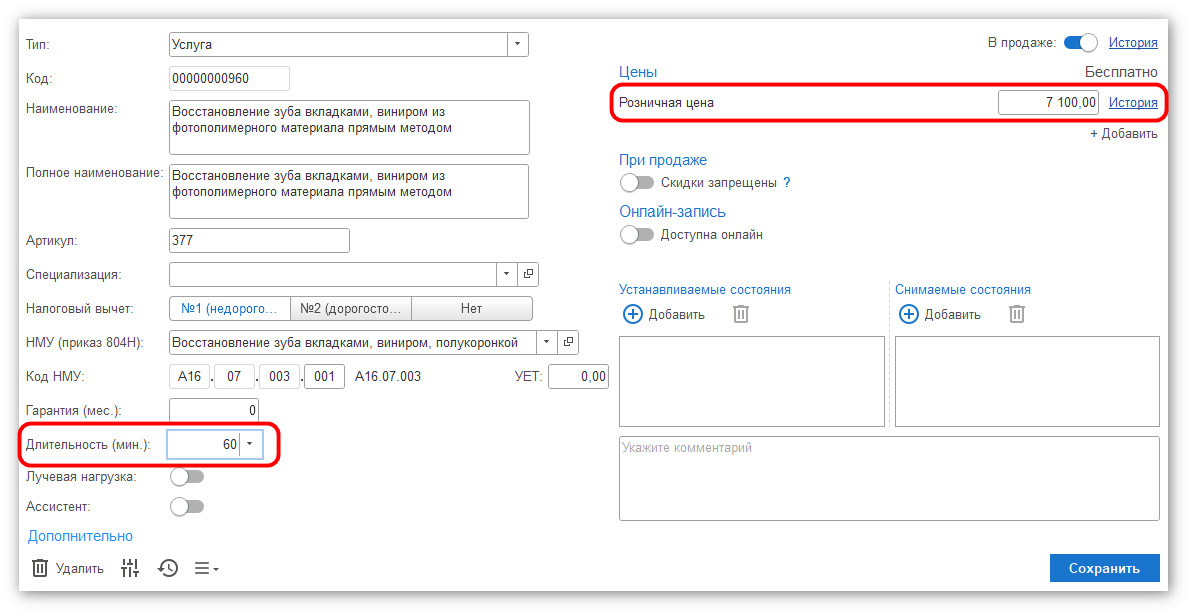
Чтобы услуги, специалисты и расписание корректно передавались из программы 1С:Медицина.Стоматологическая клиника в СберЗдоровье, необходимо выполнить следующие настройки:- В карточке услуги, которые должны отображаться в онлайн-записи, необходимо указать норму времени и цену.
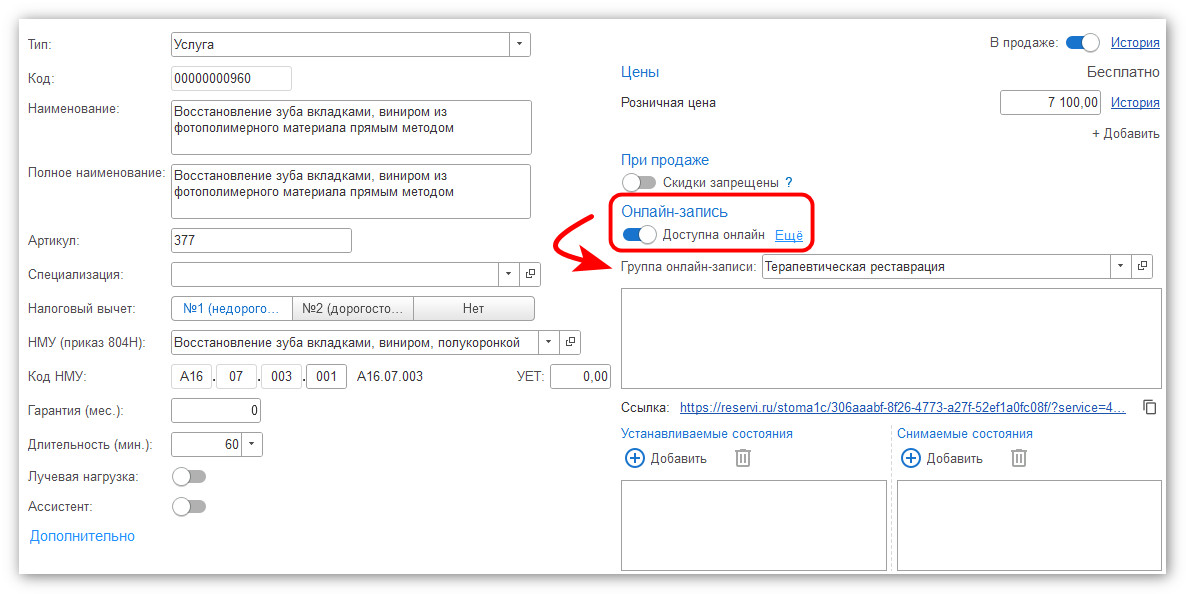
- Также в карточке услуги необходимо включить настройку Доступна онлайн и указать группу онлайн-записи.
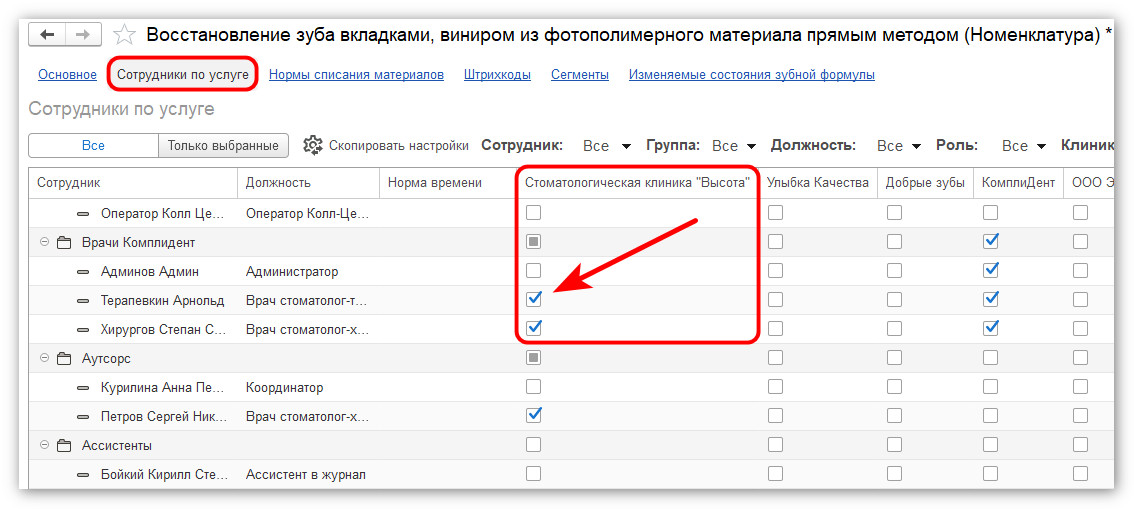
- В вкладке Сотрудники установите галочки для специалистов, которые оказывают данную услугу.
-
В карточке врачей необходимо включить тумблер Онлайн-запись.
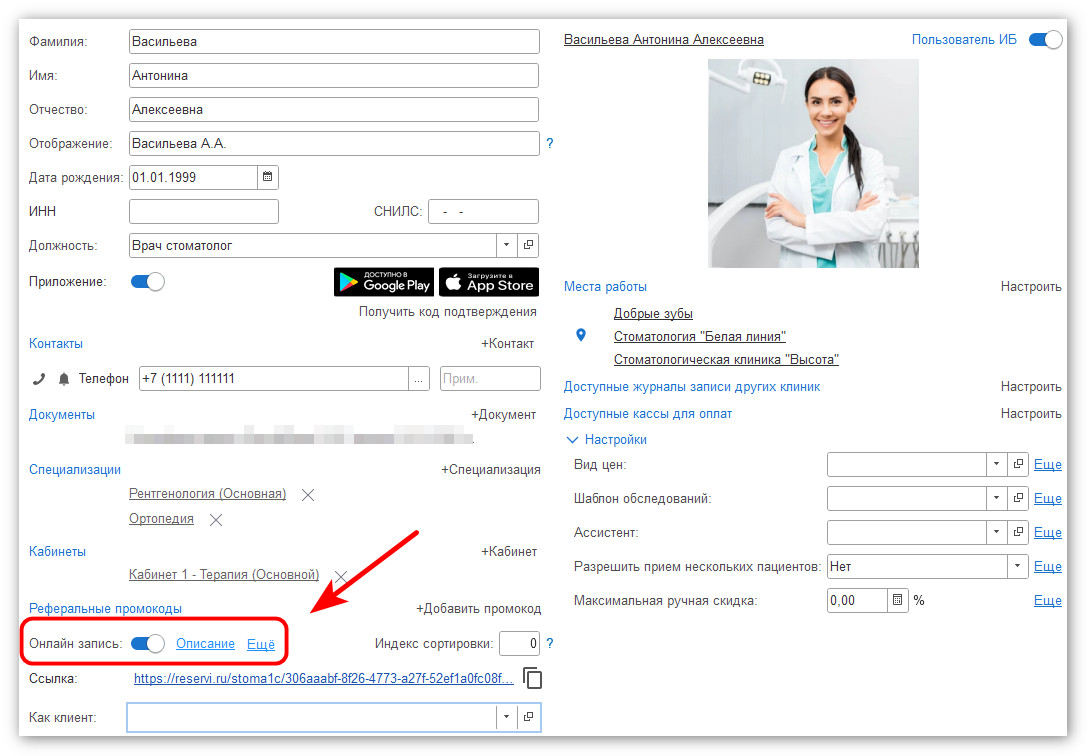
-
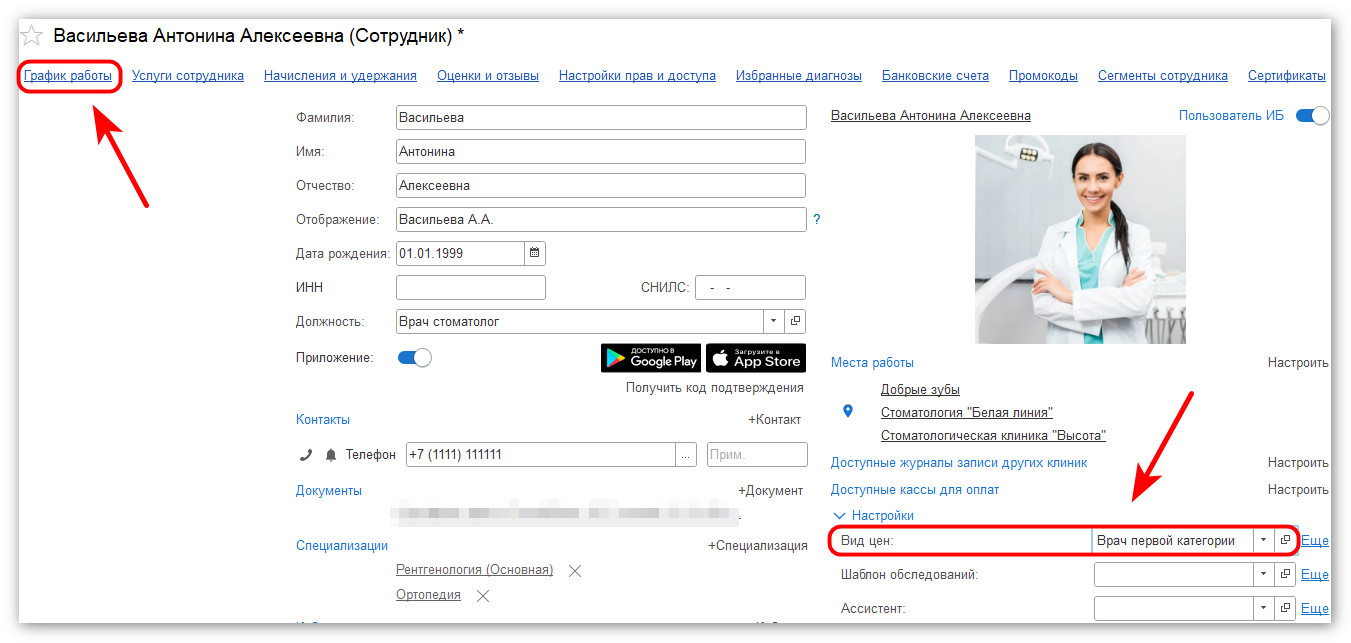
Также у докторов должен быть выставлен график работы и указан вид цены.