
Навигация
- Обновления
- Первоначальная настройка системы
- Для директора
- Для администратора
- Для мед.персонала
- Для кассира
- Для куратора
- Мобильное приложение 1С:Стоматология
- Сертификаты
- Склад
- Справки в налоговую
- Страховые компании
- Заработная плата
- Онлайн-запись
- CRM
-
Интеграции
- Diagnocat
- Облачное хранилище файлов
- VK реклама
- Wallet
- ПроДокторов
- СберЗдоровье
- IntellectDialog
- Контур.Страхование
-
МДЛП
- Настройка обмена с системой МДЛП
-
Обмен с ИС МДЛП
- Оформление уведомлений о приемке по прямой и обратной схеме акцептования
- Оформление уведомлений об отгрузке
- Оформление уведомлений о выдаче для оказания медицинской помощи
- Оформление уведомлений о перемещении между местами деятельности
- Оформление уведомлений о передаче на уничтожение и о факте уничтожения лекарственных препаратов
- Оформление уведомления о выбытии по прочим причинам
- Уведомление об отпуске по льготному рецепту
- Агрегирование и трансформация упаковок
- Повторный ввод в оборот
- Обработка Сверка Остатков МДЛП
- F.Doc
- IP телефония
- ЕГИСЗ
- Мессенджеры
- Система быстрых платежей (СБП)
- Сквозная аналитика
- Чат-бот
- Яндекс Пэй
- Электронная почта
- Настройка синхронизации с 1С:Бухгалтерия
- Дополнительные инструменты
- Поддержка пользователей
- Главная
- База знаний
- Создание собственного сценария на основе предложенного шаблона
Создание собственного сценария на основе предложенного шаблона
В программе 1С:Медицина.Стоматологическая клиника нельзя создавать сценарии чат-бота полностью с нуля. Настройка выполняется путем изменения уже существующих сценариев, поставляемых в программе.
На данный момент чат-бот поддерживает запуск четырёх сценариев:
Для изменения сценария откройте раздел Настройки - Настройки чат-бота и выберите нужный сценарий из списка.
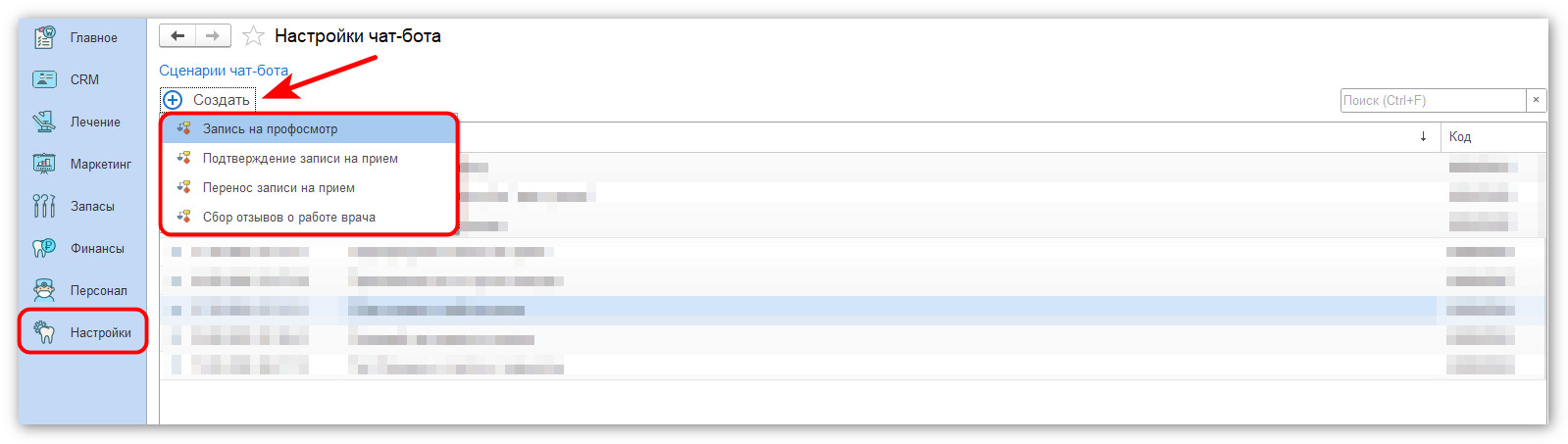
После открытия сценария отобразится схема со всеми этапами и переходами. Перед изменением рекомендуется изучить текущую структуру сценария.
Для примера рассмотрим изменение сценария чат-бота "сбор отзывов о работе врача".
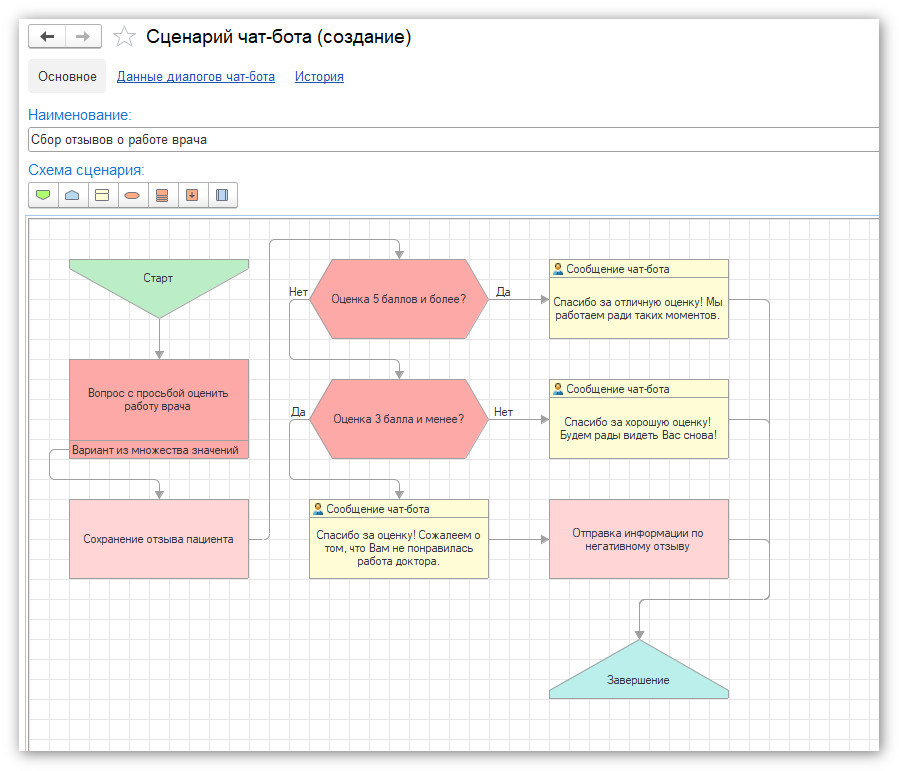
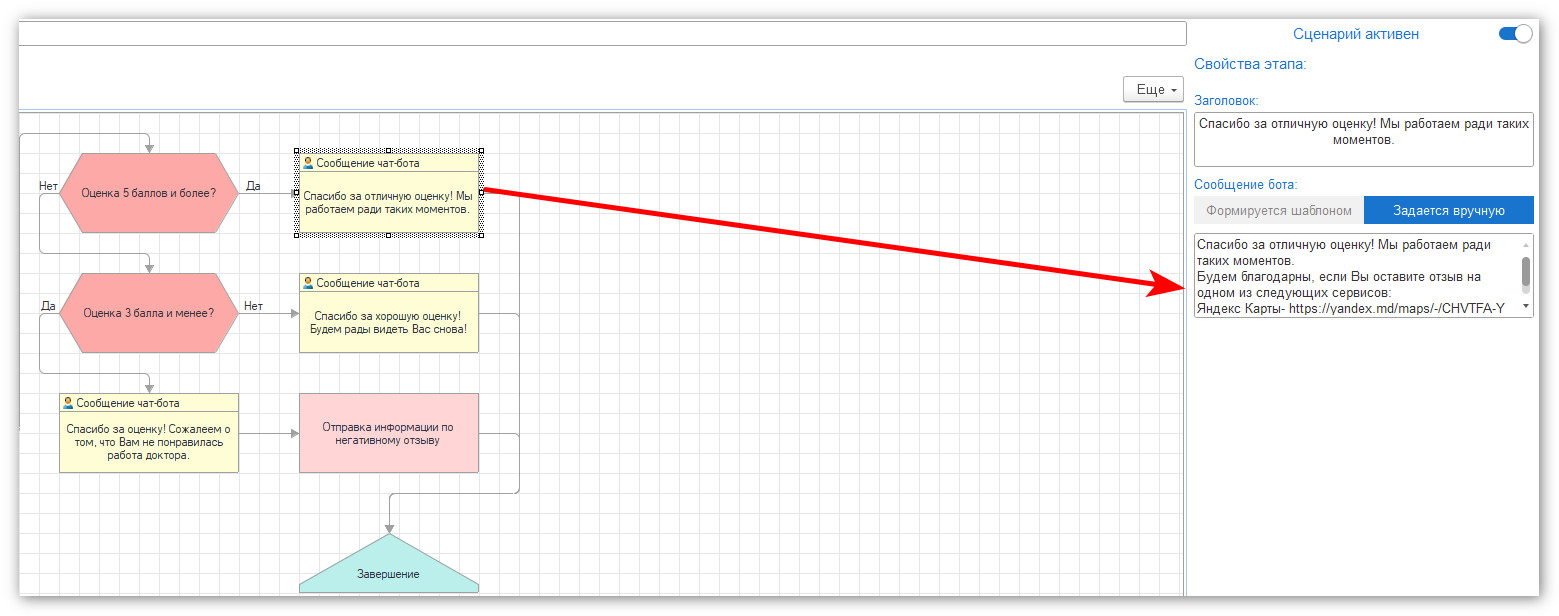
Каждый этап сценария можно редактировать отдельно. Для изменения сообщения необходимо выбрать этап на схеме сценария. После выбора справа откроются свойства этапа.
Например, при получении положительной оценки от пациента можно предложить оставить отзыв на картах или сайте клиники.
Для этого:
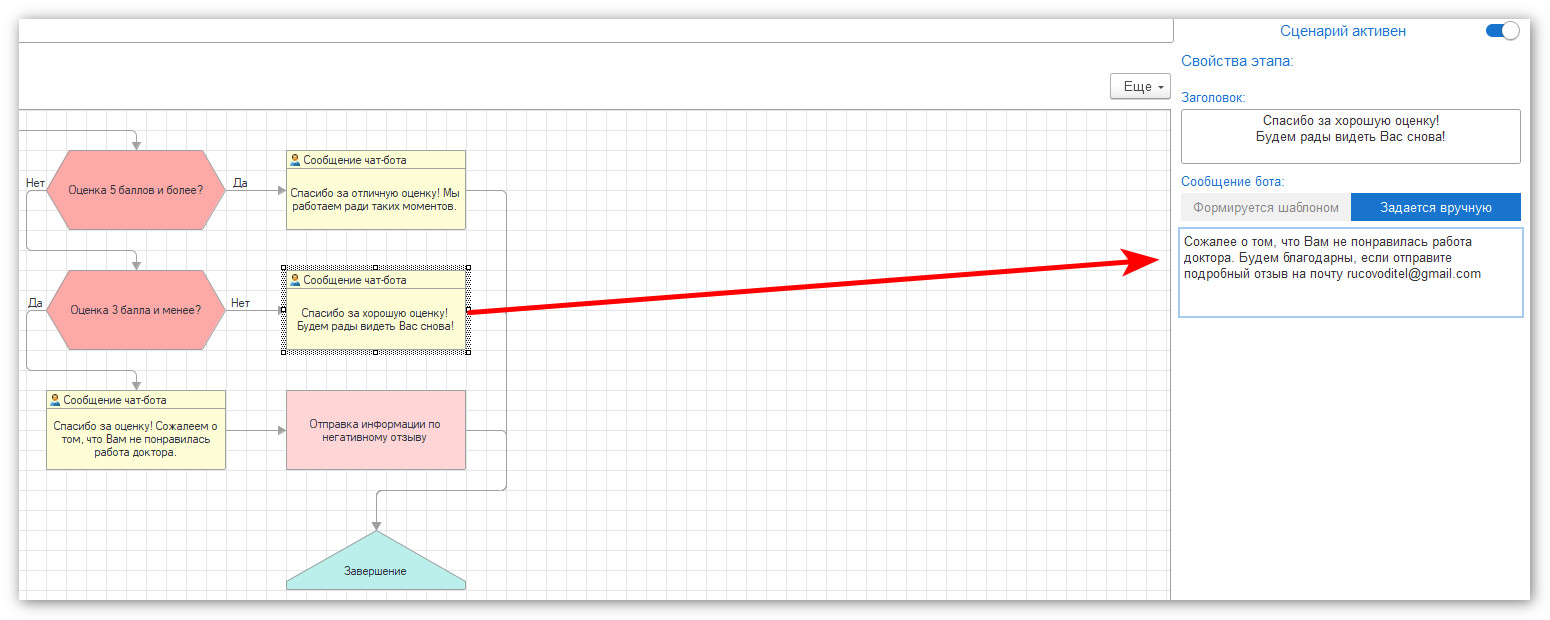
Для пациентов, поставивших низкую оценку, можно настроить отдельный сценарий обработки обращения.
Например, при оценке 3 балла и ниже в сообщение можно добавить:
При получении негативного отзыва можно автоматически перевести клиента на диалог с сотрудником.
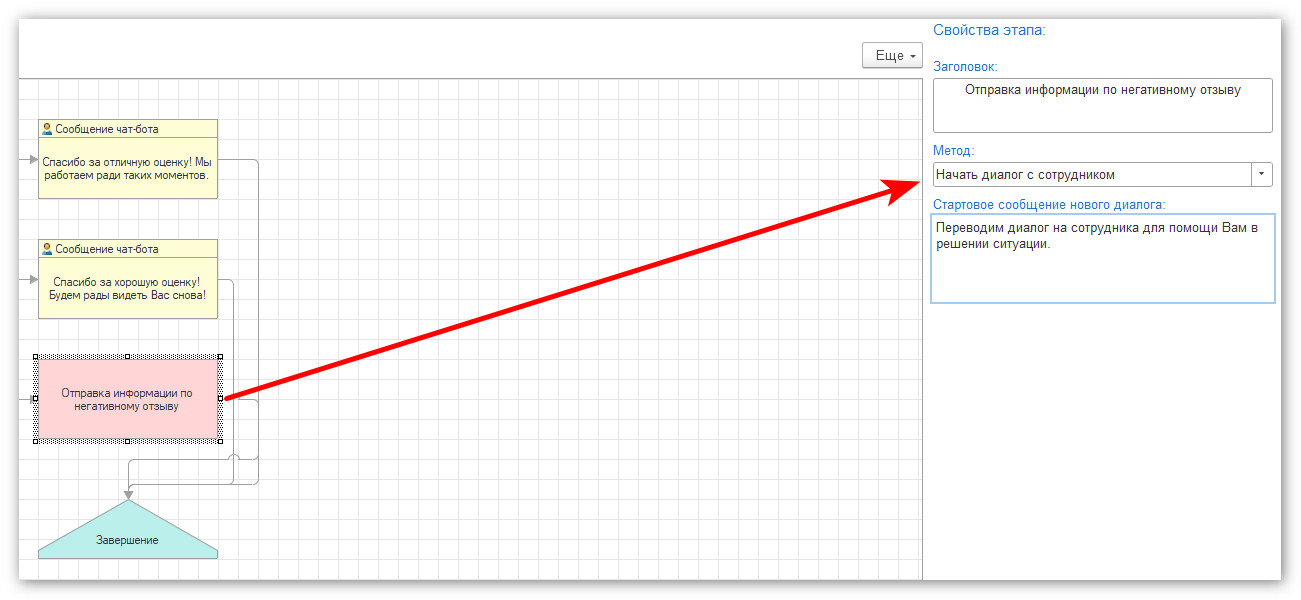
Если требуется, чтобы сотрудник самостоятельно связался с клиентом по телефону, можно изменить способ обработки обращения.
Для этого откройте этап обработки негативного отзыва и измените метод на "отправка сообщения сотруднику" или "отправка сообщения сегменту сотрудников". После этого необходимо создать шаблон сообщения для сотрудников с указанием данных о пациенте, данных о приеме, а также оценку пациента.
Это позволит сотрудникам быстрее обработать обращение и связаться с пациентом.
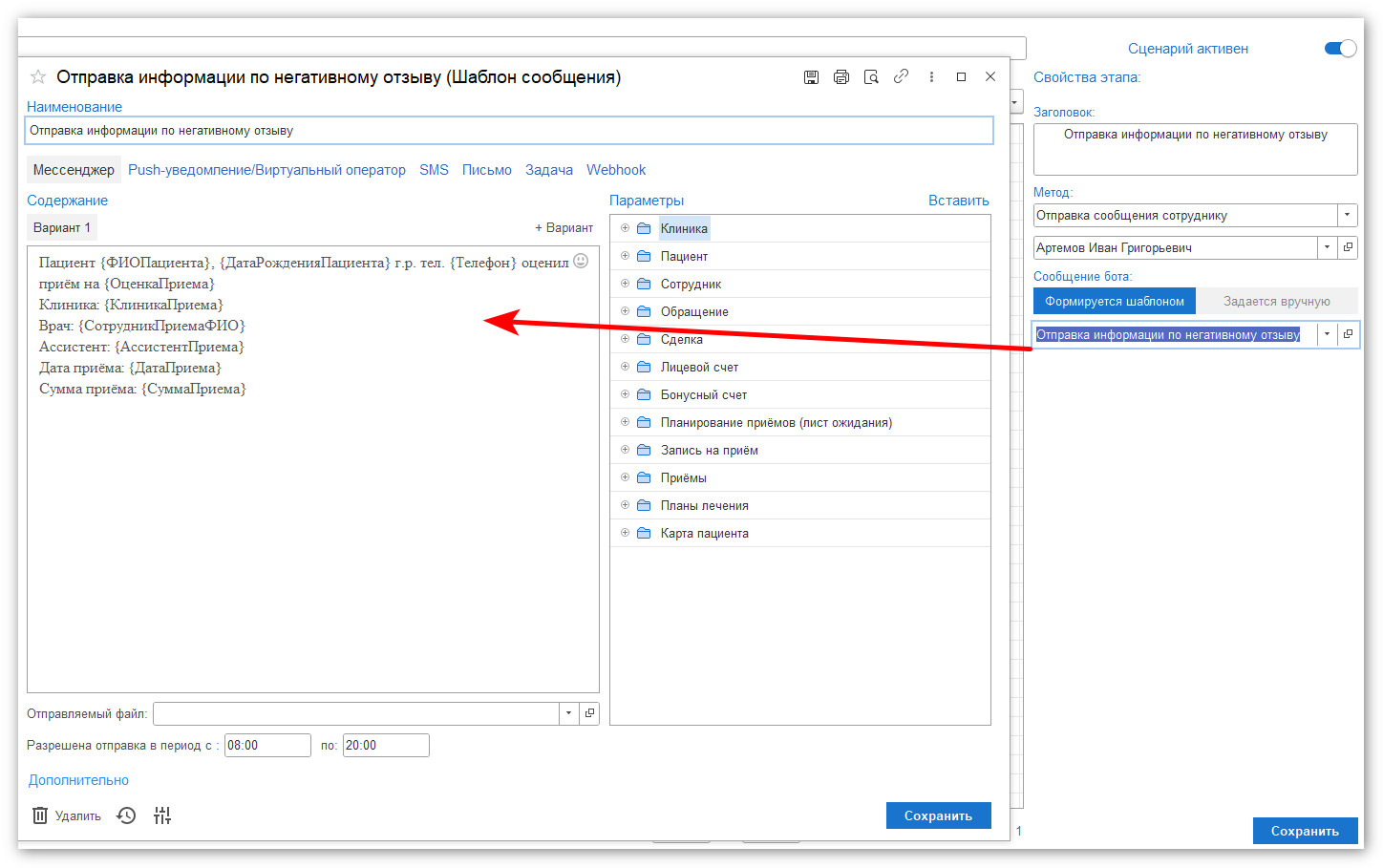
После внесения изменений нажмите кнопку Сохранить.
Если сценарий должен использоваться в работе чат-бота, убедитесь, что для него включен тумблер Сценарий активен.
На данный момент чат-бот поддерживает запуск четырёх сценариев:
- запись на профосмотр;
- подтверждение записи на прием;
- перенос записи на прием;
- сбор отзывов о работе врача.
- изменять логику работы;
- добавлять или удалять этапы;
- настраивать сообщения клиенту;
- изменять переходы между этапами;
- добавлять перевод клиента на сотрудника;
- изменять методы уведомления сотрудников;
- добавлять ссылки и контактную информацию;
- изменять условия выполнения сценария.
Для изменения сценария откройте раздел Настройки - Настройки чат-бота и выберите нужный сценарий из списка.
После открытия сценария отобразится схема со всеми этапами и переходами. Перед изменением рекомендуется изучить текущую структуру сценария.
Для примера рассмотрим изменение сценария чат-бота "сбор отзывов о работе врача".
Каждый этап сценария можно редактировать отдельно. Для изменения сообщения необходимо выбрать этап на схеме сценария. После выбора справа откроются свойства этапа.
Например, при получении положительной оценки от пациента можно предложить оставить отзыв на картах или сайте клиники.
Для этого:
- выберите этап отправки сообщения чат-ботом;
- в свойствах этапа измените текст сообщения;
- добавьте ссылку на Яндекс Карты, 2ГИС или другой сервис отзывов.
Для пациентов, поставивших низкую оценку, можно настроить отдельный сценарий обработки обращения.
Например, при оценке 3 балла и ниже в сообщение можно добавить:
- электронную почту директора;
- контакты службы контроля качества;
- предложение связаться для решения проблемы.
При получении негативного отзыва можно автоматически перевести клиента на диалог с сотрудником.
Если требуется, чтобы сотрудник самостоятельно связался с клиентом по телефону, можно изменить способ обработки обращения.
Для этого откройте этап обработки негативного отзыва и измените метод на "отправка сообщения сотруднику" или "отправка сообщения сегменту сотрудников". После этого необходимо создать шаблон сообщения для сотрудников с указанием данных о пациенте, данных о приеме, а также оценку пациента.
Это позволит сотрудникам быстрее обработать обращение и связаться с пациентом.
После внесения изменений нажмите кнопку Сохранить.
Если сценарий должен использоваться в работе чат-бота, убедитесь, что для него включен тумблер Сценарий активен.