
Навигация
-
Обновления
- Новое в версии 2.1.36.1 (сентябрь)
- Новое в версии 2.1.35.1 (август)
- Новое в версии 2.1.34.1 (июль)
- Новое в версии 2.1.33.2 (май)
- Новое в версии 2.1.33.1 (май)
- Новое в версии 2.1.32.1 (апрель)
- Новое в версии 2.1.31.1 (апрель)
- Новое в версии 2.1.30.1 (март)
- Новое в версии 2.1.29.1 (февраль)
- Новое в версии 2.1.28.1 (декабрь)
- Новое в версии 2.1.27.1 (октябрь)
- Новое в версии 2.1.26.1 и 2.1.26.2 (август)
- Новое в версии 2.1.25.1 (июль)
- Новое в версии 2.1.24.1 (май)
- Новое в версии 2.1.23.1 (апрель)
- Первоначальная настройка системы
- Для директора
- Для администратора
- Для мед.персонала
- Для кассира
- Для куратора
- Мобильное приложение 1С:Стоматология
- Сертификаты
- Склад
- Справки в налоговую
- Страховые компании
- Заработная плата
- Онлайн-запись
- CRM
-
Интеграции
- Diagnocat
- Облачное хранилище файлов
- VK реклама
- Wallet
- ПроДокторов
- СберЗдоровье
- IntellectDialog
- Контур.Страхование
-
МДЛП
- Настройка обмена с системой МДЛП
-
Обмен с ИС МДЛП
- Оформление уведомлений о приемке по прямой и обратной схеме акцептования
- Оформление уведомлений об отгрузке
- Оформление уведомлений о выдаче для оказания медицинской помощи
- Оформление уведомлений о перемещении между местами деятельности
- Оформление уведомлений о передаче на уничтожение и о факте уничтожения лекарственных препаратов
- Оформление уведомления о выбытии по прочим причинам
- Уведомление об отпуске по льготному рецепту
- Агрегирование и трансформация упаковок
- Повторный ввод в оборот
- Обработка Сверка Остатков МДЛП
- F.Doc
- IP телефония
- ЕГИСЗ
- Мессенджеры
- Система быстрых платежей (СБП)
- Сквозная аналитика
- Чат-бот
- Яндекс Пэй
- Электронная почта
- Настройка синхронизации с 1С:Бухгалтерия
- Дополнительные инструменты
- Поддержка пользователей
- Главная
- База знаний
- Создание товара
Создание товара
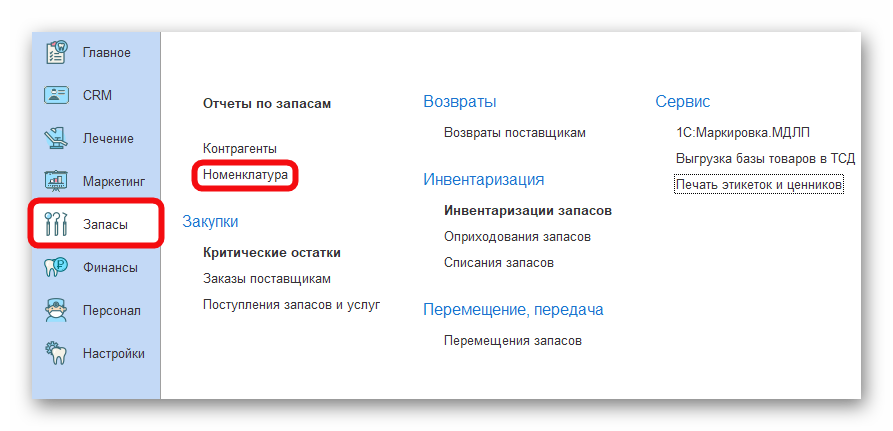
Перейдите в раздел Запасы - Номенклатура.
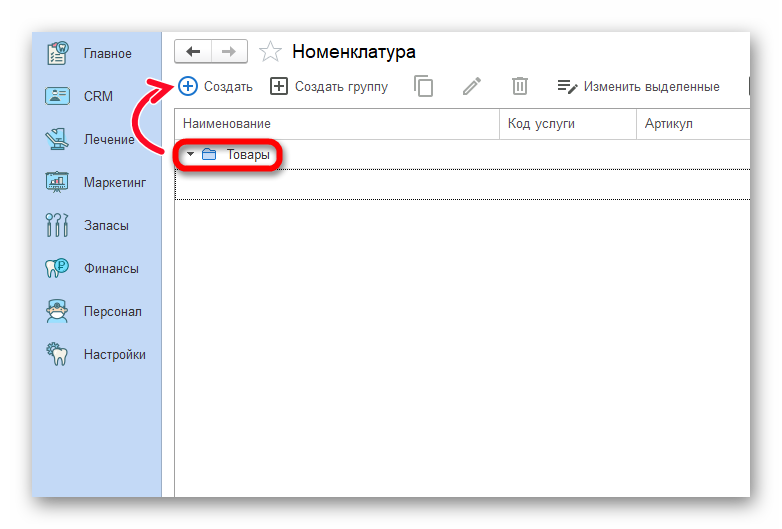
Чтобы создать товар в папке, а не в корне номенклатуры, сначала откройте нужную папку и нажмите +Создать.
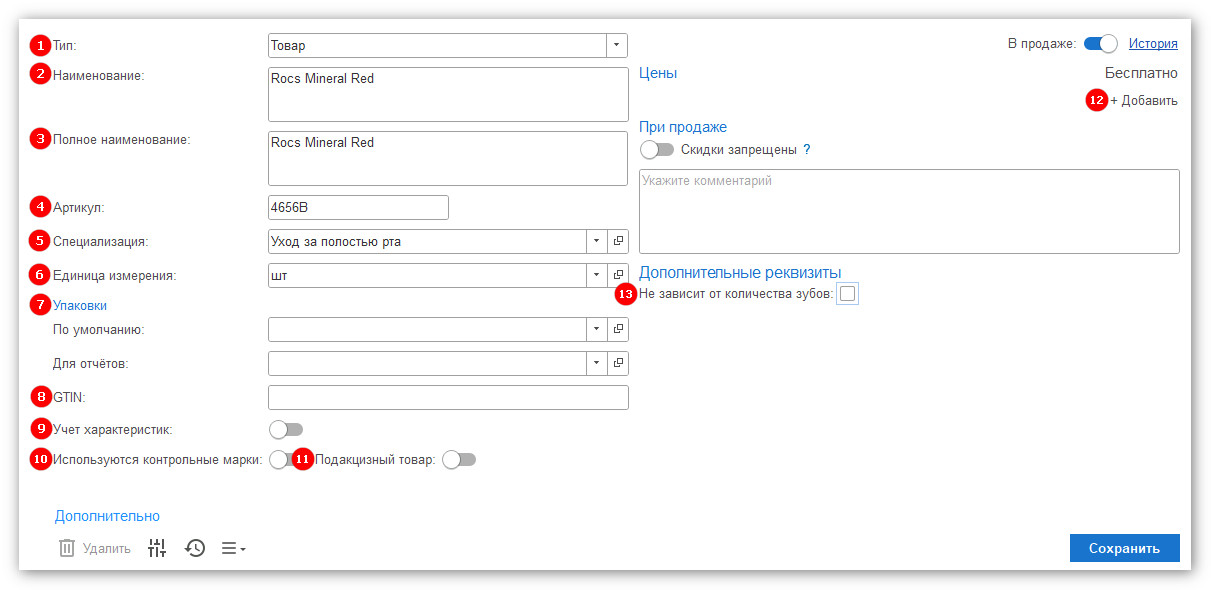
- Тип — выберите тип номенклатуры товар;
- Наименование — укажите краткое название товара, которое будет отображаться в программе и использоваться при работе с ним;
- Полное наименование — заполняется автоматически на основе наименования товара, но при необходимости его можно изменить. Именно полное наименование используется при формировании документации;
- Артикул — укажите артикул товара, если он используется в вашей организации;
- Специализация — выберите специализацию, к которой относится товар. Например, для стоматологических товаров — «Уход за полостью рта»;
- Единица измерения — укажите, в каких единицах учитывается товар: штуки, упаковки, литры и т. д;
- Упаковки — укажите варианты упаковки товара, если он может учитываться и продаваться в разных единицах. Если товар продается поштучно, упаковку можно не указывать;
- GTIN — укажите глобальный номер товарной единицы (GTIN), если он присвоен товару;
- Учет характеристик — включите настройку, если для товара необходимо вести учет характеристик, например размера, цвета или других параметров;
- Используются контрольные марки — включите настройку, если для товара используются контрольные марки;
- Подакцизный товар — включите настройку, если товар относится к подакцизным;
- Бесплатно — включите настройку, если товар предоставляется клиенту бесплатно. Через кнопку +Добавить укажите стоимость товара;
- Не зависит от количества зубов — установите флажок, если стоимость товара или услуги не должна зависеть от количества зубов.
Если у Вас есть сканер штрихкодов, откройте раздел Штрихкоды. Нажмите +Создать и считайте сканером код.
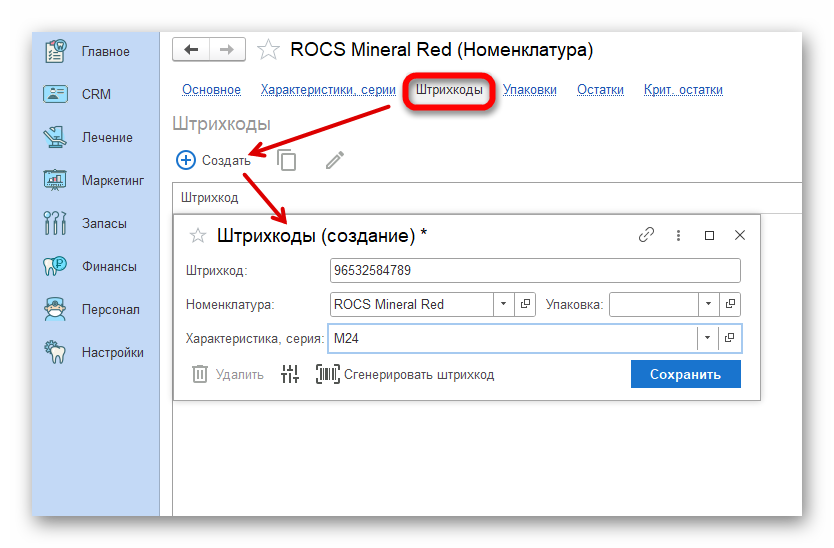
Не забудьте сохранить.