
Навигация
- Обновления
- Первоначальная настройка системы
- Для директора
- Для администратора
- Для мед.персонала
- Для кассира
- Для куратора
- Мобильное приложение 1С:Стоматология
- Сертификаты
- Склад
- Справки в налоговую
- Страховые компании
- Заработная плата
- Онлайн-запись
- CRM
-
Интеграции
- Diagnocat
- Облачное хранилище файлов
- VK реклама
- Wallet
- ПроДокторов
- СберЗдоровье
- IntellectDialog
- Контур.Страхование
-
МДЛП
- Настройка обмена с системой МДЛП
-
Обмен с ИС МДЛП
- Оформление уведомлений о приемке по прямой и обратной схеме акцептования
- Оформление уведомлений об отгрузке
- Оформление уведомлений о выдаче для оказания медицинской помощи
- Оформление уведомлений о перемещении между местами деятельности
- Оформление уведомлений о передаче на уничтожение и о факте уничтожения лекарственных препаратов
- Оформление уведомления о выбытии по прочим причинам
- Уведомление об отпуске по льготному рецепту
- Агрегирование и трансформация упаковок
- Повторный ввод в оборот
- Обработка Сверка Остатков МДЛП
- F.Doc
- IP телефония
- ЕГИСЗ
- Мессенджеры
- Система быстрых платежей (СБП)
- Сквозная аналитика
- Чат-бот
- Яндекс Пэй
- Электронная почта
- Настройка синхронизации с 1С:Бухгалтерия
- Дополнительные инструменты
- Поддержка пользователей
- Главная
- База знаний
- Настройка электронной подписи из реестра в 1С:Медицина.Стоматологическая клиника
Настройка электронной подписи из реестра в 1С:Медицина.Стоматологическая клиника
После копирования электронной подписи в реестр компьютера необходимо настроить ее использование в программе 1С:Медицина.Стоматологическая клиника.
Перейдите в раздел Настройки - Общие настройки.
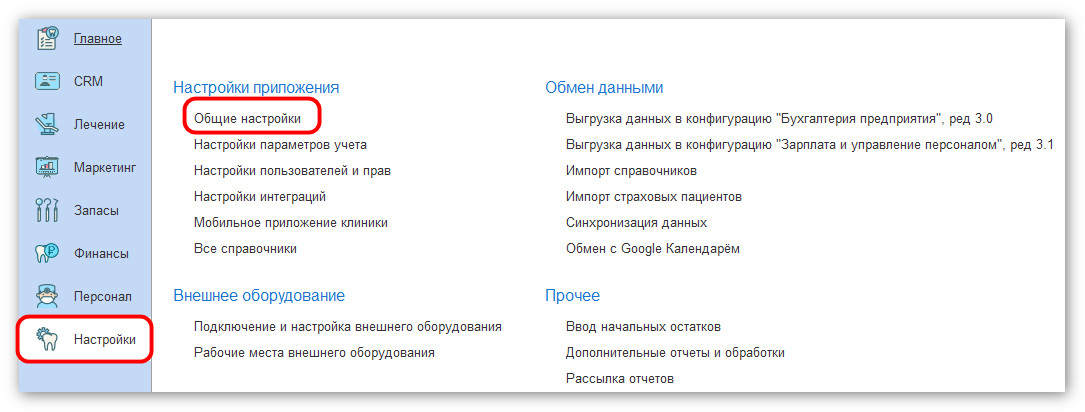
Откройте пункт Настройки электронной подписи и шифрования.
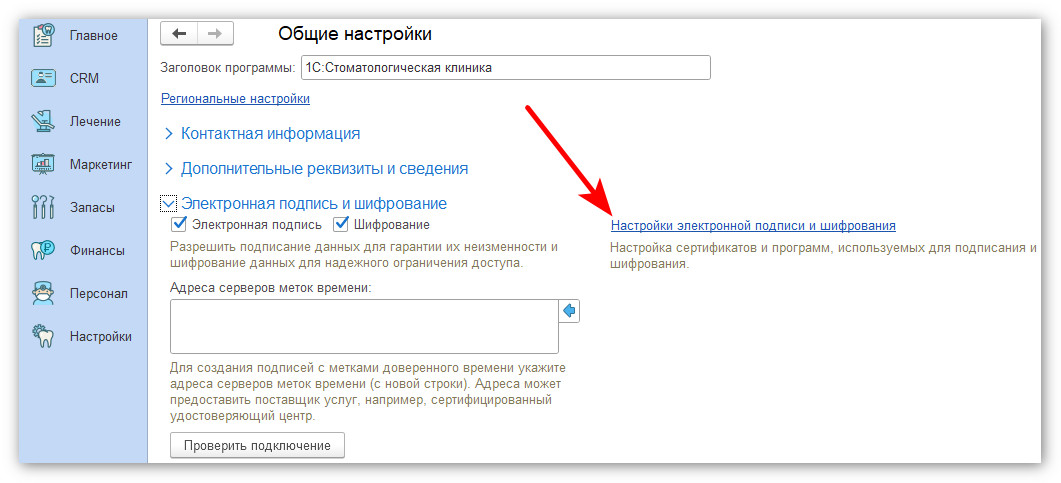
Нажмите Добавить и выберите вариант использования электронной подписи.
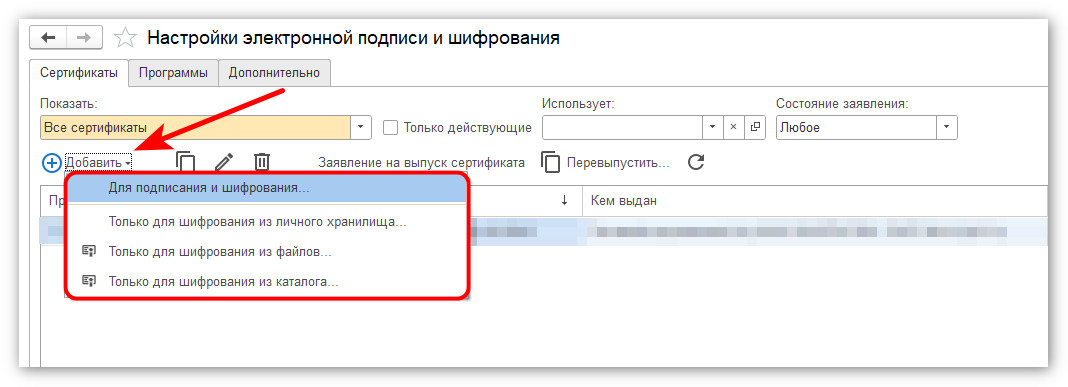
В открывшемся окне выберите сертификат электронной подписи, сохраненный в реестре компьютера.
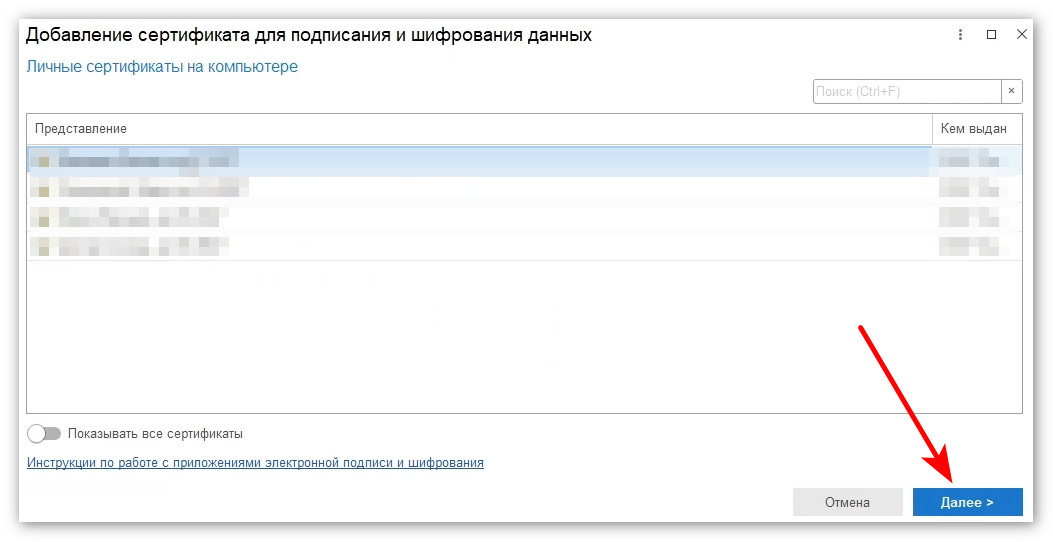
Выберите сотрудника, которому принадлежит сертификат, и нажмите Добавить.
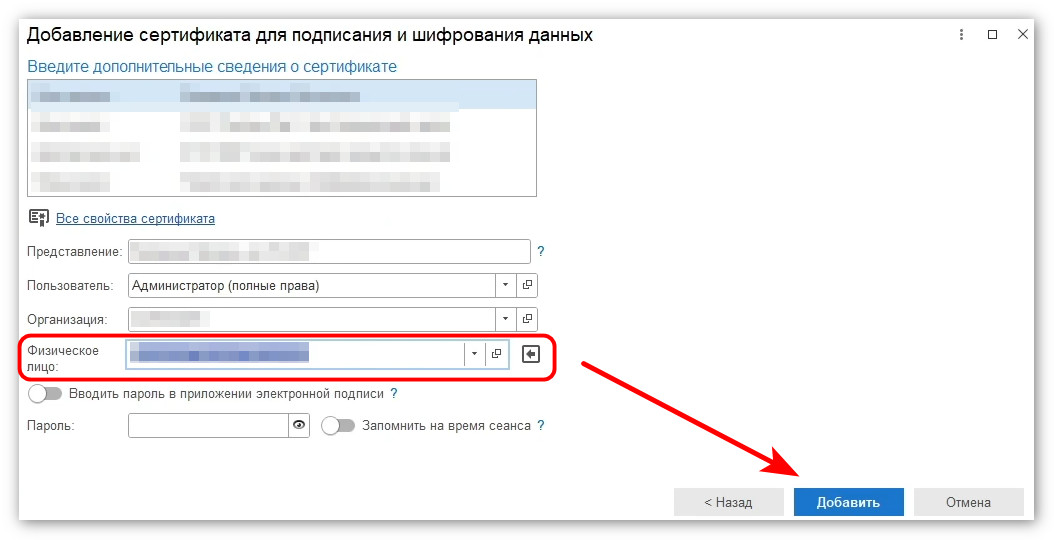
Откройте добавленный сертификат. При необходимости можно предоставить право использования данной электронной подписи другим пользователям программы.
Для этого в строке Используют выберите значение Указанные пользователи и нажмите Добавить.
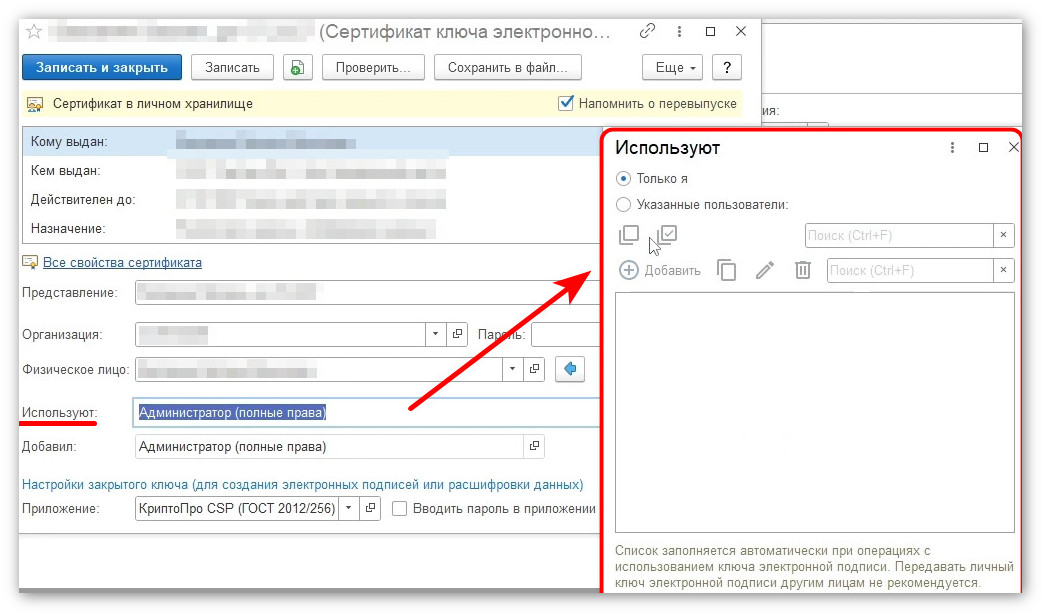
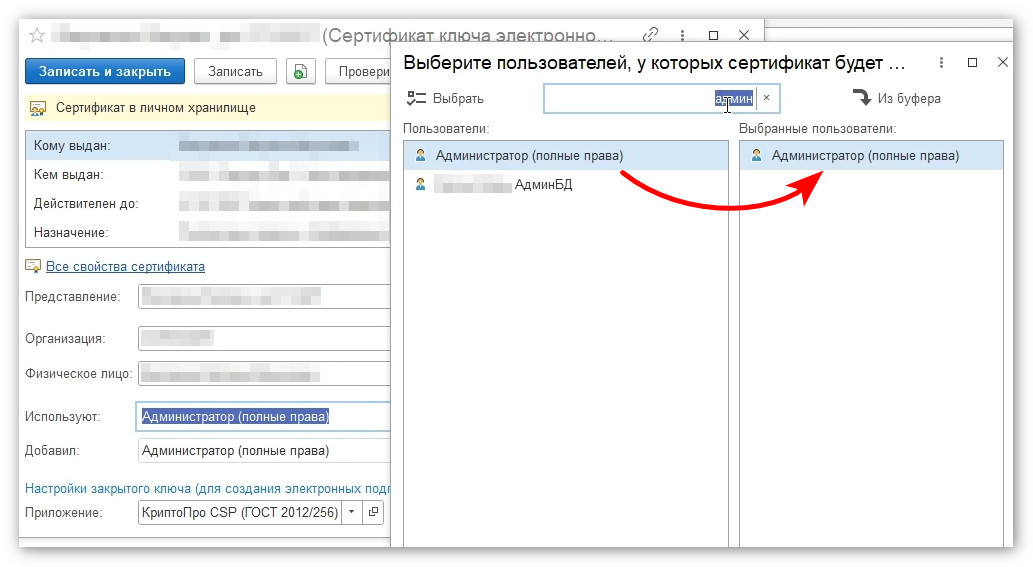
Двойным щелчком перенесите нужных пользователей в правую колонку и нажмите Сохранить.
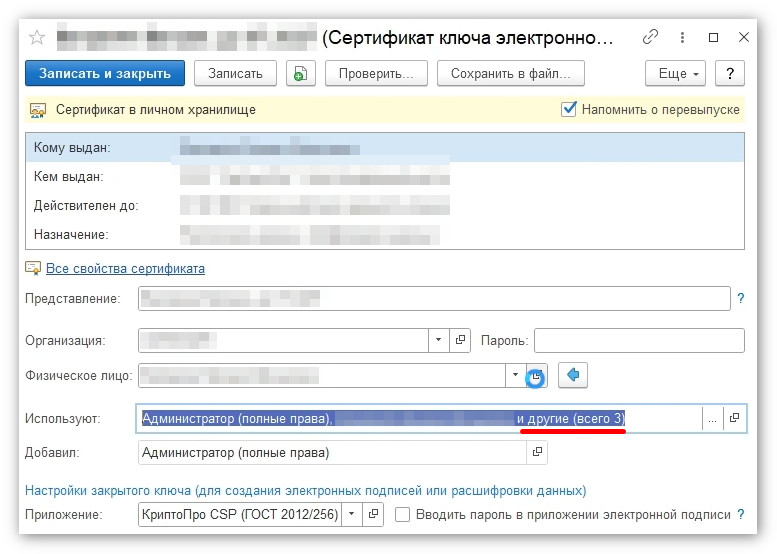
После сохранения количество пользователей, которым разрешено использовать сертификат, отобразится в строке Используют.
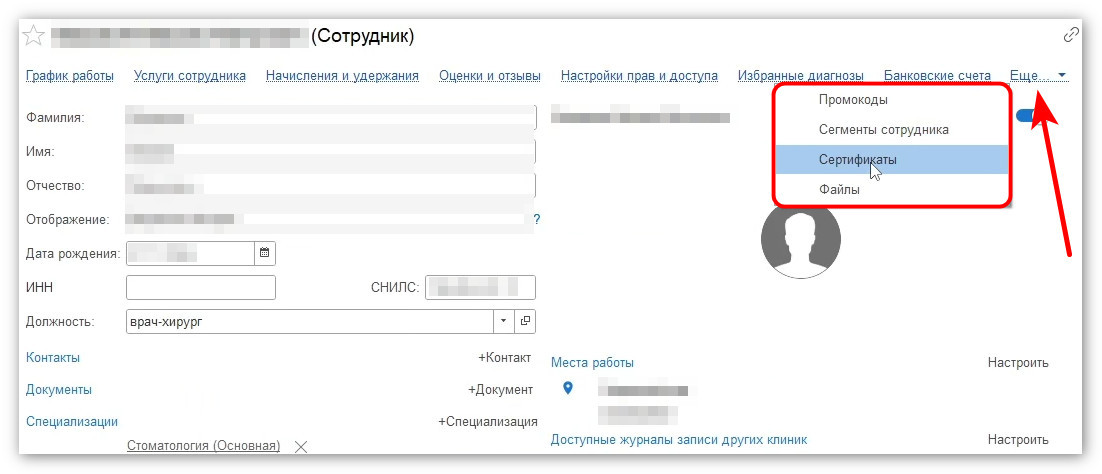
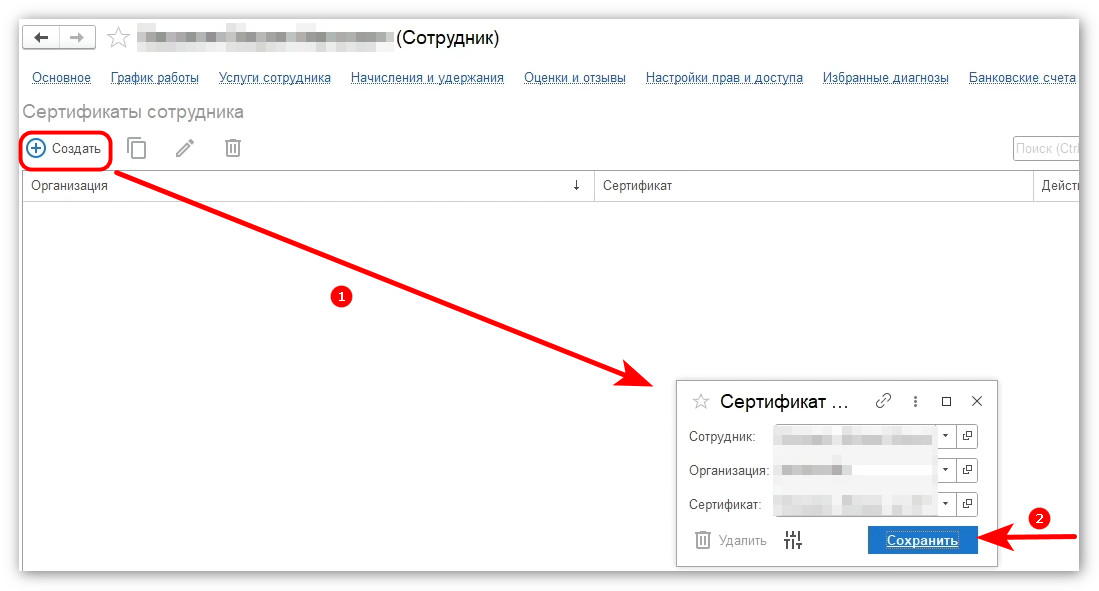
Для каждого сотрудника, который будет подписывать документы, необходимо добавить сертификат в его карточку. Откройте карточку сотрудника и нажмите Ещё - Добавить сертификат. Выберите необходимый сертификат и сохраните изменения.
После завершения настройки рекомендуется выполнить проверку. Откройте окно проверки электронной подписи.
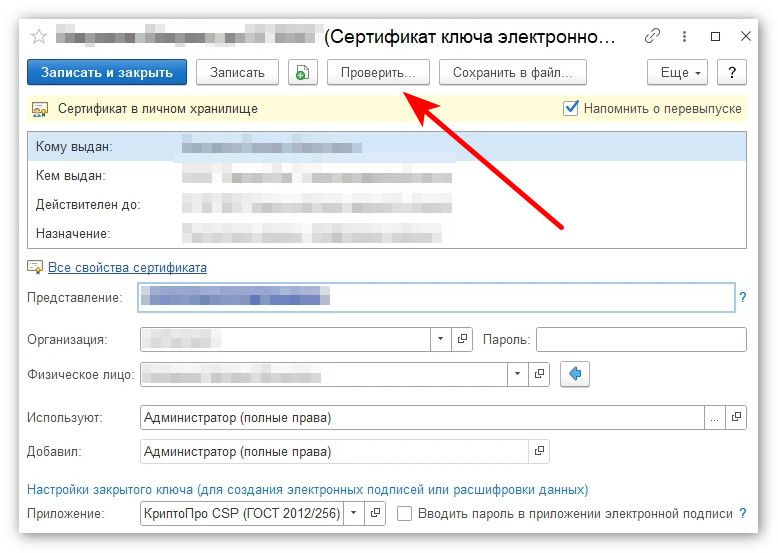
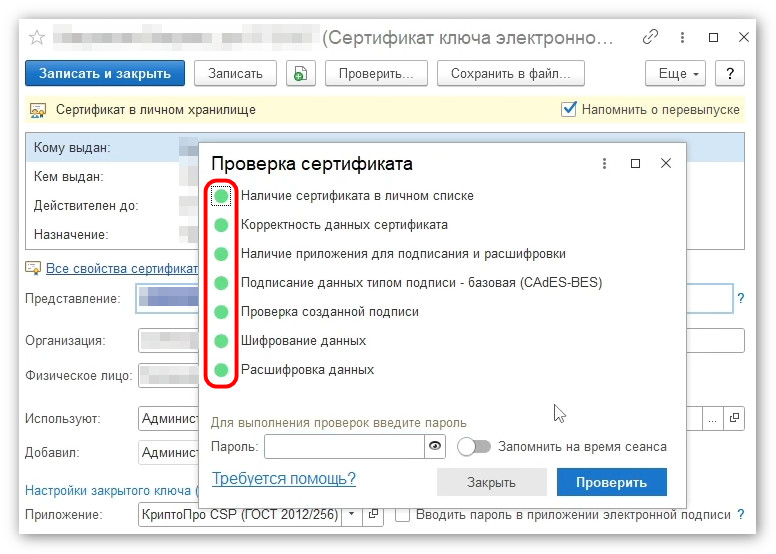
Если все индикаторы отображаются зелёным цветом, настройка выполнена успешно и электронная подпись готова к использованию.
Перейдите в раздел Настройки - Общие настройки.
Откройте пункт Настройки электронной подписи и шифрования.
Нажмите Добавить и выберите вариант использования электронной подписи.
В открывшемся окне выберите сертификат электронной подписи, сохраненный в реестре компьютера.
Выберите сотрудника, которому принадлежит сертификат, и нажмите Добавить.
Откройте добавленный сертификат. При необходимости можно предоставить право использования данной электронной подписи другим пользователям программы.
Для этого в строке Используют выберите значение Указанные пользователи и нажмите Добавить.
Двойным щелчком перенесите нужных пользователей в правую колонку и нажмите Сохранить.
После сохранения количество пользователей, которым разрешено использовать сертификат, отобразится в строке Используют.
|
Примечание Добавляйте только тех пользователей, которым действительно необходимо использовать данную электронную подпись. |
Для каждого сотрудника, который будет подписывать документы, необходимо добавить сертификат в его карточку. Откройте карточку сотрудника и нажмите Ещё - Добавить сертификат. Выберите необходимый сертификат и сохраните изменения.
После завершения настройки рекомендуется выполнить проверку. Откройте окно проверки электронной подписи.
Если все индикаторы отображаются зелёным цветом, настройка выполнена успешно и электронная подпись готова к использованию.
|
Примечание Если один или несколько индикаторов не стали зелёными, проверьте, что сертификат был добавлен в настройки программы, назначен сотруднику и установлен в его карточке. При необходимости повторите настройку или убедитесь, что сертификат корректно установлен в реестре компьютера. |