
Навигация
-
Обновления
- Новое в версии 2.1.36.1 (сентябрь)
- Новое в версии 2.1.35.1 (август)
- Новое в версии 2.1.34.1 (июль)
- Новое в версии 2.1.33.2 (май)
- Новое в версии 2.1.33.1 (май)
- Новое в версии 2.1.32.1 (апрель)
- Новое в версии 2.1.31.1 (апрель)
- Новое в версии 2.1.30.1 (март)
- Новое в версии 2.1.29.1 (февраль)
- Новое в версии 2.1.28.1 (декабрь)
- Новое в версии 2.1.27.1 (октябрь)
- Новое в версии 2.1.26.1 и 2.1.26.2 (август)
- Новое в версии 2.1.25.1 (июль)
- Новое в версии 2.1.24.1 (май)
- Новое в версии 2.1.23.1 (апрель)
- Первоначальная настройка системы
- Для директора
- Для администратора
- Для мед.персонала
- Для кассира
- Для куратора
- Мобильное приложение 1С:Стоматология
- Сертификаты
- Склад
- Справки в налоговую
- Страховые компании
- Заработная плата
- Онлайн-запись
- CRM
-
Интеграции
- Diagnocat
- Облачное хранилище файлов
- VK реклама
- Wallet
- ПроДокторов
- СберЗдоровье
- IntellectDialog
- Контур.Страхование
-
МДЛП
- Настройка обмена с системой МДЛП
-
Обмен с ИС МДЛП
- Оформление уведомлений о приемке по прямой и обратной схеме акцептования
- Оформление уведомлений об отгрузке
- Оформление уведомлений о выдаче для оказания медицинской помощи
- Оформление уведомлений о перемещении между местами деятельности
- Оформление уведомлений о передаче на уничтожение и о факте уничтожения лекарственных препаратов
- Оформление уведомления о выбытии по прочим причинам
- Уведомление об отпуске по льготному рецепту
- Агрегирование и трансформация упаковок
- Повторный ввод в оборот
- Обработка Сверка Остатков МДЛП
- F.Doc
- IP телефония
- ЕГИСЗ
- Мессенджеры
- Система быстрых платежей (СБП)
- Сквозная аналитика
- Чат-бот
- Яндекс Пэй
- Электронная почта
- Настройка синхронизации с 1С:Бухгалтерия
- Дополнительные инструменты
- Поддержка пользователей
- Главная
- База знаний
- Формирование справки в налоговую для несовершеннолетних лиц
Формирование справки в налоговую для несовершеннолетних лиц
В случае, когда несовершеннолетний посещает стоматологическую клинику, справку в налоговую должен получить тот, кто является налогоплательщиком, даже если сам ребенок является пациентом.
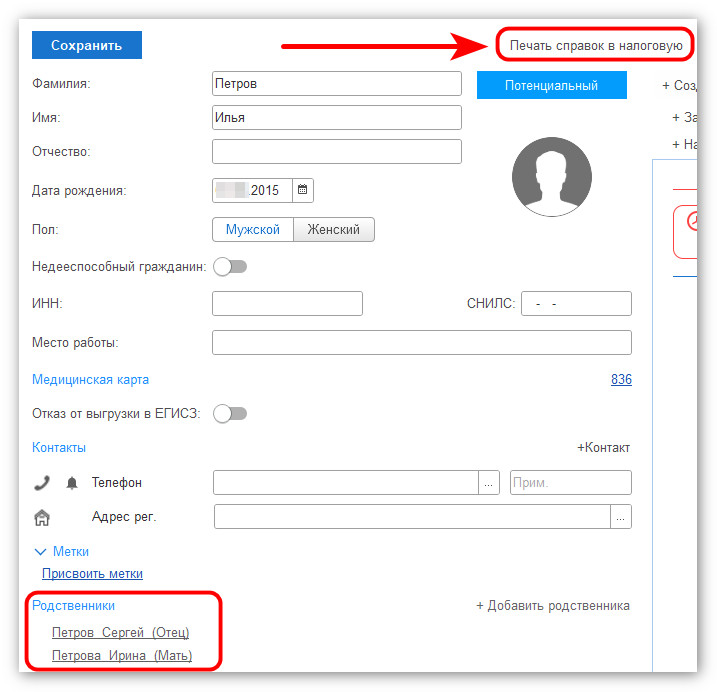
Создать справку в налоговую можно из карточки пациента или через раздел Лечение - Справки в налоговую.
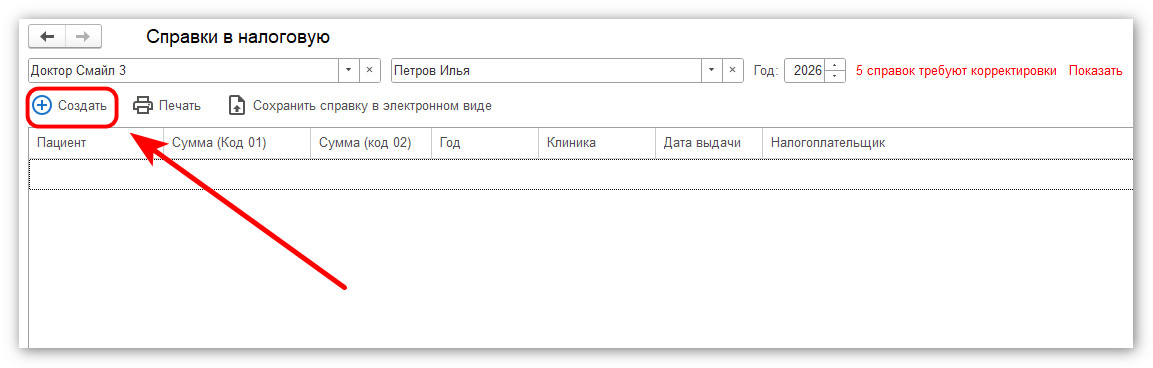
Нажмите на кнопку Создать.
При создании справки в налоговую учитываются ограничения по сумме расходов в зависимости от кода оказанной услуги:
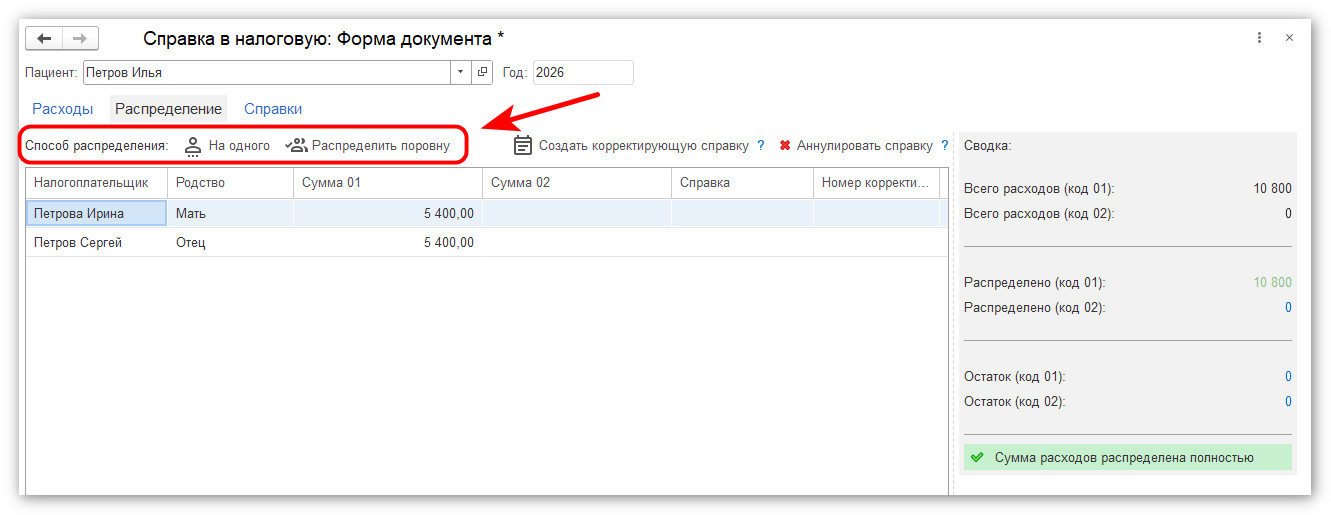
Если пациенту менее 14 лет, он не отображается в таблице налогоплательщиков, поскольку справка оформляется на его законных представителей.
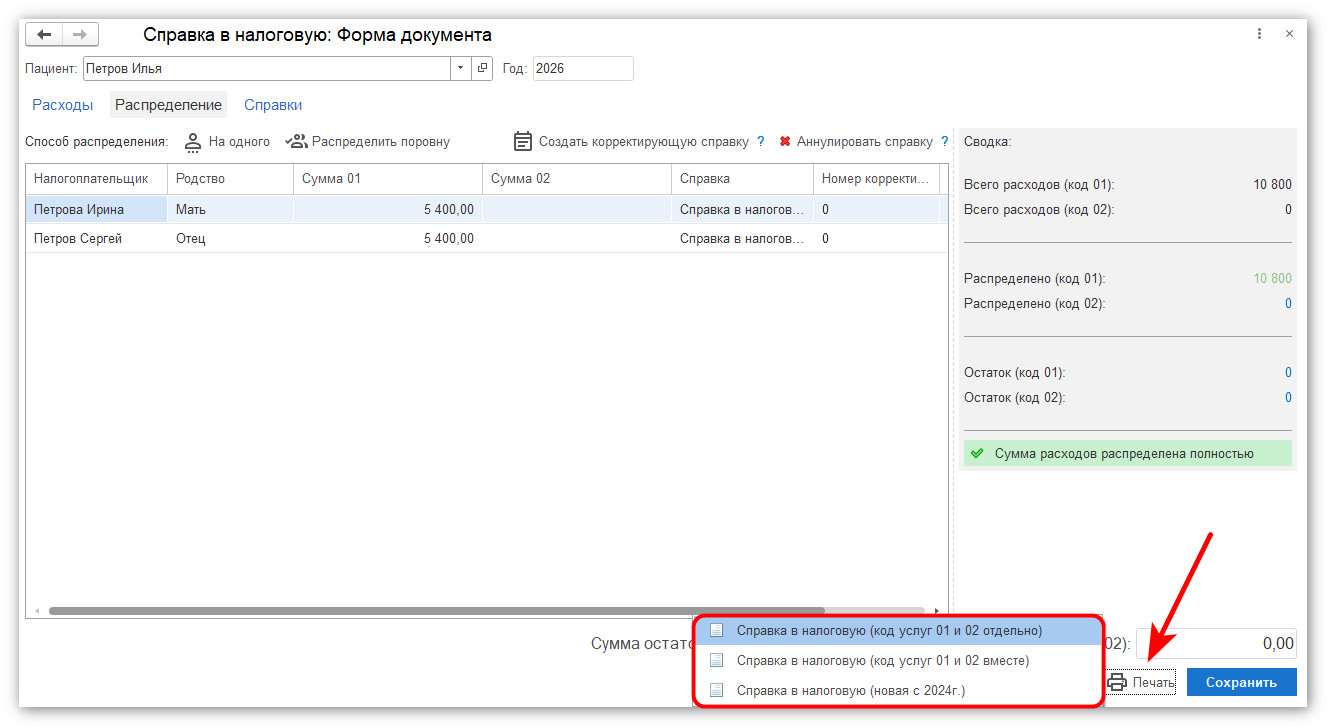
Если у ребенка указаны два налогоплательщика, сумму расходов можно полностью отнести на одного из них или распределить между ними поровну.
После формирования справки нажмите на Печать и выберите вид справки.
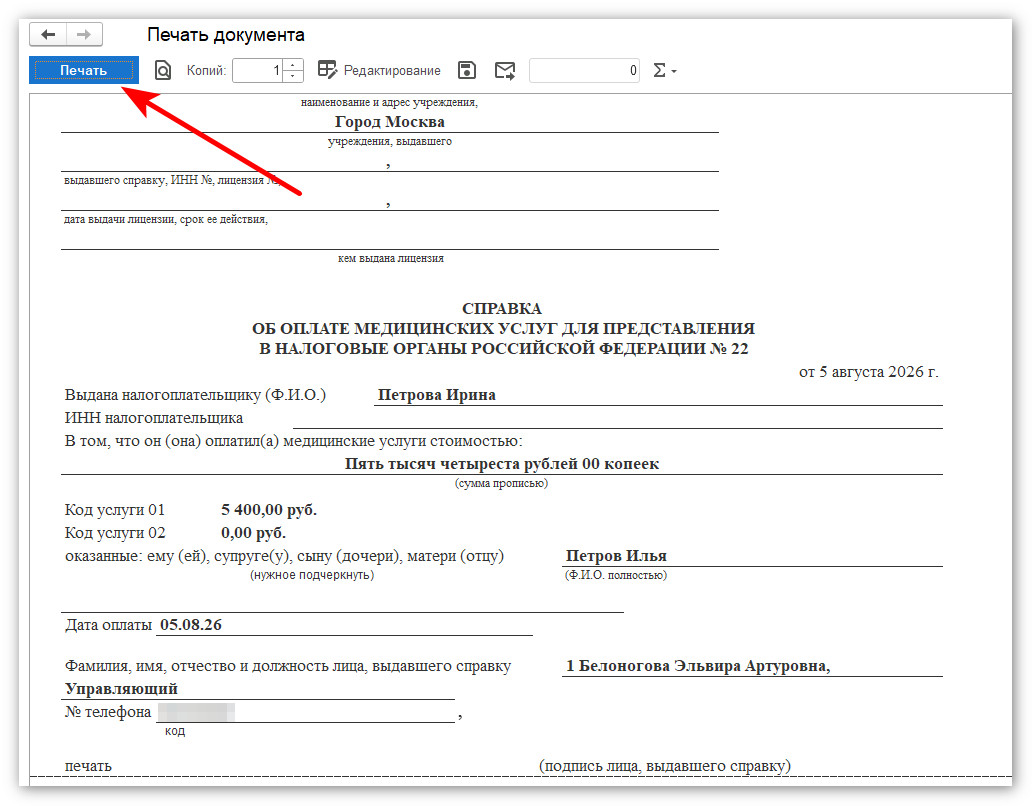
Удостоверьтесь в правильности указанных данных, затем нажмите кнопку Печать.
|
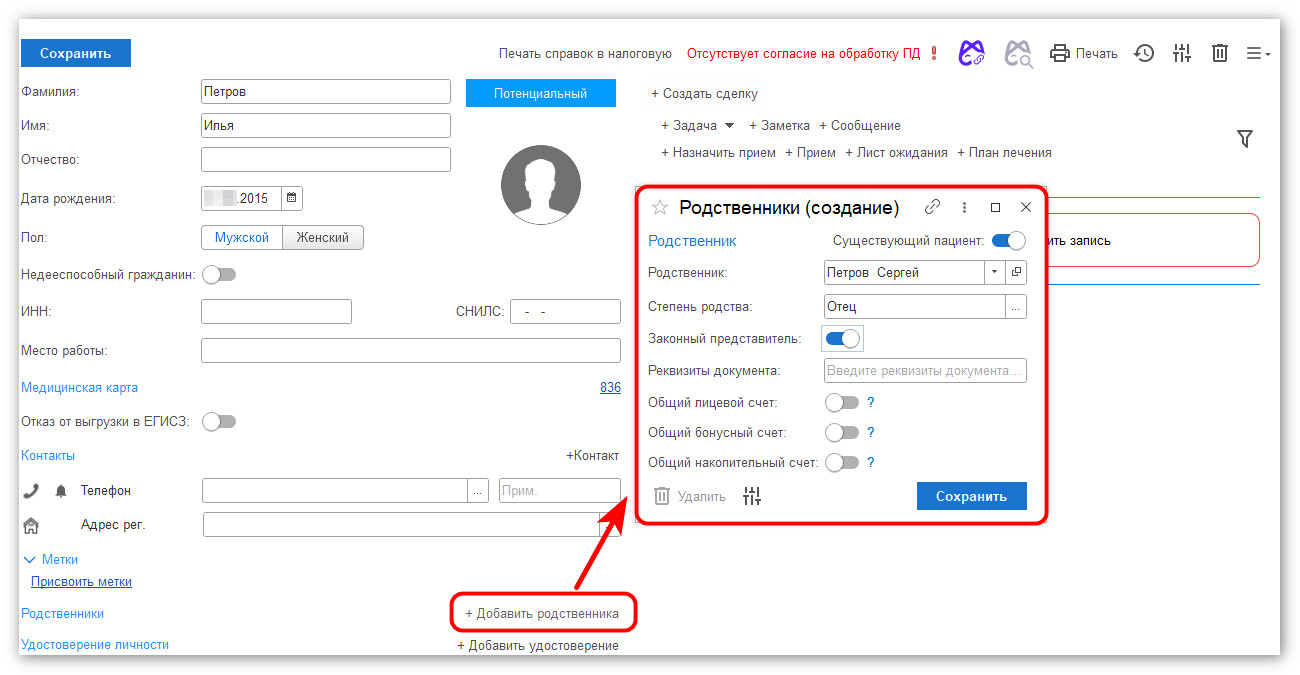
ВАЖНО! В карточке пациента, который не достиг совершеннолетия, необходимо указать законных представителей, т.е., заполнить родственные связи. Только после этого можно будет выбрать родителей в качестве налогоплательщиков для формирования справки в налоговую. |
Создать справку в налоговую можно из карточки пациента или через раздел Лечение - Справки в налоговую.
Нажмите на кнопку Создать.
При создании справки в налоговую учитываются ограничения по сумме расходов в зависимости от кода оказанной услуги:
- код услуги «01» — сумма расходов ограничена 150 000 рублей;
- код услуги «02» — ограничение по сумме расходов отсутствует.
Если пациенту менее 14 лет, он не отображается в таблице налогоплательщиков, поскольку справка оформляется на его законных представителей.
Если у ребенка указаны два налогоплательщика, сумму расходов можно полностью отнести на одного из них или распределить между ними поровну.
После формирования справки нажмите на Печать и выберите вид справки.
Удостоверьтесь в правильности указанных данных, затем нажмите кнопку Печать.