- Обновления
- Первоначальная настройка системы
- Для директора
- Для администратора
- Для мед.персонала
- Для кассира
- Для куратора
- Мобильное приложение 1С:Стоматология
- Сертификаты
- Склад
- Справки в налоговую
- Страховые компании
- Заработная плата
- Онлайн-запись
- CRM
-
Интеграции
- Diagnocat
- Облачное хранилище файлов
- VK реклама
- Wallet
- ПроДокторов
- СберЗдоровье
- IntellectDialog
- Контур.Страхование
-
МДЛП
- Настройка обмена с системой МДЛП
-
Обмен с ИС МДЛП
- Оформление уведомлений о приемке по прямой и обратной схеме акцептования
- Оформление уведомлений об отгрузке
- Оформление уведомлений о выдаче для оказания медицинской помощи
- Оформление уведомлений о перемещении между местами деятельности
- Оформление уведомлений о передаче на уничтожение и о факте уничтожения лекарственных препаратов
- Оформление уведомления о выбытии по прочим причинам
- Уведомление об отпуске по льготному рецепту
- Агрегирование и трансформация упаковок
- Повторный ввод в оборот
- Обработка Сверка Остатков МДЛП
- F.Doc
- IP телефония
- ЕГИСЗ
- Мессенджеры
- Система быстрых платежей (СБП)
- Сквозная аналитика
- Чат-бот
- Яндекс Пэй
- Электронная почта
- Настройка синхронизации с 1С:Бухгалтерия
- Дополнительные инструменты
- Поддержка пользователей
- Главная
- База знаний
- Создание приема
Создание приема
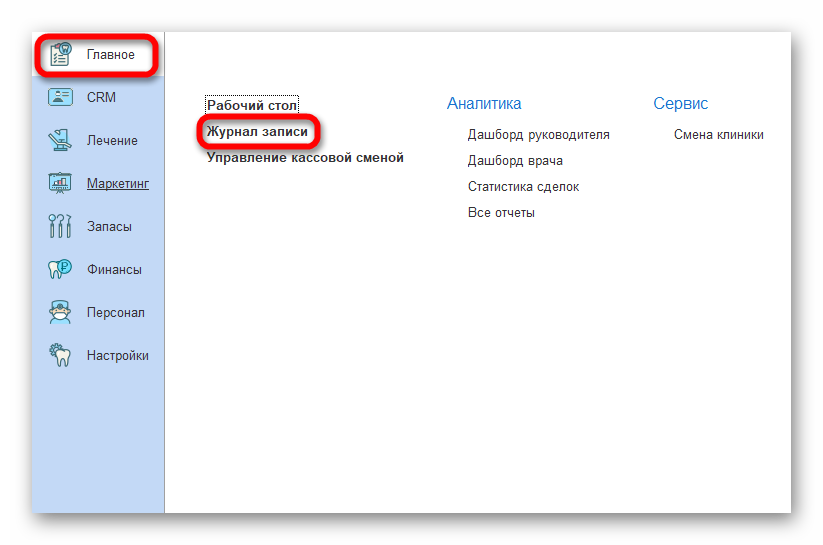
Откройте раздел Главное – Журнал записи.
Сверху можно выбрать режим просмотра: день или неделя. Также можно переключаться между соседними днями или неделями.
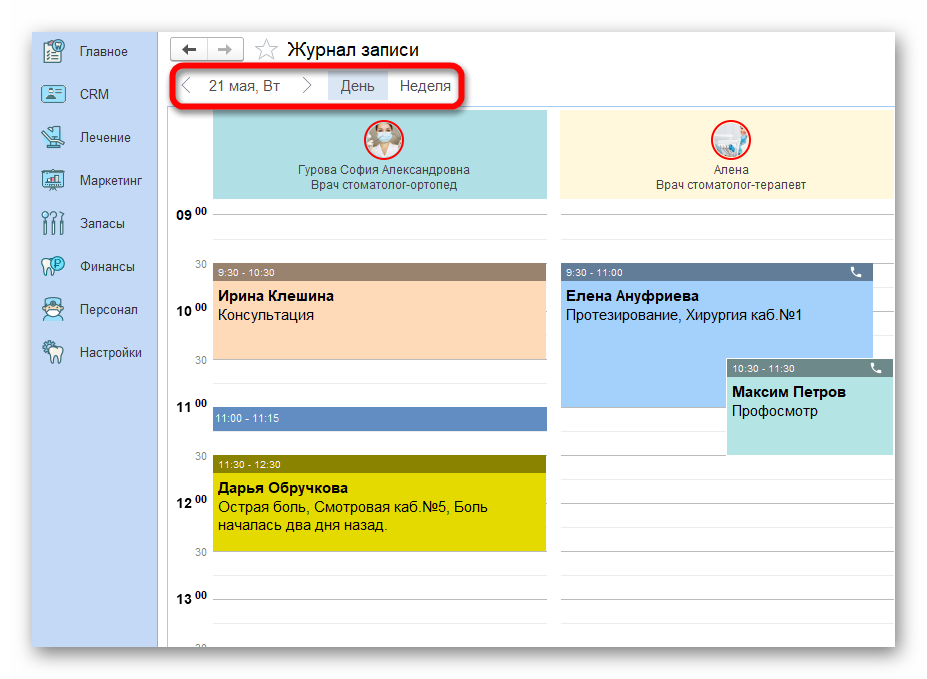
В режиме представление День возможен просмотр всех мастеров. В режиме Неделя просмотр возможен только по выбранному сотруднику.
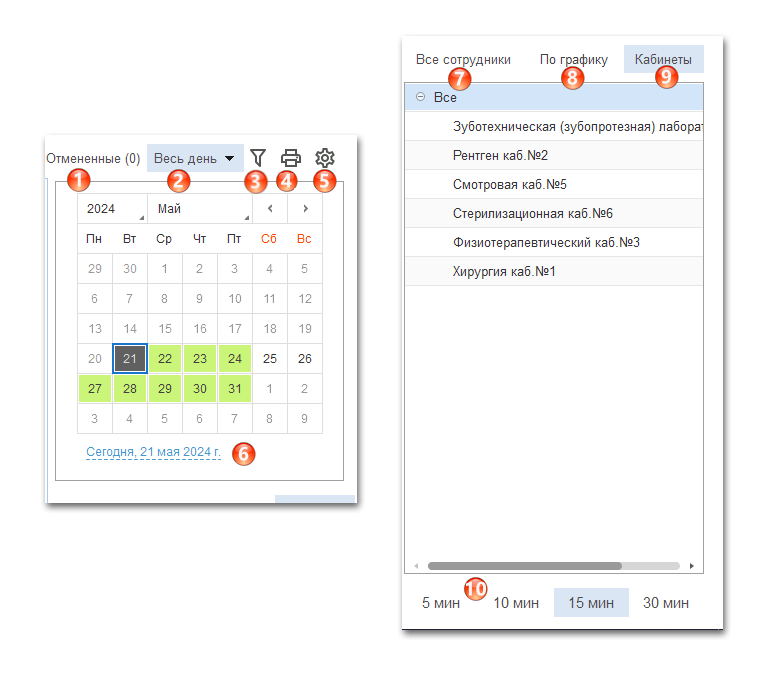
В правой части находятся:
-
Отмененные записи – можно посмотреть количество или показать все отмененные записи.
-
Весь день – отображение интервала времени суток.
-
Фильтры - инструмент для быстрого отбора данных по: пациентам; статусам предварительной записи; меткам; специализации.
-
Печать журнала записи - возможность распечатать список записей врача на день или неделю.
-
Настройки журнала записи - возможность менять настройки журнала записи (см. ниже).
-
Календарь - отображение календаря для удобного переключения между днями и месяцами.
-
Список всех сотрудников, в том числе и неработающие по графику.
-
Список сотрудников - сотрудники, для которых данный день указан как рабочий.
-
Режим отображения кабинетов.
-
Настройка интервалов времени журнала.
Рассмотрим подробнее настройки журнал записи
В данном разделе можно настроить отображение заголовка записи в журнале.

В настройках представления записи с помощью активного тумблера можно указать, какие данные будут отображены в предварительной записи. Также в этих настройках находится функция изменения шрифта.
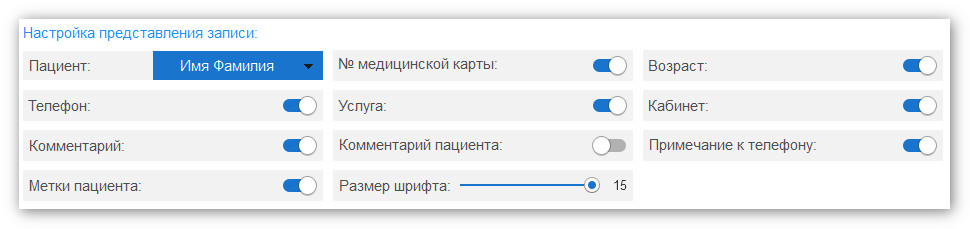
Можно включить отображение фактического времени после проведения приёма. Для корректной работы функции нажмите «Начать приём» в контекстном меню, когда пациент сядет в кресло.

В настройках представления врача можно настроить отображение информации о враче в заголовке журнала записи, а также указать количество врачей, отображаемых на экране одновременно.

В тестовом окне можно посмотреть, как будут выглядеть предварительные записи и заголовки врачей с учётом выбранных настроек.
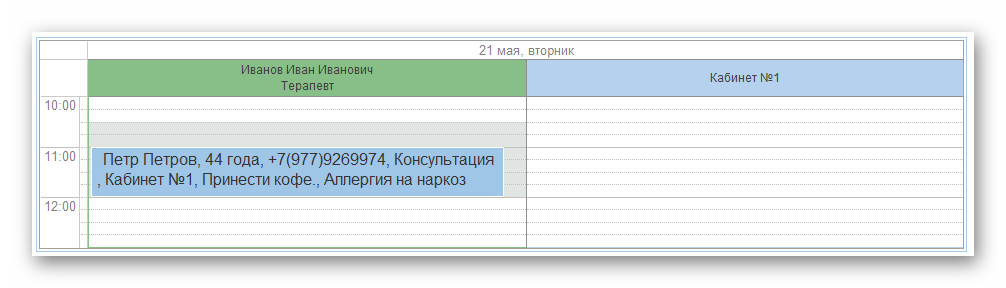
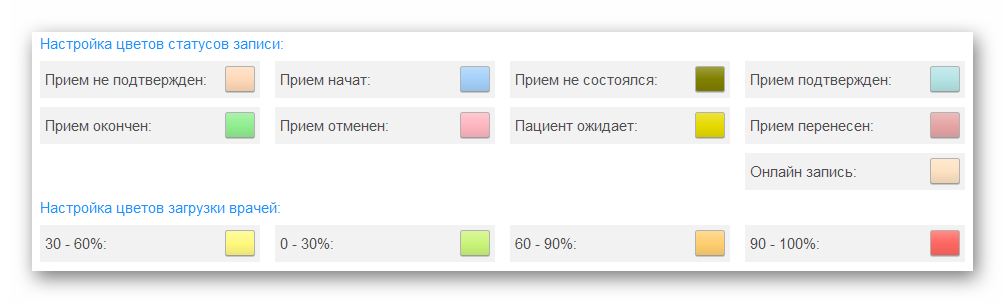
Для статусов записи и элементов, отображающих загрузку врачей, предусмотрены цвета по умолчанию. При необходимости их можно изменить.
В настройках можно задать стандартные значения длительности приёма, которые будут доступны при создании записи. При необходимости можно добавить новые значения или удалить неиспользуемые.

Вернемся к списку сотрудников
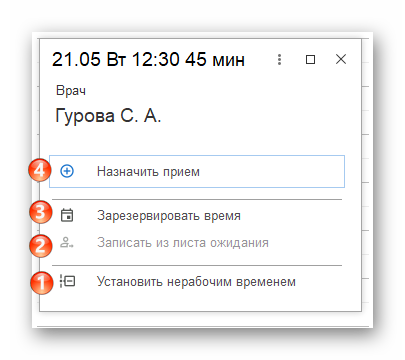
При выделении периода зажатой левой кнопкой мыши открывается окно с предложенными вариантами действий:
-
Установить нерабочим временем выбранный период или день для сотрудника.
-
Записать из очереди, которая формируется в листе ожидания.
-
Зарезервировать время под нужды врача или клиники. Например: на уборку кабинета или обеззараживания.
-
Назначить приём – создать предварительную запись.
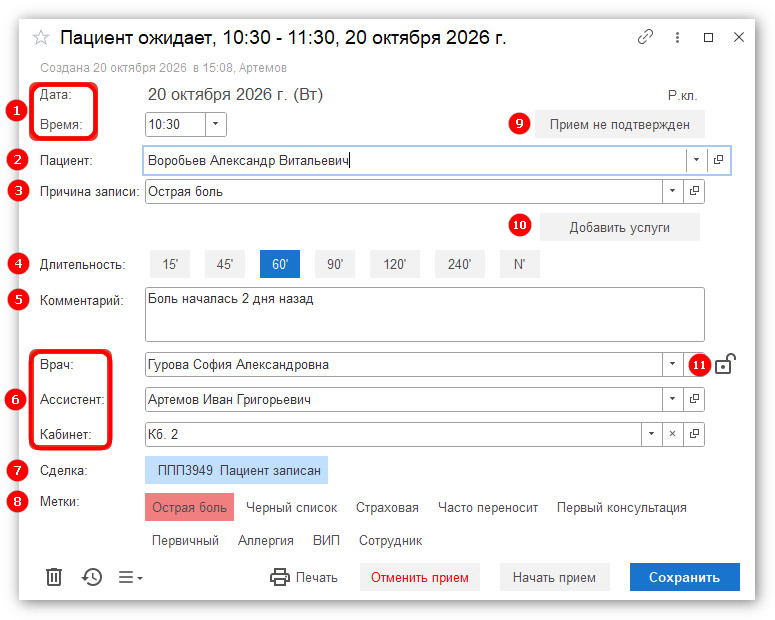
Для создания предварительной записи заполните следующие данные:
-
Дата и время подставятся автоматически, при необходимости их можно изменить.
-
Выберите пациента из списка или нажмите на + для создания нового.
-
Укажите причину записи.
-
Длительность подтянется автоматически в зависимости от указанной причины записи. Длительность можно изменить. Эти изменения будут касаться только данной записи.
-
В поле Комментарий можно прописать необходимые заметки.
-
Если смена доктора была открыта через "график работы по кабинетам" или за врачом закреплен кабинет и ассистент, то они подставятся автоматически. Если нет, то можно выбрать кабинет и ассистента из списка.
-
Сделка подставляется автоматически.
-
Метки – это короткие комментарии, которые можно сразу выбрать, кликнув на них. Справочник меток можно пополнять своими.
-
Изначально запись создаётся со статусом Не подтвержден. При необходимости запись можно сразу подтвердить.
-
Есть возможность предварительно добавить услуги, если клиент лечиться не по плану лечения.
-
Можно установить блокировку замены врача.
Так выглядит предварительная запись после создания.
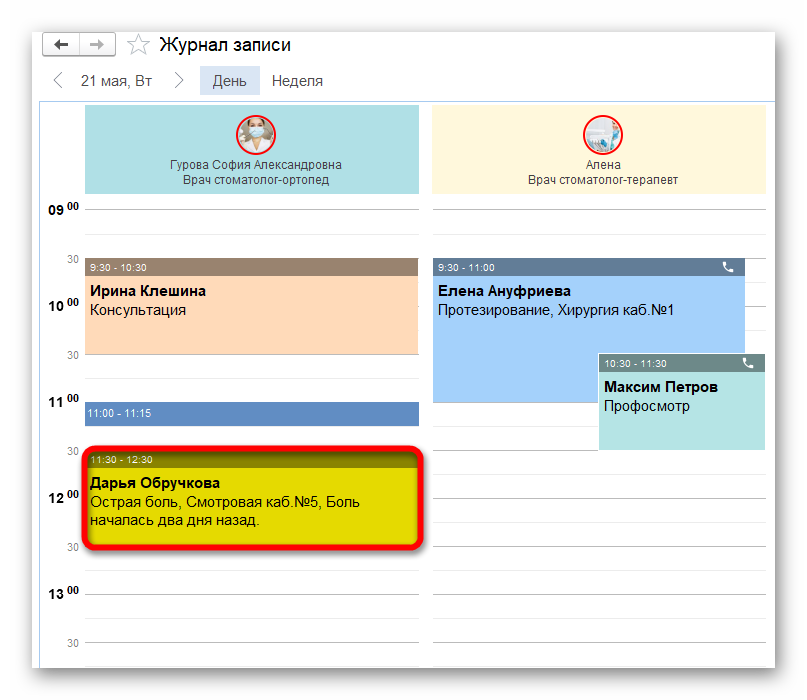
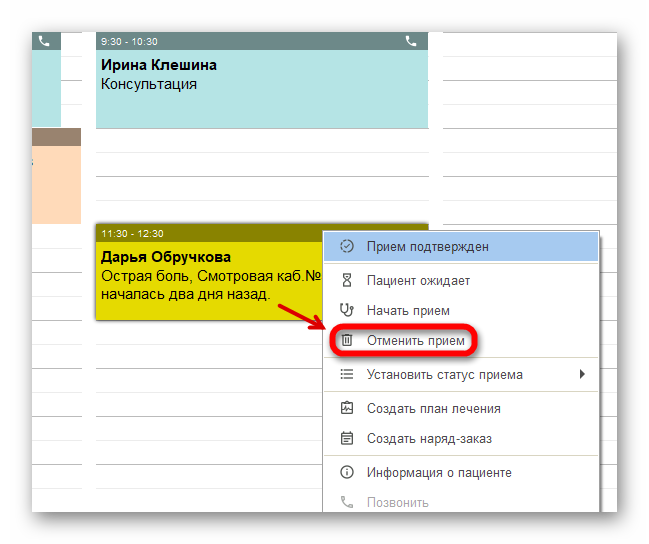
Для отмены записи нажмите на неё правой кнопкой мыши Отменить приём.