
Навигация
-
Обновления
- Новое в версии 2.1.37.1 (ноябрь)
- Новое в версии 2.1.36.1 (октябрь)
- Новое в версии 2.1.35.1 (август)
- Новое в версии 2.1.34.1 (июль)
- Новое в версии 2.1.33.2 (май)
- Новое в версии 2.1.33.1 (май)
- Новое в версии 2.1.32.1 (апрель)
- Новое в версии 2.1.31.1 (апрель)
- Новое в версии 2.1.30.1 (март)
- Новое в версии 2.1.29.1 (февраль)
- Архив 2025
-
Первоначальная настройка системы
- Подключение SMS-сервиса
- Рассылка сообщений
- Установка и обновление Сервера СЛК и Компонента СЛК
- Установка коробочной версии
- Настройка клиники
- Настройка прайс-листа
- Настройка пользователей
- Настройка журнала записи
- Настройка договоров и ИДС
- Настройка шаблонов обследования
- Настройка шаблонов лечения
- Настройка маркетинговых акций
- Настройка веб-серверов
- Для директора
- Для администратора
- Для мед.персонала
- Для кассира
- Для куратора
- Мобильное приложение 1С:Стоматология
- Сертификаты
- Склад
- Справки в налоговую
- Страховые компании
- Заработная плата
- Онлайн-запись
- CRM
-
Интеграции
- Diagnocat
- Облачное хранилище файлов
- VK реклама
- Wallet
- ПроДокторов
- СберЗдоровье
- IntellectDialog
- Контур.Страхование
-
МДЛП
- Настройка обмена с системой МДЛП
-
Обмен с ИС МДЛП
- Оформление уведомлений о приемке по прямой и обратной схеме акцептования
- Оформление уведомлений об отгрузке
- Оформление уведомлений о выдаче для оказания медицинской помощи
- Оформление уведомлений о перемещении между местами деятельности
- Оформление уведомлений о передаче на уничтожение и о факте уничтожения лекарственных препаратов
- Оформление уведомления о выбытии по прочим причинам
- Уведомление об отпуске по льготному рецепту
- Агрегирование и трансформация упаковок
- Повторный ввод в оборот
- Обработка Сверка Остатков МДЛП
- F.Doc
- IP телефония
- ЕГИСЗ
- Мессенджеры
- Система быстрых платежей (СБП)
- Сквозная аналитика
- Чат-бот
- Яндекс Пэй
- Электронная почта
- Настройка синхронизации с 1С:Бухгалтерия
- Дополнительные инструменты
- Поддержка пользователей
- Главная
- База знаний
- Импорт товара и расходного материала из excel файла
Импорт товара и расходного материала из excel файла
Необходимо подготовить excel файл в следующем формате: Первая строка – это шапка. В ней находятся наименования столбцов. В дальнейшем они станут реквизитами, которые будут подгружаться в программу.
Пример заполненного файла для импорта товара или расходного материала:

Введите:
Перед загрузкой обязательно закройте подготовленный вами файл.
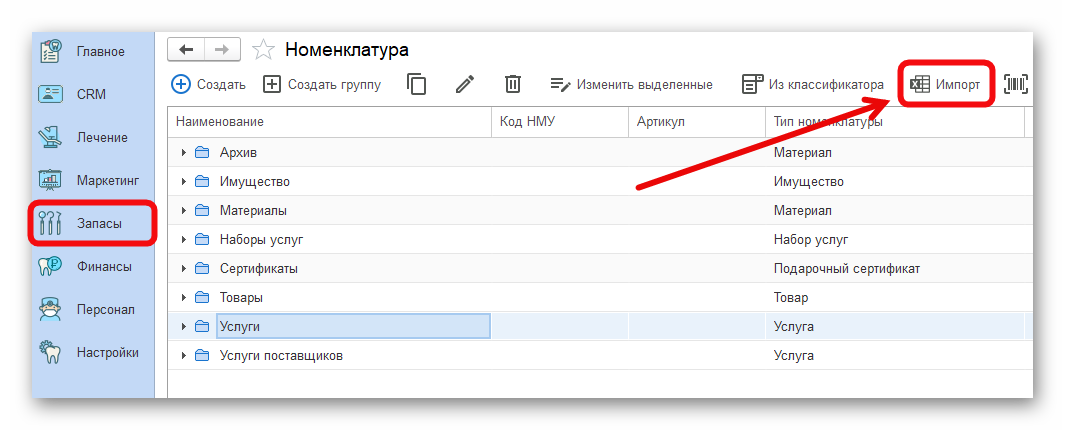
В разделе Запасы - Номенклатура нажмите на кнопку Импорт.
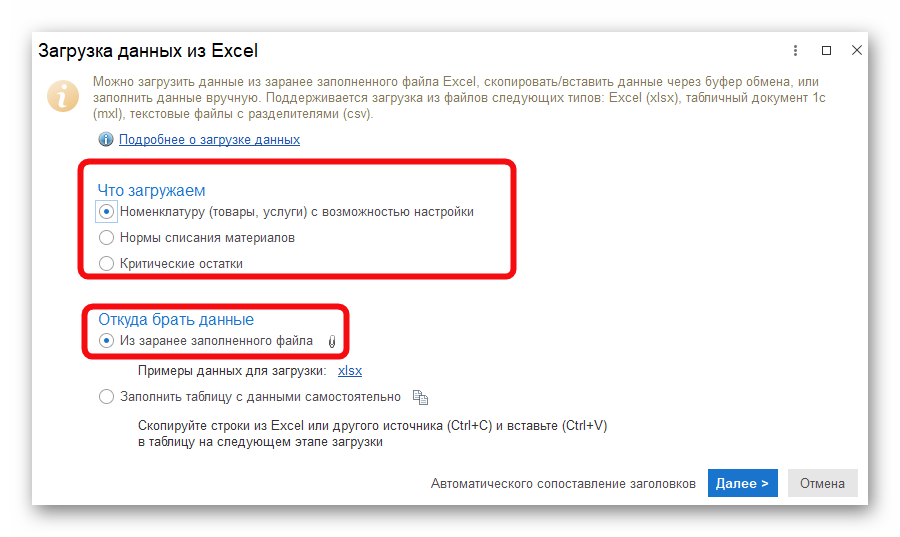
Выберите вариант номенклатуры, которую загружаете и нажмите кнопку Далее.
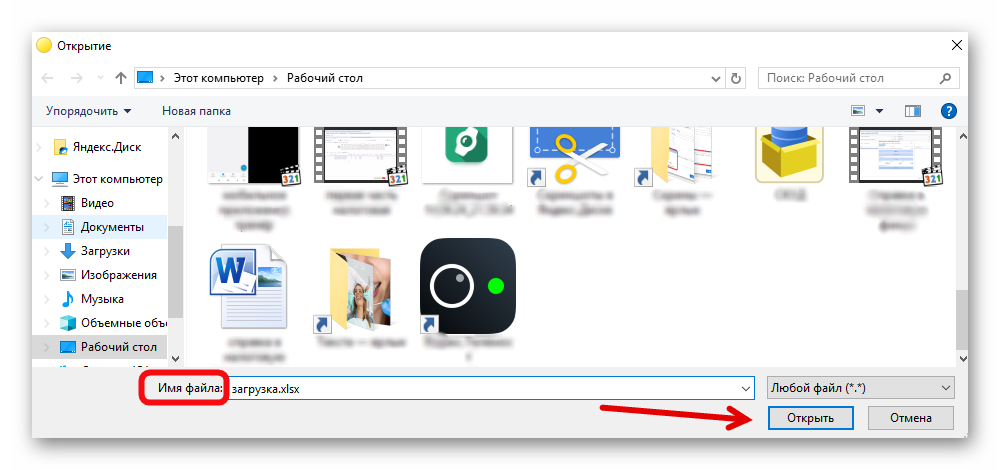
Выберите подготовленный excel файл и нажмите Открыть.
Все реквизиты из шапки должны были автоматически определиться.
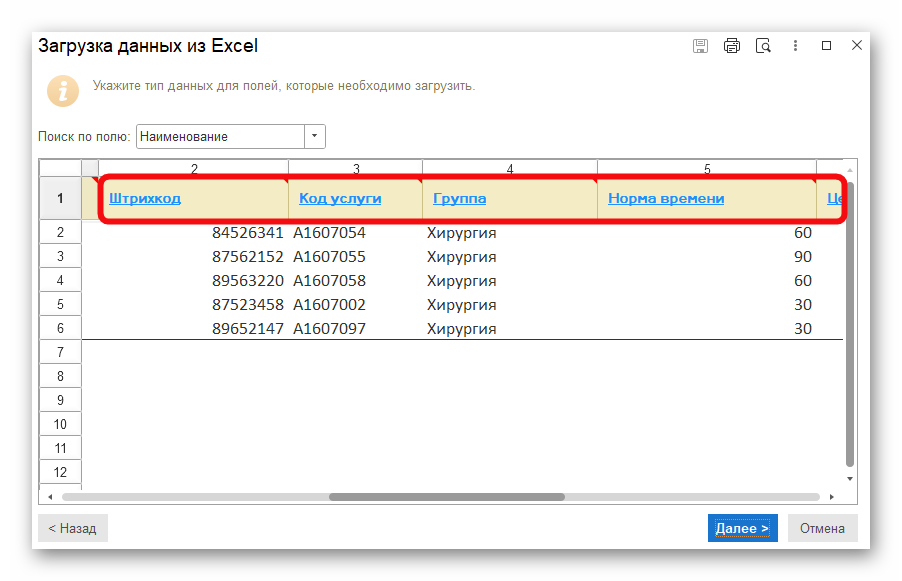
Если какой-то реквизит не определился, в шапке появится надпись Не загружать.
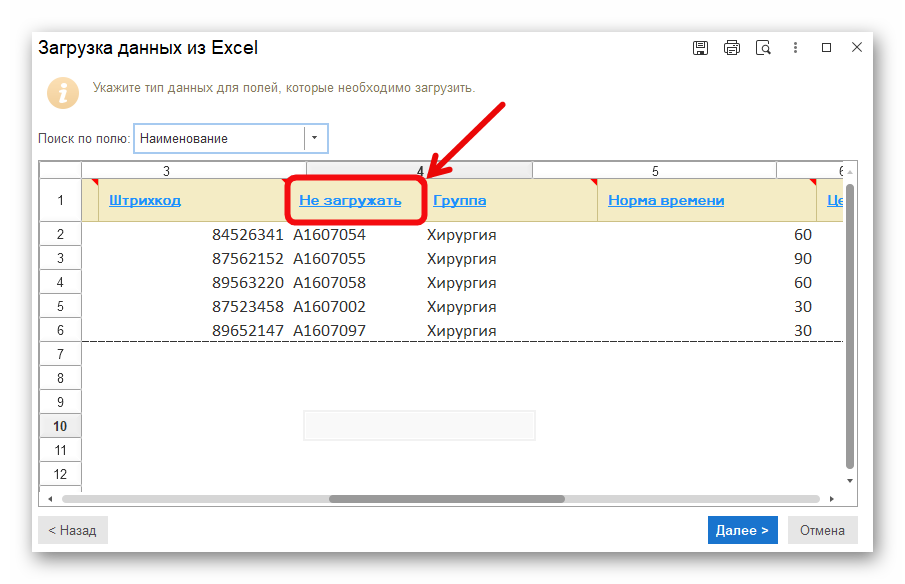
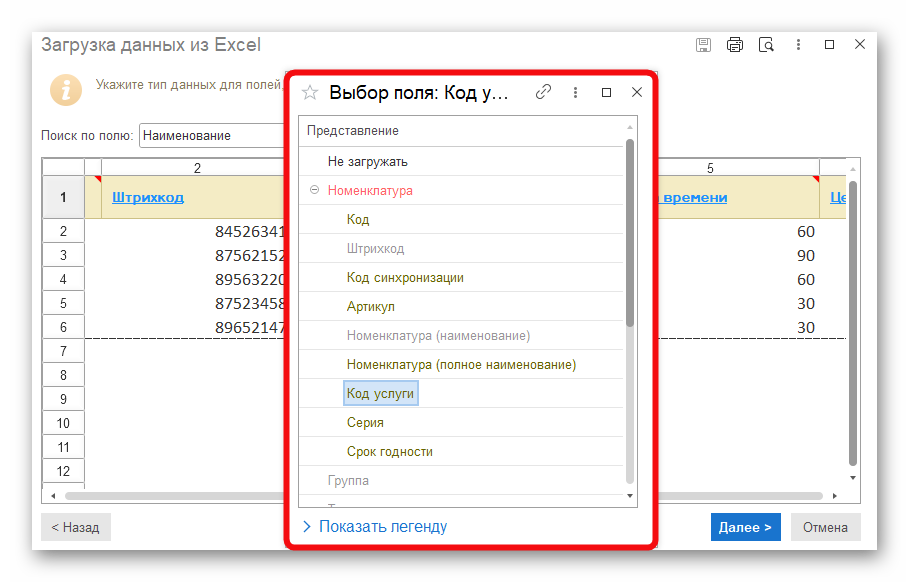
В таком случае нажмите на данную шапку и укажите нужный реквизит.
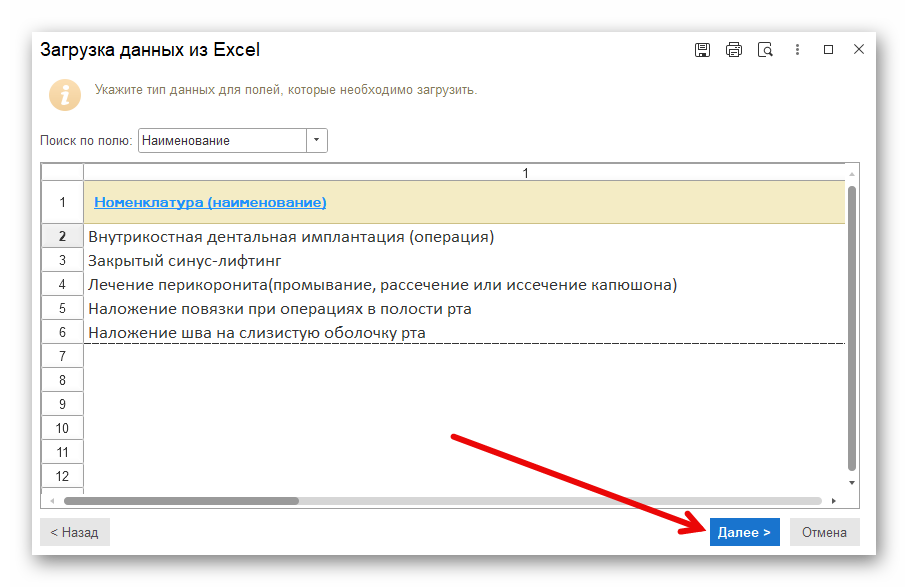
Нажмите на кнопку Далее.
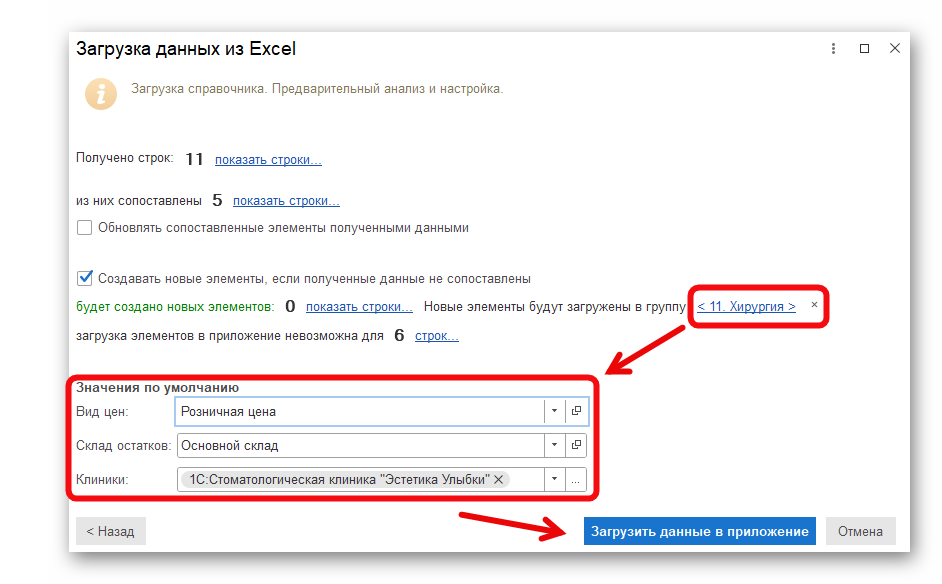
Если в экселе не заполнили столбец "Группа" или если загрузка нужна не в общий список номенклатуры, то выберите папку, в которую должны быть загружены товары/материалы.
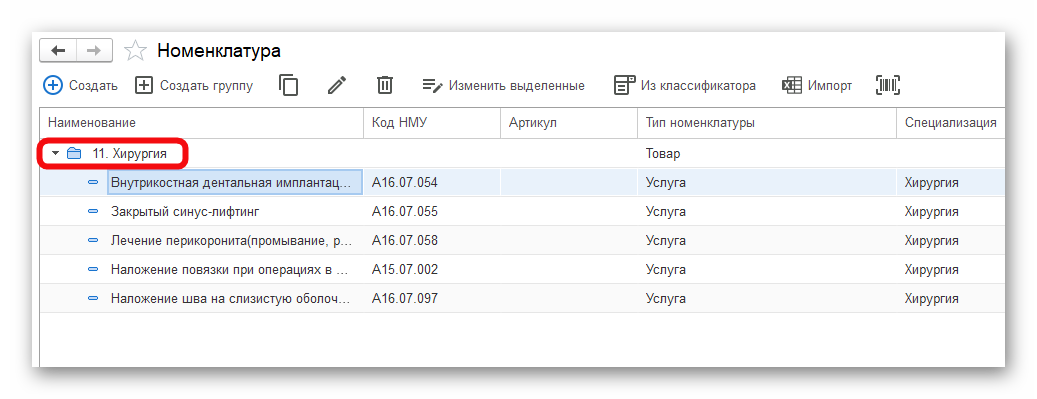
Услуги появятся в указанной вами папке.
Пример заполненного файла для импорта товара или расходного материала:
Введите:
- Наименование товара или расходного материала;
- Полное наименование заполняется автоматически на основе наименования. Именно полное наименование используется при формировании документации;
- Группа - это папка, в которую попадет данный товара/расходный материал, после загрузки. Можно указать уже созданную папку в номенклатуре;
- ТипНоменклатуры для товаров/расходного материала Запас (товар - для розничной продажи; материал - для учета расхода материала и оценки себестоимости);
- Цена - закупочная/ розничная цена товара/расходного материала. Если колонка "Упаковка" будет заполнена, то в программу выгрузится цена именно за упаковку;
- Комментарий произвольный;
- Штрихкод;
- Артикул — укажите артикул товара/материала, если он используется в вашей организации;
- Единица измерения товара/расходного материала;
- Специализация — выберите специализацию, к которой относится товар/материал. Например, для стоматологических товаров — «Уход за полостью рта»;
- Упаковка - наименование тары товара. Можно создать упаковку с наименованием: бутылка, коробка, пакет, тюбик и т.д., или оставить наименование "упаковка". Если колонка "Упаковка" будет заполнена, то в программу выгрузится цена именно за упаковку;
- Коэффициент упаковки - объем упаковки. Например: в коробке 100шт. масок, т.е. коэффициент 100;
- Код синхронизации;
- Серия - укажите, если для товара/материала необходимо вести учет характеристик, например размера, цвета или других параметров;
- Срок годности - укажите, если важен срок годности серии;
- Дата активации цены;
- Вид цены. Например, "Закупочная цена", "Розничная цена".
Перед загрузкой обязательно закройте подготовленный вами файл.
В разделе Запасы - Номенклатура нажмите на кнопку Импорт.
Выберите вариант номенклатуры, которую загружаете и нажмите кнопку Далее.
Выберите подготовленный excel файл и нажмите Открыть.
Все реквизиты из шапки должны были автоматически определиться.
Если какой-то реквизит не определился, в шапке появится надпись Не загружать.
В таком случае нажмите на данную шапку и укажите нужный реквизит.
Нажмите на кнопку Далее.
Если в экселе не заполнили столбец "Группа" или если загрузка нужна не в общий список номенклатуры, то выберите папку, в которую должны быть загружены товары/материалы.
Также заполните Значения по умолчанию и нажмите кнопку Загрузить данные в приложение.
Услуги появятся в указанной вами папке.