- Обновления
- Первоначальная настройка системы
- Для директора
- Для администратора
- Для мед.персонала
- Для кассира
- Для куратора
- Мобильное приложение 1С:Стоматология
- Сертификаты
- Склад
- Справки в налоговую
- Страховые компании
- Заработная плата
- Онлайн-запись
- CRM
-
Интеграции
- Diagnocat
- Облачное хранилище файлов
- VK реклама
- Wallet
- ПроДокторов
- СберЗдоровье
- IntellectDialog
- Контур.Страхование
-
МДЛП
- Настройка обмена с системой МДЛП
-
Обмен с ИС МДЛП
- Оформление уведомлений о приемке по прямой и обратной схеме акцептования
- Оформление уведомлений об отгрузке
- Оформление уведомлений о выдаче для оказания медицинской помощи
- Оформление уведомлений о перемещении между местами деятельности
- Оформление уведомлений о передаче на уничтожение и о факте уничтожения лекарственных препаратов
- Оформление уведомления о выбытии по прочим причинам
- Уведомление об отпуске по льготному рецепту
- Агрегирование и трансформация упаковок
- Повторный ввод в оборот
- Обработка Сверка Остатков МДЛП
- F.Doc
- IP телефония
- ЕГИСЗ
- Мессенджеры
- Система быстрых платежей (СБП)
- Сквозная аналитика
- Чат-бот
- Яндекс Пэй
- Электронная почта
- Настройка синхронизации с 1С:Бухгалтерия
- Дополнительные инструменты
- Поддержка пользователей
- Главная
- База знаний
- Контур.Страхование
Контур.Страхование
Подключение интеграции
Для настройки интеграции необходимо войти в программу 1С:Медицина.Стоматологическая клиника под пользователем с полными правам. Перейдите в раздел Настройки - Настройки интеграций.
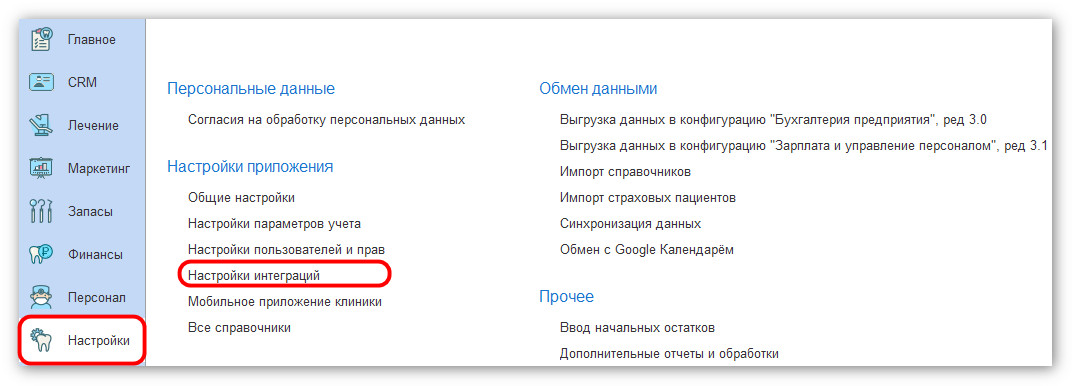
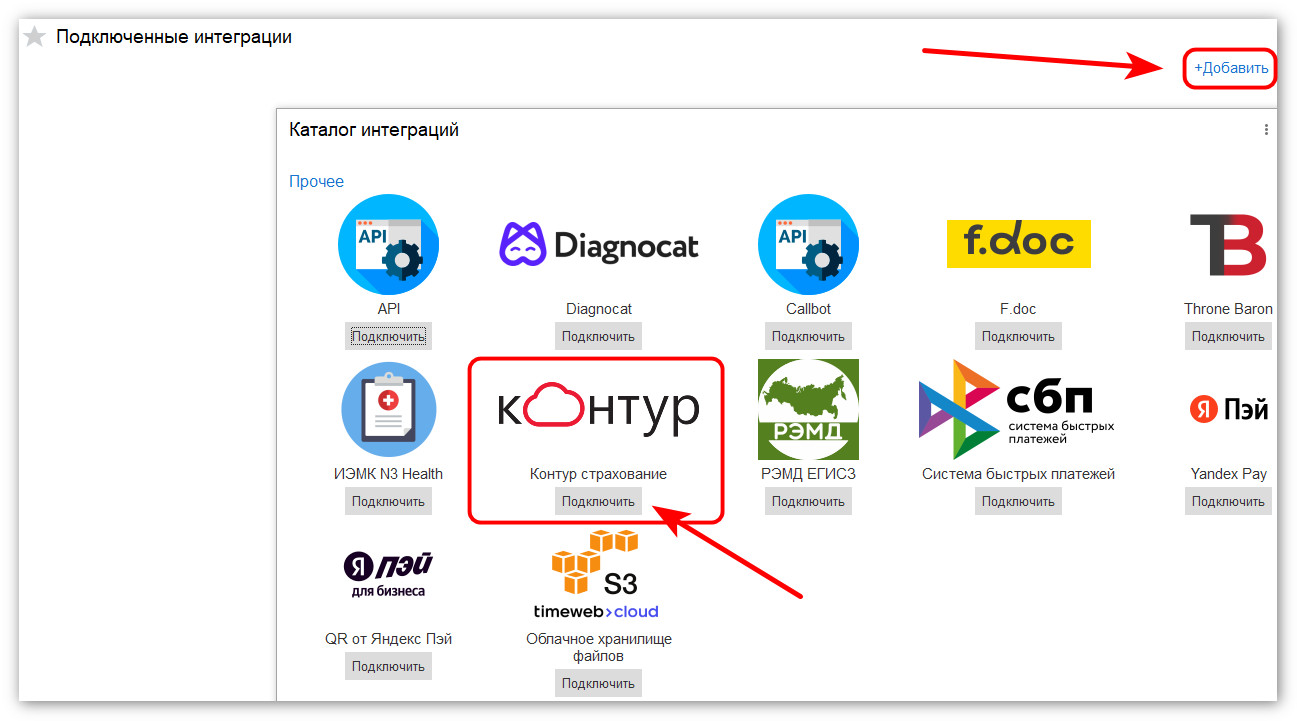
Нажмите кнопку Добавить и выберите из каталога интеграций Контур.Страхование.
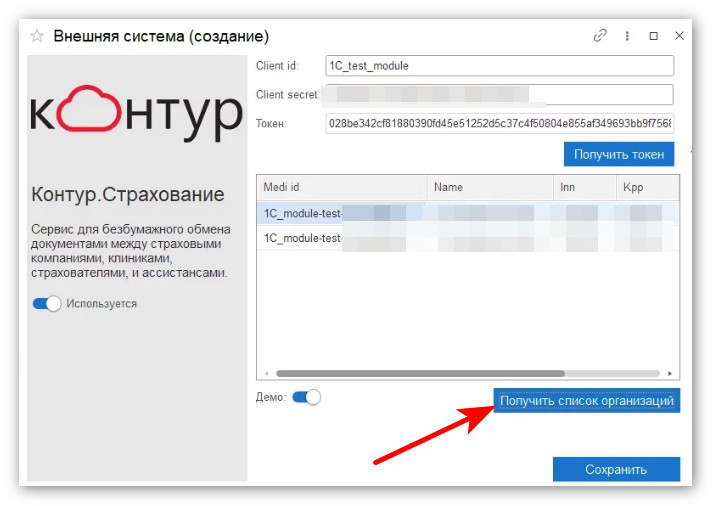
В открытом окне необходимо указать данные: Client id и Client secret. Данные параметры предоставляет сервис Контур.Страхование при заключении договора. После заполнения нажмите Получить токен.
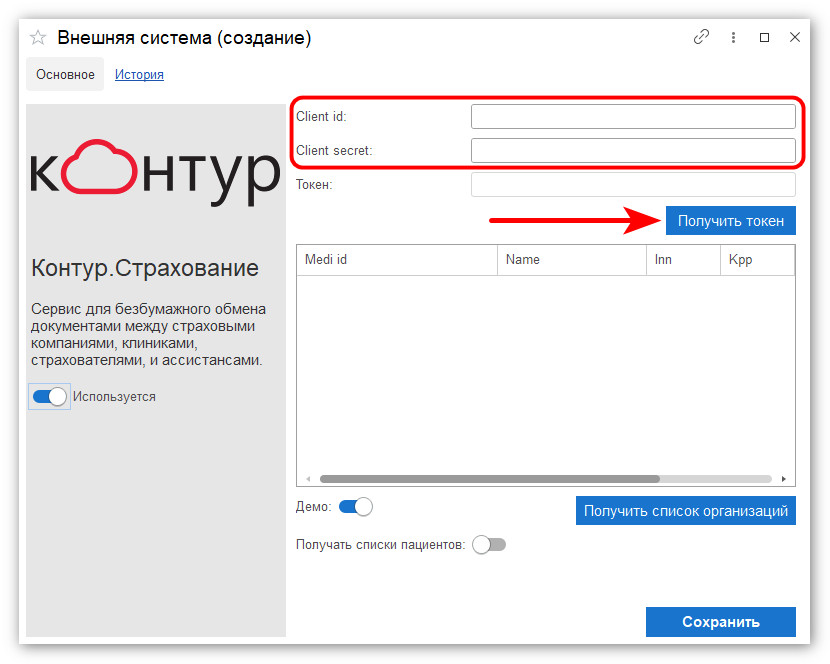
Нажмите Получить список организаций. После получения данных табличная часть заполнится автоматически. Создавать организации вручную не требуется.
Работа со страховыми организациями
-
Создание страховой компании
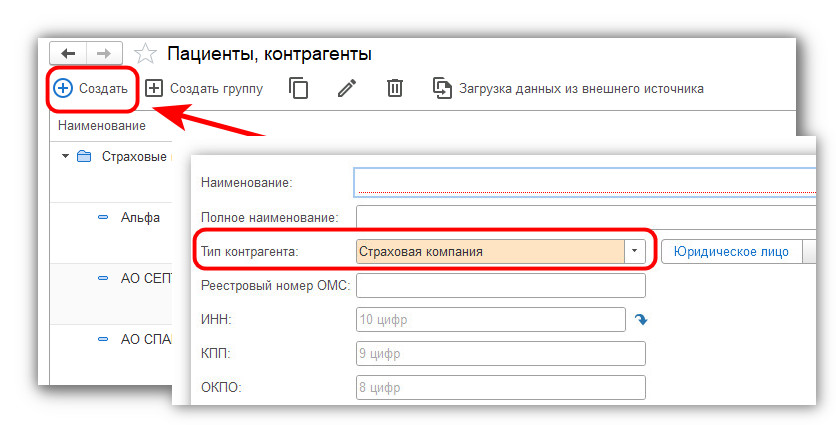
Перейдите в раздел Настройки - Все справочники - Пациенты, контрагенты. Нажмите Создать и создайте нового контрагента с типом Страховая компания.
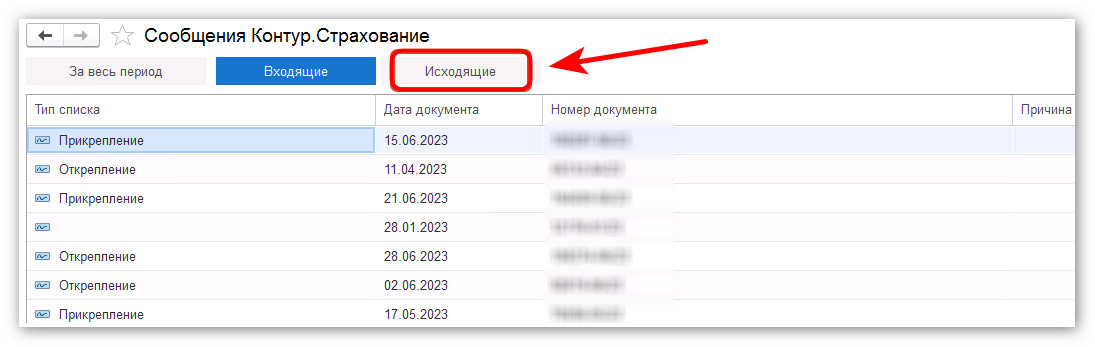
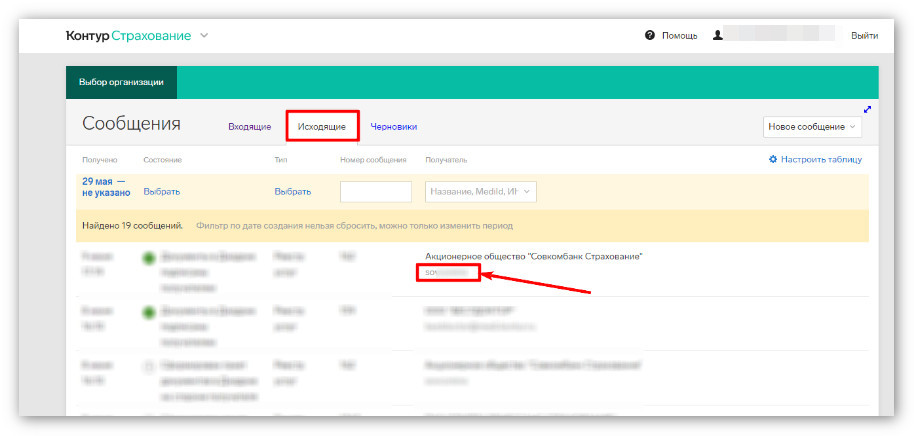
Если страховая компания уже существует в базе и необходимо получать документы именно по ней, заполните в карточке контрагента поле ID Контур.Страхование. Значение данного поля можно посмотреть в личном кабинете Контур.Страхование в исходящих сообщениях.
Важно!
Если вы только начинаете работать с интеграцией и договоры со страховыми компаниями еще не созданы, создавать их вручную не нужно. Они будут автоматически загружены из Контур.Страхование документом Прикрепление.
Если договоры уже существуют в 1С, рекомендуется проверить корректность их заполнения.
При несовпадении данных (например, номера договора, символов или букв) система создаст дубликат договора.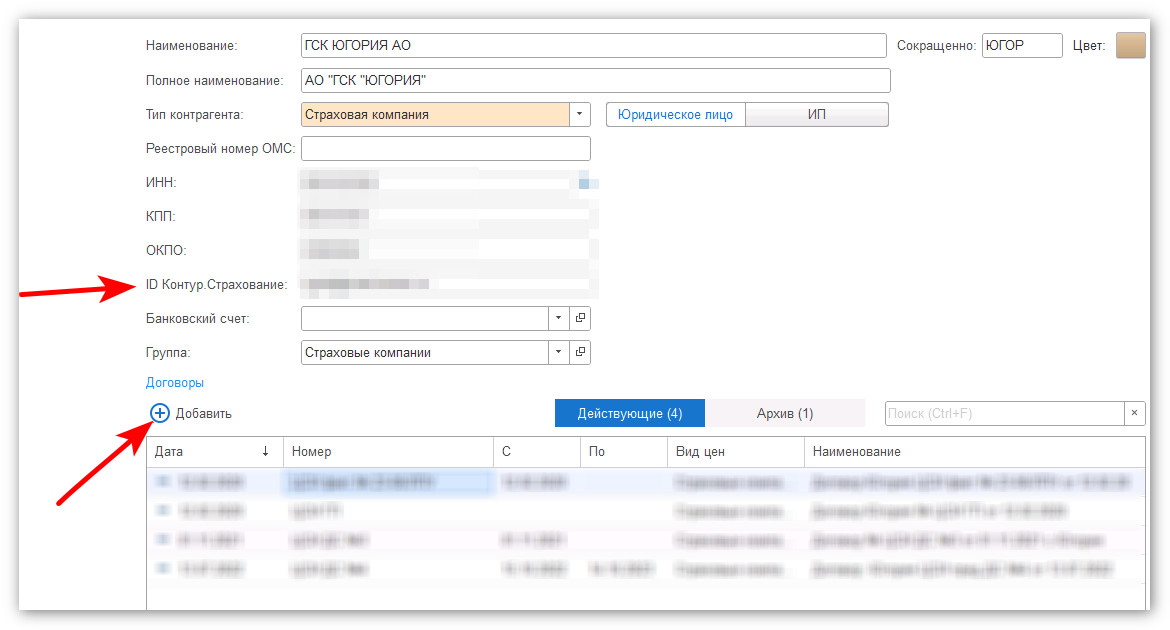
-
Работа с документами по страховым компаниям
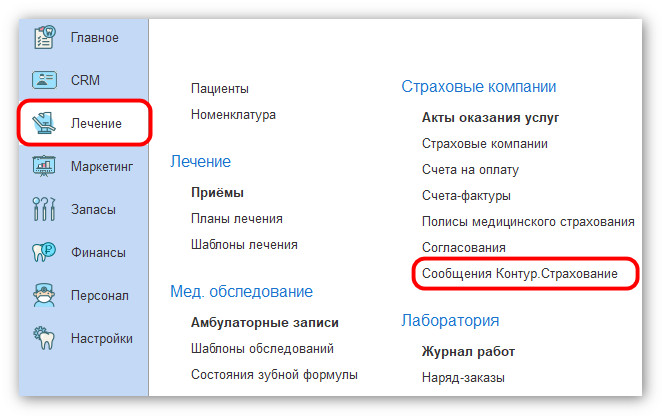
После подключения интеграции в разделе Лечение станет доступен журнал Сообщения Контур.Страхование.
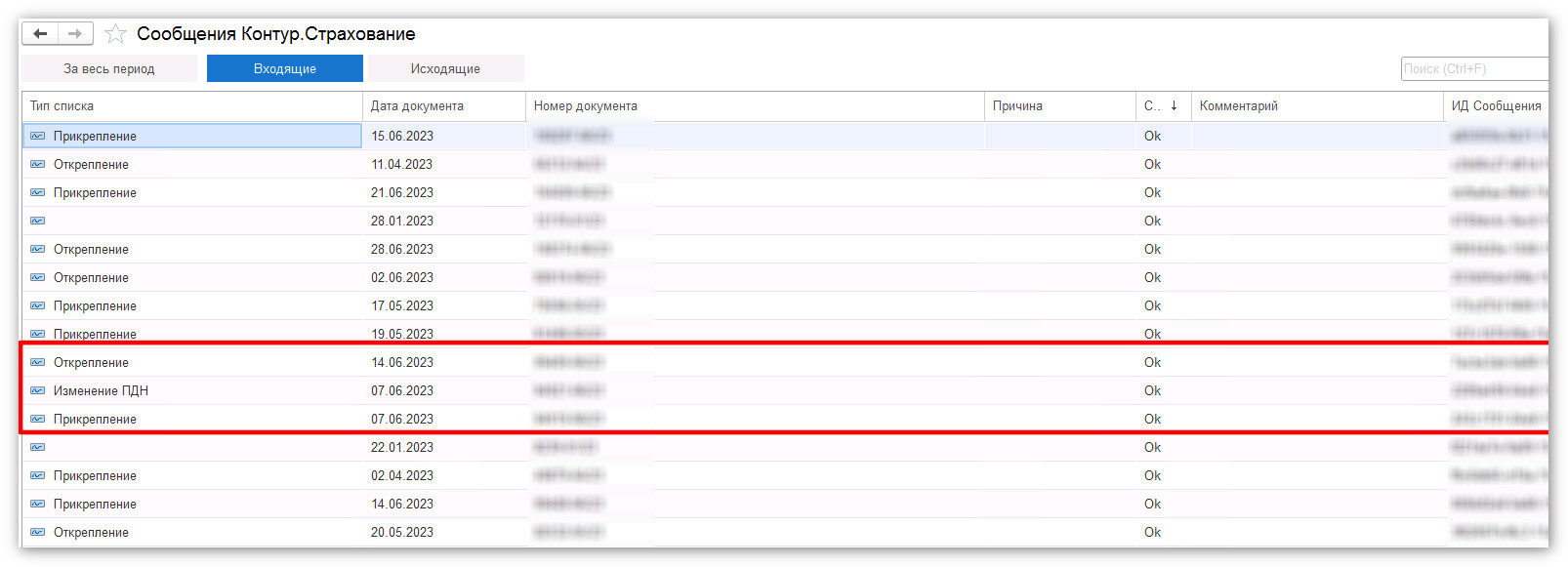
В журнале могут поступать следующие виды документов:
⇒ Прикрепление – документ содержит список пациентов, для которых оформлены страховые полисы. При загрузке выполняется поиск пациента по ФИО и дате рождения. Если данные не совпадают с информацией в базе 1С, будет автоматически создана новая карточка пациента;
⇒ Открепление – документ содержит изменения, связанные со страховым полисом, например изменение даты окончания его действия;
⇒ Изменение ПДН – документ информирует об изменении персональных данных пациента. Первая строка содержит сведения до изменения, вторая - после изменения. Это может быть: изменение ФИО; изменение номера страхового полиса; другие изменения персональных данных. Документ поступает из Контур.Страхование после внесения изменений на стороне сервиса.
Документы загружаются в 1С автоматически с помощью регламентного задания Обновление закрытия дней. Обновление выполняется один раз в сутки.
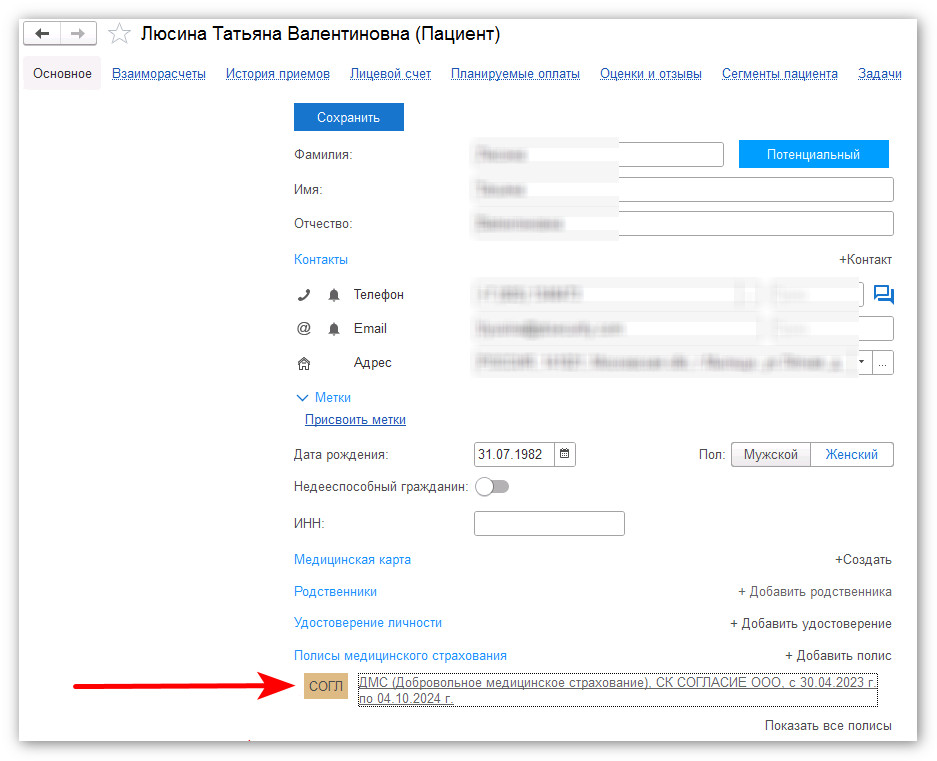
После обработки документов в карточке пациента появляется информация о страховом полисе. При нажатии на полис открывается его подробная информация. Также доступна кнопка Показать все полисы, которая позволяет просмотреть как действующие, так и ранее оформленные полисы.
-
Отправка данных в Контур.Страхование из 1С
Перейдите в раздел Лечение - Акты оказания услуг.
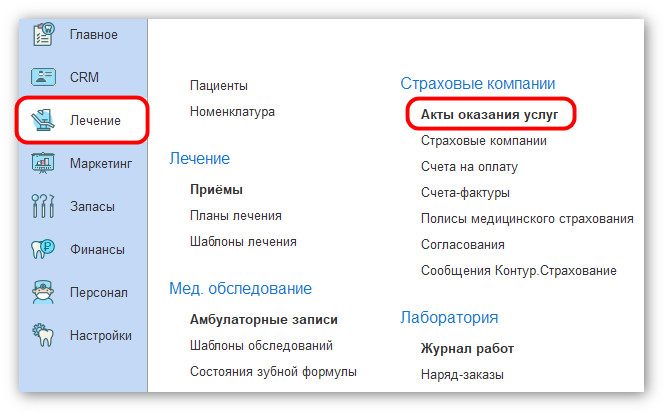
Выберите ранее составленный документ из списка и нажмите кнопку Отправить в Контур.Страхование.
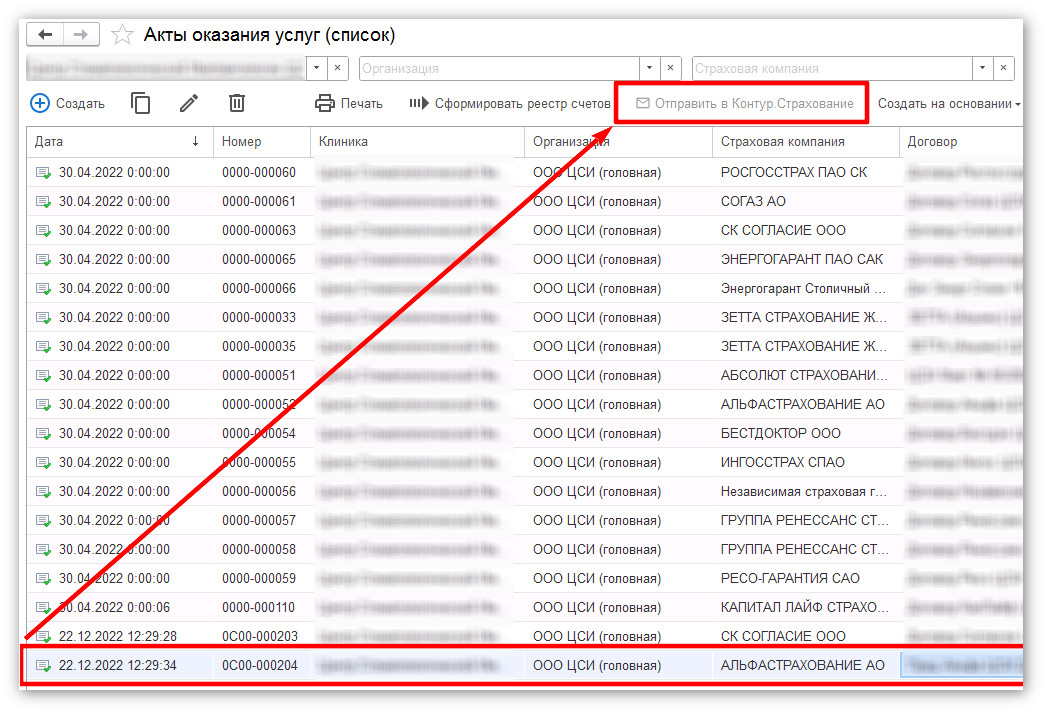
Просмотреть отправленные документы можно в разделе Лечение - Сообщения Контур.Страхование, на вкладке Исходящие.