- Обновления
- Первоначальная настройка системы
- Для директора
- Для администратора
- Для мед.персонала
- Для кассира
- Для куратора
- Мобильное приложение 1С:Стоматология
- Сертификаты
- Склад
- Справки в налоговую
- Страховые компании
- Заработная плата
- Онлайн-запись
- CRM
-
Интеграции
- Diagnocat
- Облачное хранилище файлов
- VK реклама
- Wallet
- ПроДокторов
- СберЗдоровье
- IntellectDialog
- Контур.Страхование
-
МДЛП
- Настройка обмена с системой МДЛП
-
Обмен с ИС МДЛП
- Оформление уведомлений о приемке по прямой и обратной схеме акцептования
- Оформление уведомлений об отгрузке
- Оформление уведомлений о выдаче для оказания медицинской помощи
- Оформление уведомлений о перемещении между местами деятельности
- Оформление уведомлений о передаче на уничтожение и о факте уничтожения лекарственных препаратов
- Оформление уведомления о выбытии по прочим причинам
- Уведомление об отпуске по льготному рецепту
- Агрегирование и трансформация упаковок
- Повторный ввод в оборот
- Обработка Сверка Остатков МДЛП
- F.Doc
- IP телефония
- ЕГИСЗ
- Мессенджеры
- Система быстрых платежей (СБП)
- Сквозная аналитика
- Чат-бот
- Яндекс Пэй
- Электронная почта
- Настройка синхронизации с 1С:Бухгалтерия
- Дополнительные инструменты
- Поддержка пользователей
- Главная
- База знаний
- Создание сертификата электронной подписи
Создание сертификата электронной подписи
1. Криптопровайдер
|
ПРИМЕЧАНИЕ Криптопровайдер необходимо установить на компьютер , с которого будет выполняться подписание документов. |
Для создания запроса на сертификат используется приложение электронной подписи и шифрования КриптоПро CSP или ViPNet CSP. Или активный ключевой носитель Рутокен или Jacarta.
ViPNet CSP - https://www.infotecs.ru/products
КриптоПро CSP - https://www.cryptopro.ru/products/csp
Рутокен - https://www.rutoken.ru/support/download/pkcs
Jacarta - https://aladdin-rd.ru/support/downloads/jacarta
После установки криптопровайдера на ваш ПК перейдите в раздел Настройки - Общие настройки - Настройки электронной подписи и шифрования.
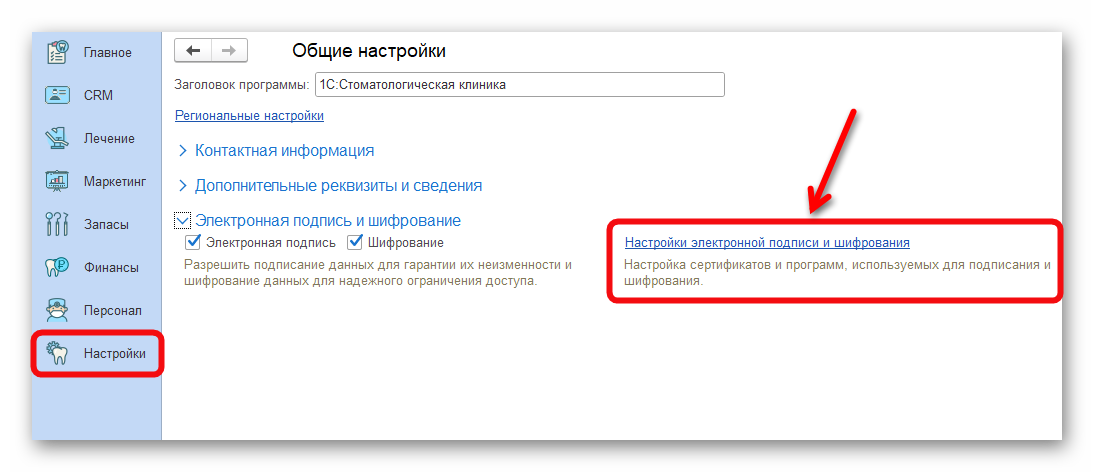
В вкладке Программы нажмите кнопку Добавить и в представлении выберите из списка установленный криптопровайдер, остальные поля автоматически заполнятся. Сохраните.

2. Заявление на выпуск сертификата
В этом же разделе откройте вкладку Сертификаты и нажмите на кнопку Заявление на выпуск сертификата.

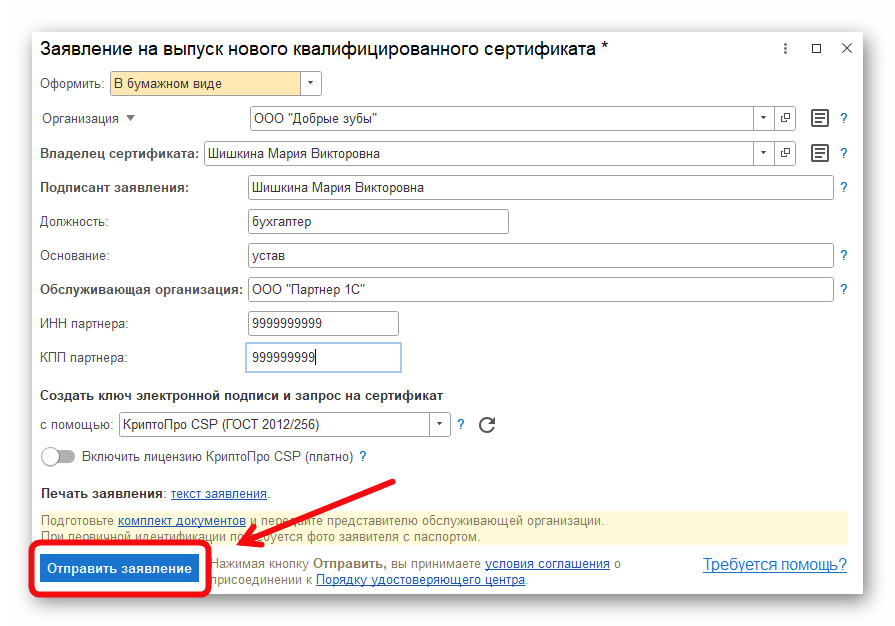
Заполните заявление:
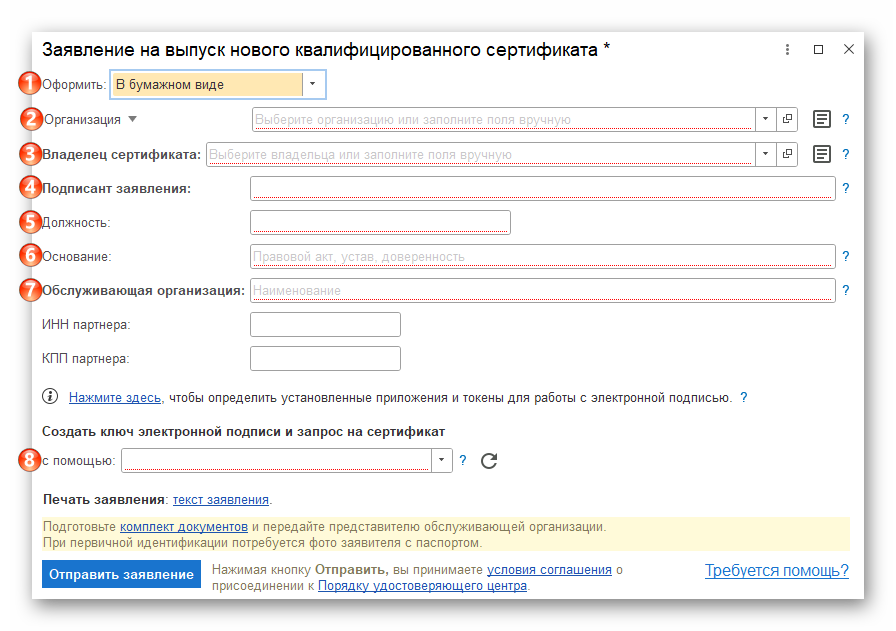
1. Выберите вариант оформления: бумажный или электронный вид;
2. Выберите организацию или заполните сведения об организации с помощью кнопки  ;
;
3. Выберите владельца сертификата или заполните сведения о владельце с помощью кнопки;
4. Укажите представителя организации, имеющего полномочия подписать заявление;
5. Укажите должность представителя организации;
6. Укажите основание, на котором действует подписант: правовой акт, устав, доверенность;
7. Укажите партнера фирмы 1С, который будет обрабатывать заявление;
8. Выберите кприптопровайдер из списка.
После заполнения данных перейдите к печати текста заявления, нажав на гиперссылку.

На этапе печати текста заявления будет запущен механизм создания контейнера с ключом электронной подписи средствами криптопровайдера.
Следующим этапом выберите, куда будет сохранен контейнер с ключом электронной подписи, и сформируйте ключ, используя биологический датчик случайных чисел.
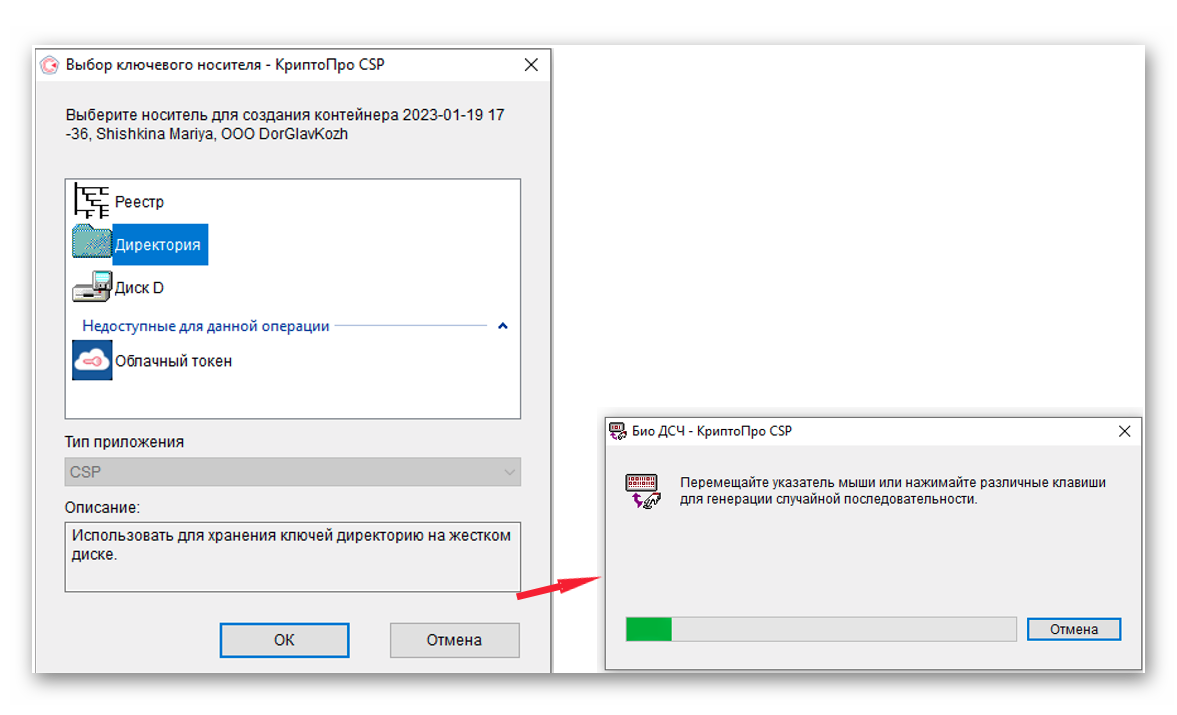
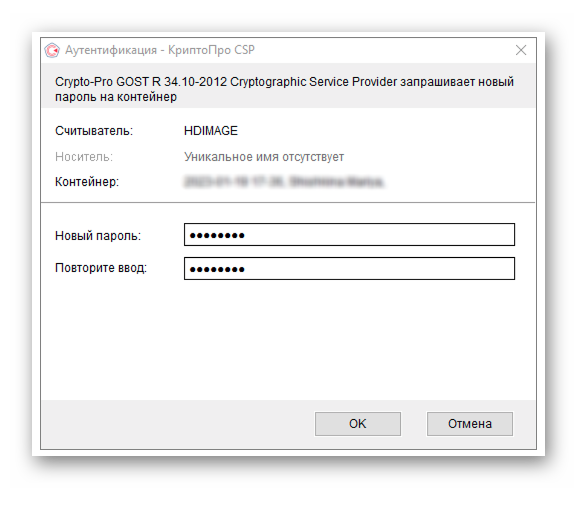
После генерации контейнера придумайте пароль.
|
ВАЖНО! Пароль сменить нельзя! Будьте предельно внимательны при вводе пароля. |
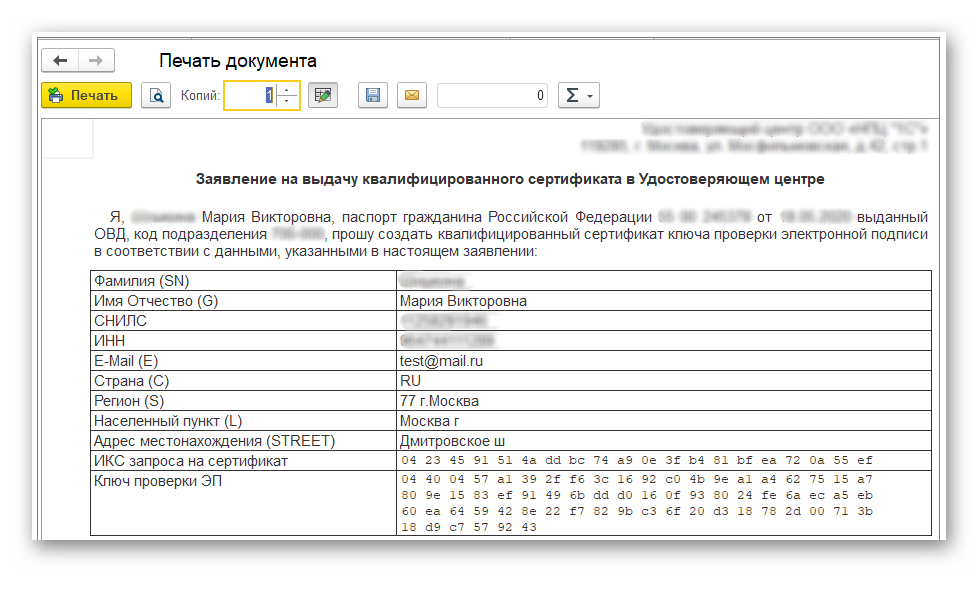
После сохранения контейнера откроется страница с бланком «Заявления на выдачу квалифицированного сертификата в Удостоверяющем центре» для печати. Напечатайте документ, подпишите его и передайте партнеру.
Затем вернитесь на вкладку Настройки электронной подписи и шифрования и нажмите кнопку Отправить заявление.
Заявление перейдет в статус "Отправлено". Сертификат электронной подписи будет выпущен после проверки документов партнером.
3. Подготовка комплекта заявительных документов.
Распечатайте и подпишите заявление на изготовление сертификата. Заявление на выпуск сертификата должно быть подписано физическим лицом собственноручно.
Подготовьте и передайте комплект документов уполномоченному представителю вашей обслуживающей организации:
Для Физических лиц необходимы:
- Заявление на выпуск сертификата (подготовленное ранее)
- Фото физического лица с паспортом
- Паспорт (документ удостоверяющий личность) физического лица
- СНИЛС физического лица
4. Проверка состояния заявления и установка сертификата в контейнере
Воспользуйтесь значком с круглой стрелкой
 и обновите статус отправленного заявления. По окончании обработки заявки сертификат будет получен автоматически. Статус заявки изменится на «Исполнено». Для его установки в контейнер нажмите кнопку Установить сертификат.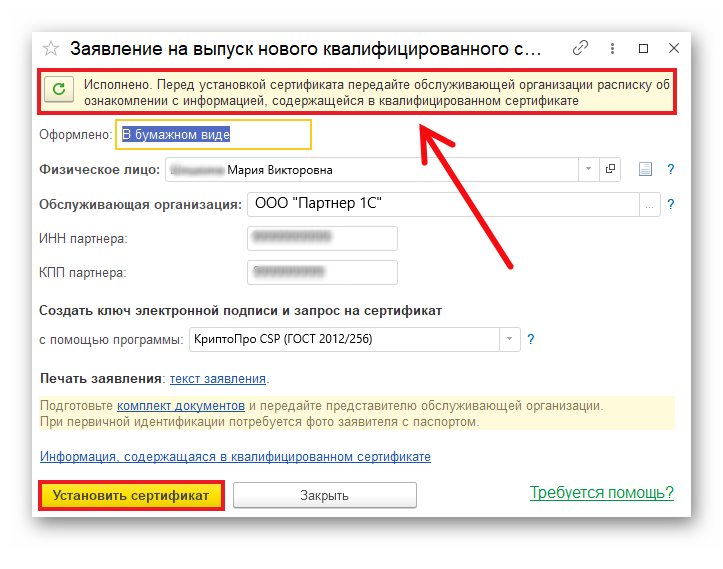
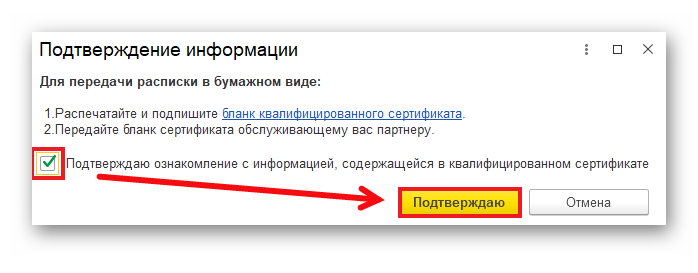
Ознакомьтесь с информацией, содержащейся в квалифицированном сертификате. Распечатайте и подпишите бланк квалифицированного сертификата. Подтвердите ознакомление галочкой в чекбоксе и нажмите кнопку Подтверждаю.
Затем нажмите кнопку Готово.
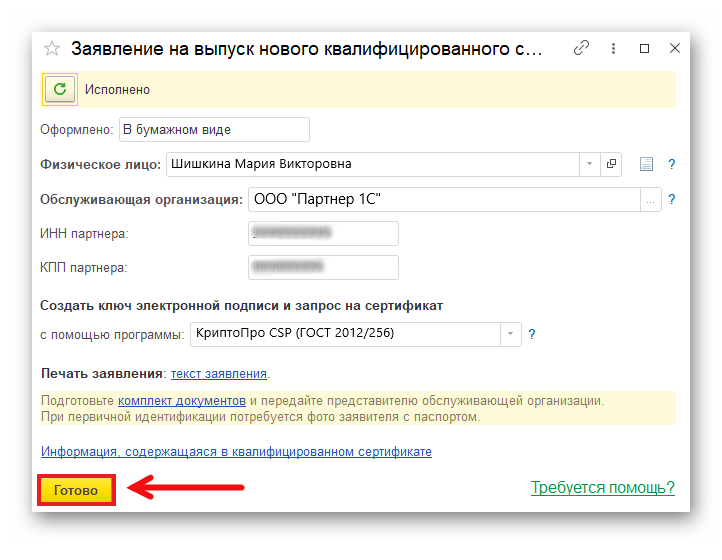
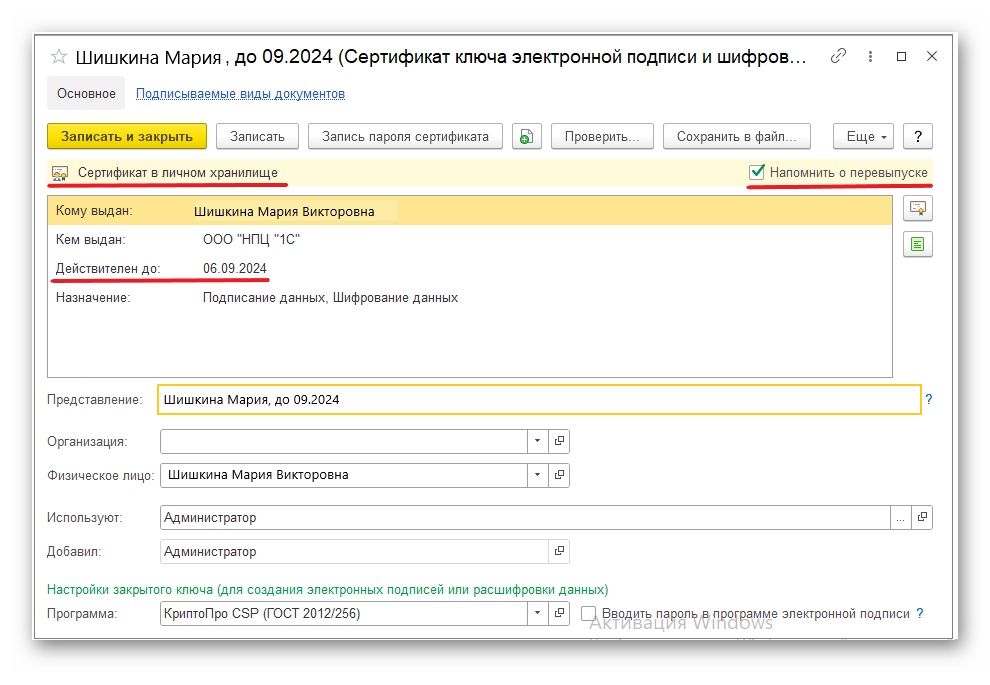
При просмотре исполненного заявления вы увидите информацию о выпущенном сертификате и сроке его действия. В этом же окне будет указание на то, что сертификат помещен в Личное хранилище и доступно напоминание о перевыпуске.