- Обновления
- Первоначальная настройка системы
- Для директора
- Для администратора
- Для мед.персонала
- Для кассира
- Для куратора
- Мобильное приложение 1С:Стоматология
- Сертификаты
- Склад
- Справки в налоговую
- Страховые компании
- Заработная плата
- Онлайн-запись
- CRM
-
Интеграции
- Diagnocat
- Облачное хранилище файлов
- VK реклама
- Wallet
- ПроДокторов
- СберЗдоровье
- IntellectDialog
- Контур.Страхование
-
МДЛП
- Настройка обмена с системой МДЛП
-
Обмен с ИС МДЛП
- Оформление уведомлений о приемке по прямой и обратной схеме акцептования
- Оформление уведомлений об отгрузке
- Оформление уведомлений о выдаче для оказания медицинской помощи
- Оформление уведомлений о перемещении между местами деятельности
- Оформление уведомлений о передаче на уничтожение и о факте уничтожения лекарственных препаратов
- Оформление уведомления о выбытии по прочим причинам
- Уведомление об отпуске по льготному рецепту
- Агрегирование и трансформация упаковок
- Повторный ввод в оборот
- Обработка Сверка Остатков МДЛП
- F.Doc
- IP телефония
- ЕГИСЗ
- Мессенджеры
- Система быстрых платежей (СБП)
- Сквозная аналитика
- Чат-бот
- Яндекс Пэй
- Электронная почта
- Настройка синхронизации с 1С:Бухгалтерия
- Дополнительные инструменты
- Поддержка пользователей
- Главная
- База знаний
- Создание карточки сотрудника
Создание карточки сотрудника
Добавление сотрудника
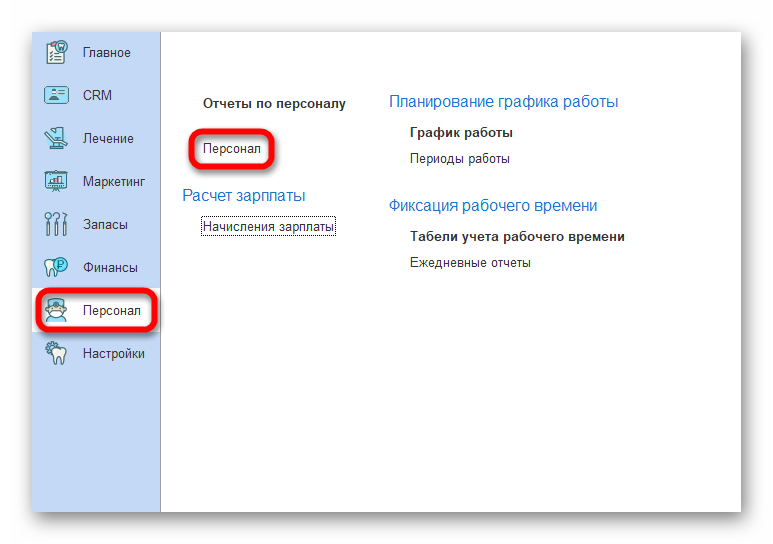
Откройте раздел Персонал.
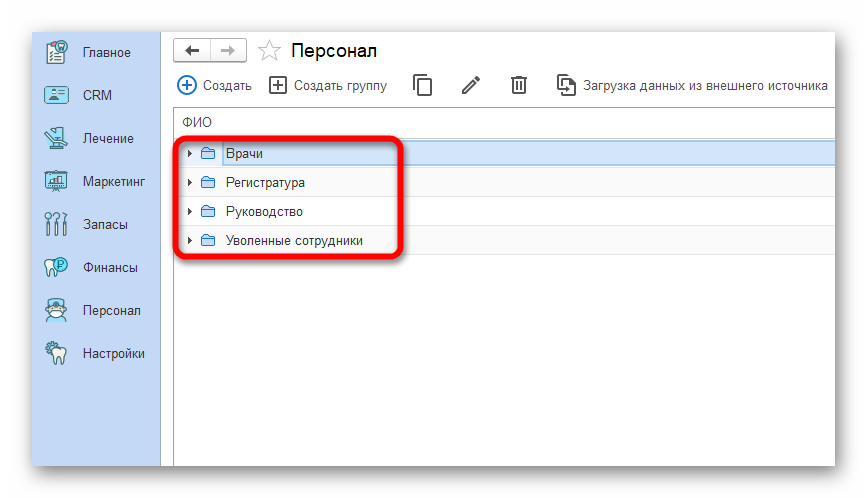
По умолчанию в программе уже созданы нужные папки.
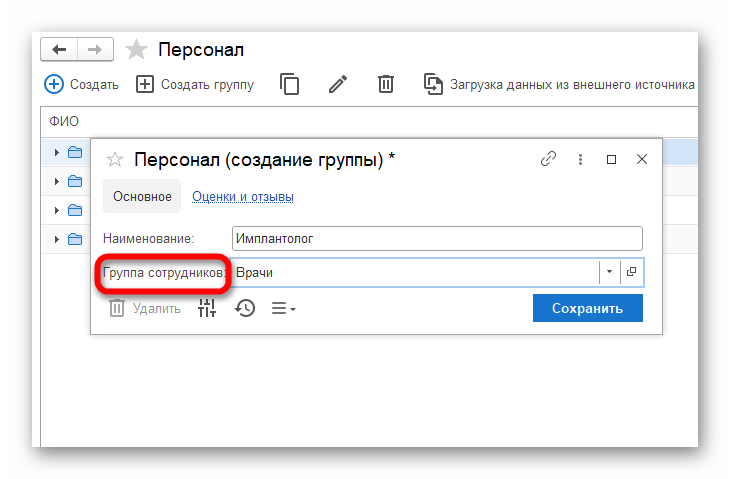
Если необходимо создать дополнительную папку нажмите на Создать группу, укажите наименование папки.
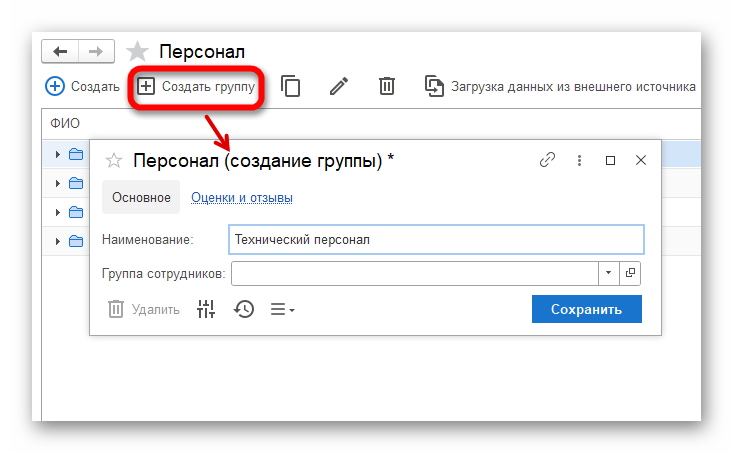
Если Вы создаёте подпапку, то необходимо в поле Группа сотрудников указать основную папку.
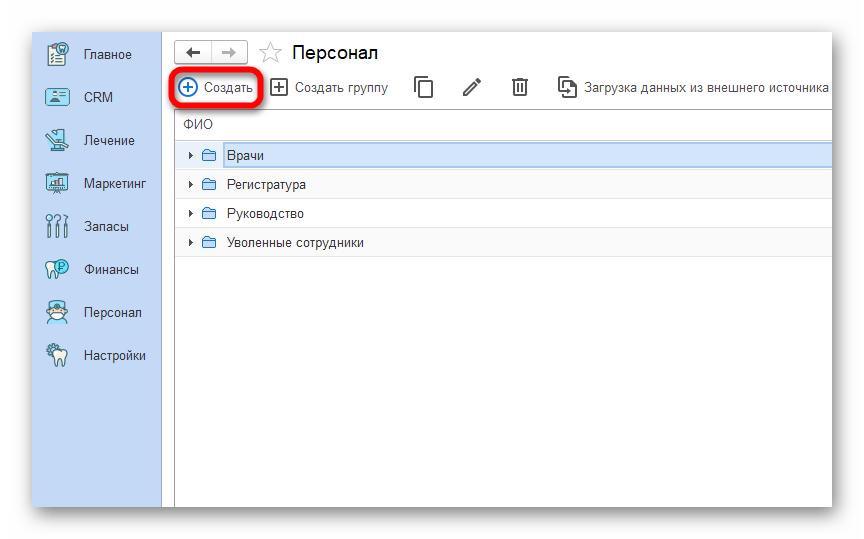
Чтобы создать сотрудника, откройте нужную папку и нажмите Создать.
Рассмотрим создание карточки сотрудника на примере врача
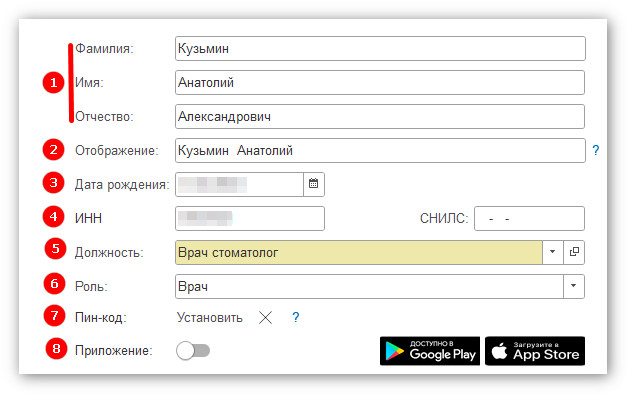
- ФИО - заполните фамилию, имя и отчество сотрудника;
- Отображение - показывает, как будет выглядеть ФИО сотрудника в журнале записи и при онлайн-записи. Это поле можно редактировать;
- Дата рождения - нажмите на иконку календаря в данном поле и укажите дату рождения сотрудника;
- ИНН - заполните ИНН сотрудника. СНИЛС - укажите СНИЛС сотрудника;
- Должность - выберите должность из готового списка или создайте свою.
При создании должности обратите внимание, что тумблер Отображать в расписании должен быть включен только у должностей, которые должны отображаться в журнале записи;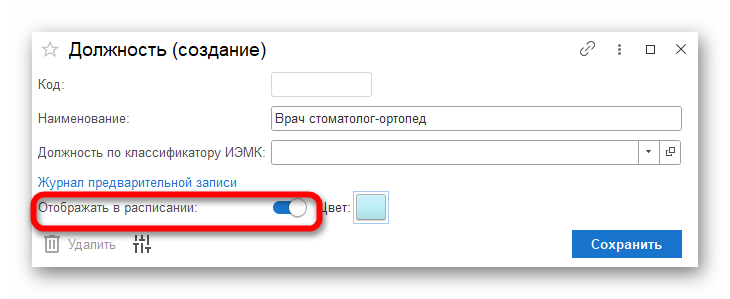
- Роль - укажите роль сотрудника. У врачей должна быть роль: Врач или Главный врач. Только с этой ролью сотрудник может оказывать услуги.
Роль Врач отличается от роли Главный врач системными ограничениями: врачи не видят контактную информацию пациента, видят только свои приёмы и планы лечений; - Пин-код - короткий код для быстрой идентификации сотрудника как дополнение к логину/паролю. Используется при формировании некоторых отчётов (по умолчанию для врачей, либо по настройке на текущей форме);
- Приложение - переместите тумблер в положение «активно», если сотрудник будет использовать мобильное приложение. Сотруднику будет доступен: журнал его записей; возможность добавления и изменения записей приемов; просмотр карточки пациентов и хода лечения.
В контактной информации можно указать:
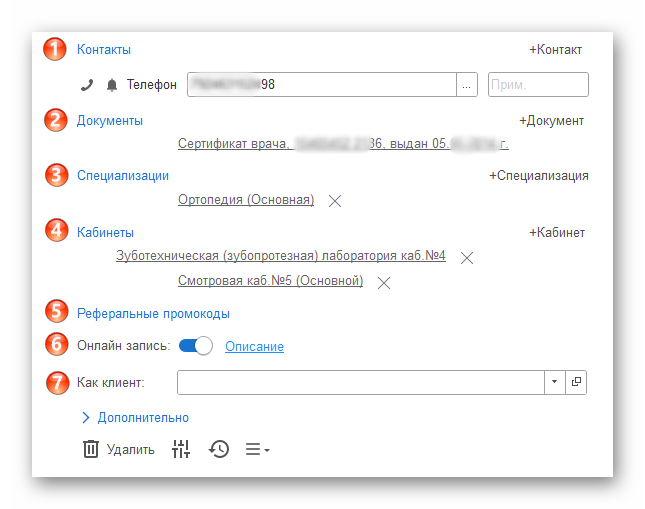
- Контакты - через кнопку +Контакт можно добавить: телефон, email, адрес сотрудника;
- Документы - через кнопку +Документ можно добавить: паспорт гражданина РФ, свидетельство о рождении, сертификат врача;
- Специализации - выберите специализацию сотрудника из списка, либо создайте новую;
- Кабинеты - выберите кабинет из списка, который привязан к врачу, или создайте новый;
- Реферальные промокоды - промокоды появятся в карточке сотрудника, если он участвует в реферальной программе. Подробнее с реферальной программой можно ознакомиться в статье: Промокоды;
- Онлайн-запись - если врач ведёт онлайн-запись, переместите тумблер в положение «активно»;
- Как клиент - если для сотрудников предусмотрены скидки или бесплатные процедуры, создайте для сотрудника карточку клиента.
Рассмотрим правую часть.
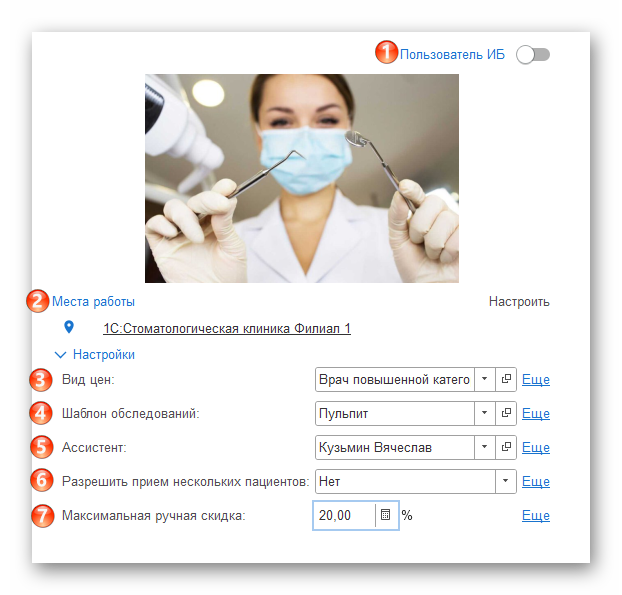
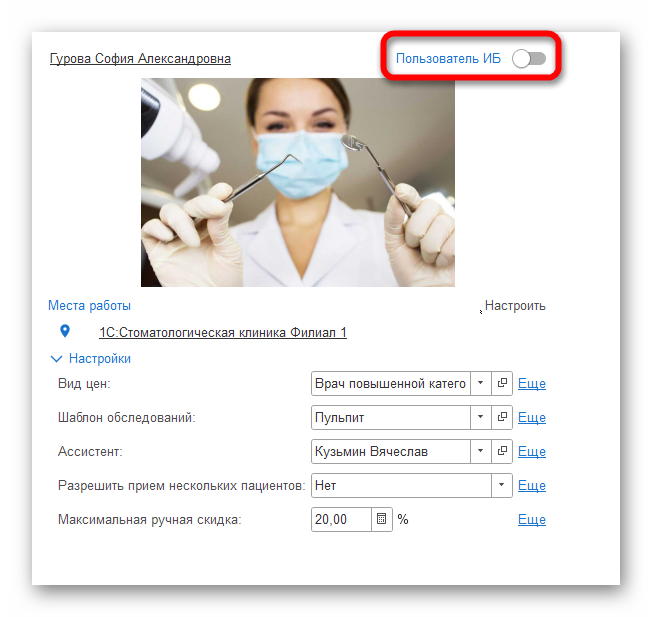
- Пользовать ИБ - пользователь информационной базы. Доступ сотрудника к программе;
- Места работы - если сотрудник работает в нескольких клиниках, через кнопку Настроить добавьте второе место работы;
- Вид цен - если у сотрудника свой вид цен, укажите его. Если сотрудник оказывает услуги по розничной цене, оставьте это поле пустым;
- Шаблон обследований - можно указать шаблон, который по умолчанию будет отображаться в приеме данного врача;
- Ассистент - выбранный ассистент будет по умолчанию указан при формировании предварительной записи к данному врачу;
- Разрешить приём нескольких пациентов - возможность одновременной записи нескольких пациентов к врачу;
- Максимальная ручная скидка - можно указать максимально возможную ручную скидку на услуги данного врача.
Сохраните.
Для работы врача необходимо указать услуги, которые он оказывает. Для этого откройте раздел Услуги сотрудника и проставьте галочки напротив услуг, который оказывает данный врач.
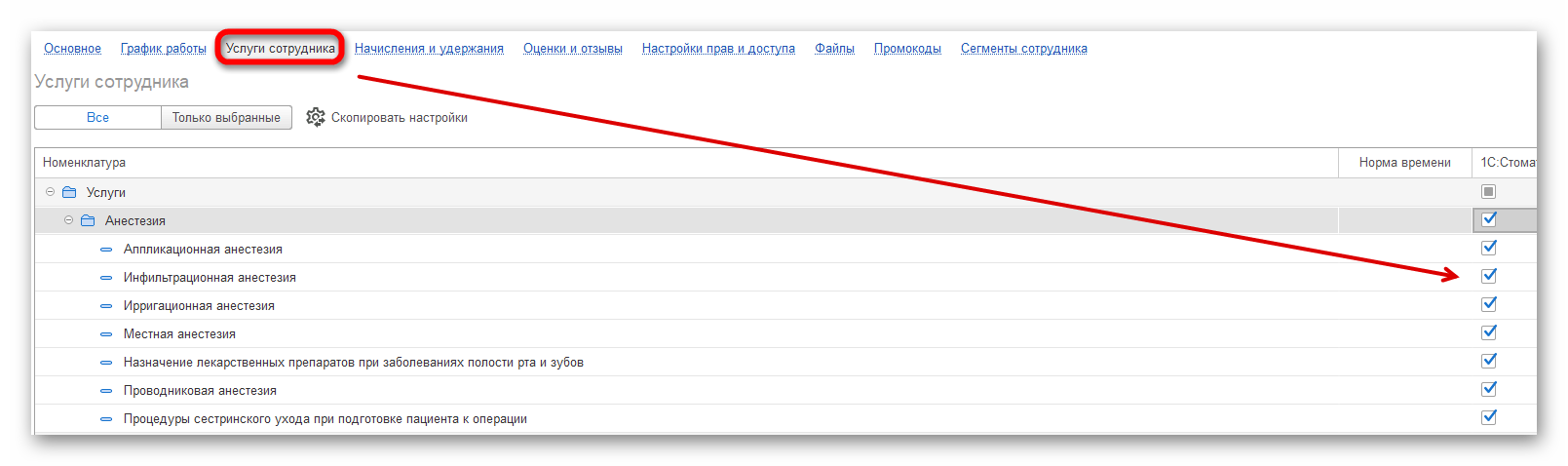
Рассмотрим создание карточки сотрудника на примере администратора
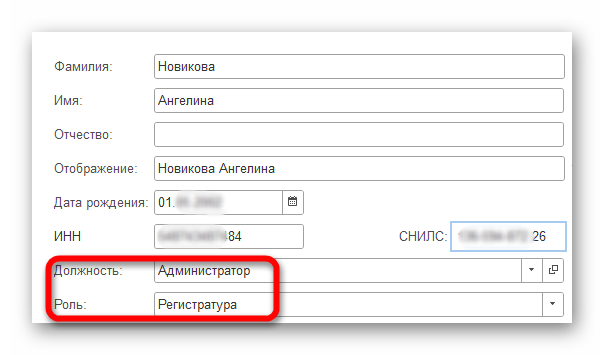
Создание администратора отличается от создания врача следующими пунктами:
Укажите должность Администратор и роль Регистратура: под этой ролью сотрудники могут проводить приёмы, заводить клиентов и принимать оплату.
После включения настройки доступа к системе появится поле с выбором кассы доступной сотруднику.
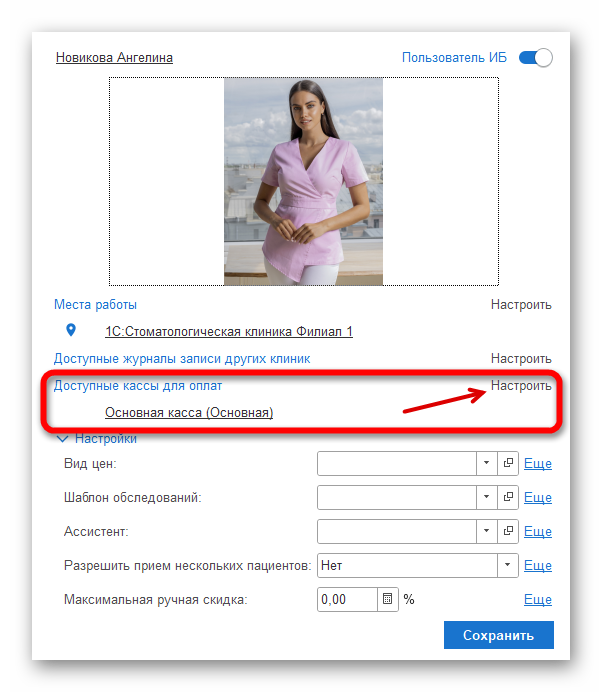
Также доступна настройка Доступные журналы записи других клиник — укажите, журналы записи каких клиник сети сможет просматривать администратор. Это позволит ему работать с записями других клиник в рамках предоставленных прав доступа.
Дальнейшие настройки схожи с настройками карточки врача.
Увольнение сотрудника
Откройте место работы сотрудника нажав на кнопку Настроить. Укажите дату увольнения.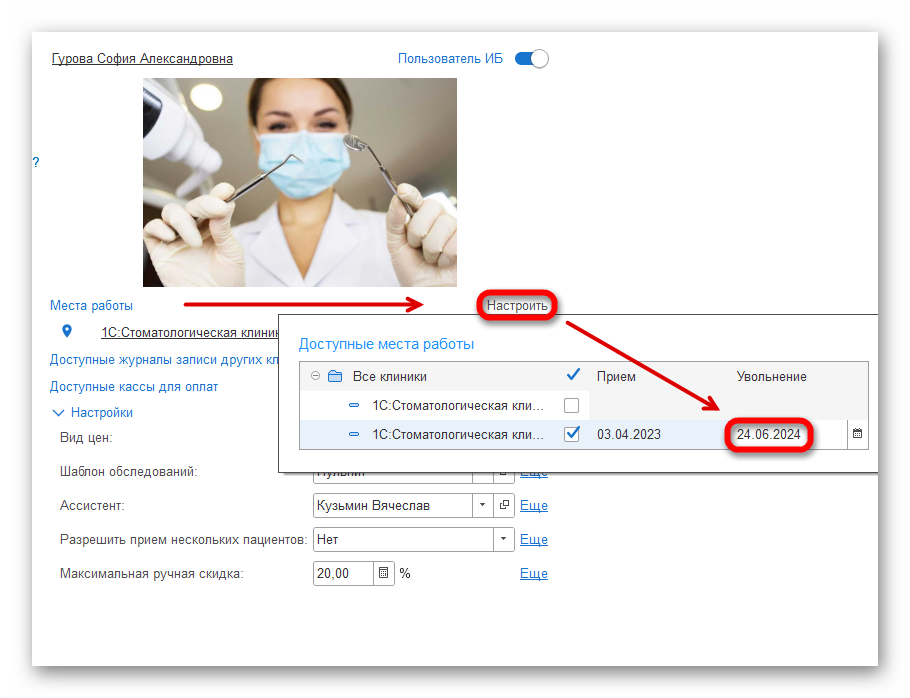
Если сотруднику был дан доступ к системе, переместите тумблер Пользователь ИБ в положение "выключено".