
Навигация
- Обновления
- Первоначальная настройка системы
- Для директора
- Для администратора
- Для мед.персонала
- Для кассира
- Для куратора
- Мобильное приложение 1С:Стоматология
- Сертификаты
- Склад
- Страховые компании
- Заработная плата
- Онлайн-запись
- CRM
-
Интеграции
- Diagnocat
- Чат-бот
- Облачное хранилище файлов
- VK реклама
- Wallet
-
МДЛП
- Настройка обмена с системой МДЛП
-
Обмен с ИС МДЛП
- Оформление уведомлений о приемке по прямой и обратной схеме акцептования
- Оформление уведомлений об отгрузке
- Оформление уведомлений о выдаче для оказания медицинской помощи
- Оформление уведомлений о перемещении между местами деятельности
- Оформление уведомлений о передаче на уничтожение и о факте уничтожения лекарственных препаратов
- Оформление уведомления о выбытии по прочим причинам
- Уведомление об отпуске по льготному рецепту
- Агрегирование и трансформация упаковок
- Повторный ввод в оборот
- Обработка Сверка Остатков МДЛП
- F.Doc
- IP телефония
- ЕГИСЗ
- Мессенджеры
- Система быстрых платежей (СБП)
- Сквозная аналитика
- Яндекс Пэй
- Электронная почта
- Настройка синхронизации с 1С:Бухгалтерия
- Дополнительные инструменты
- Поддержка пользователей
- Полный список изменений в релизе
- Главная
- База знаний
- Мастер формирования цен на услуги и товары
Мастер формирования цен на услуги и товары
Мастер формирования цен позволяет массового менять и формировать цены номенклатуры.
Откройте раздел Маркетинг - Формирование цен.
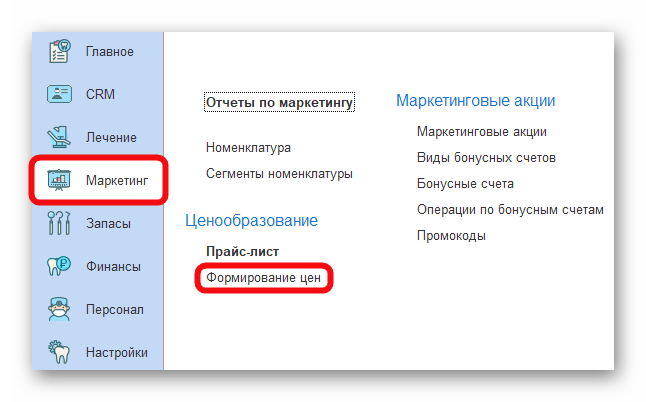
Рассмотрим пример изменения уже заполненных цен номенклатуры на определенный процент или сумму.
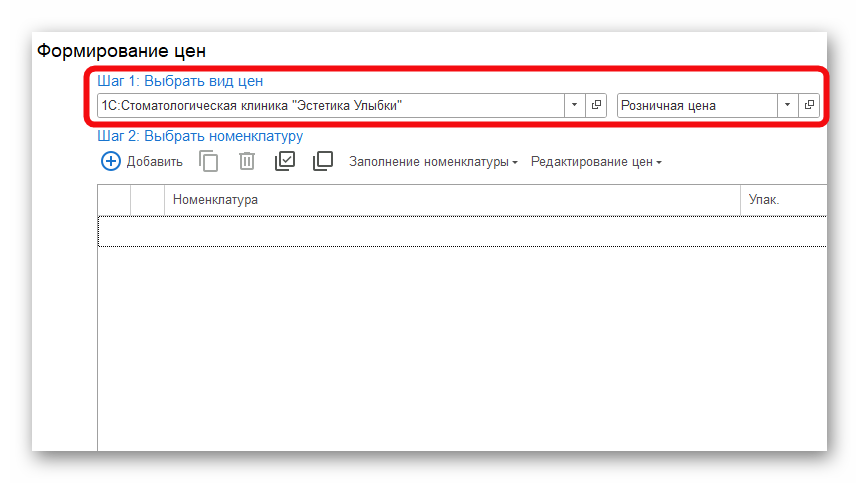
Шаг 1. Укажите клинику, если их несколько. Выберите вид цены с которым будете работать.
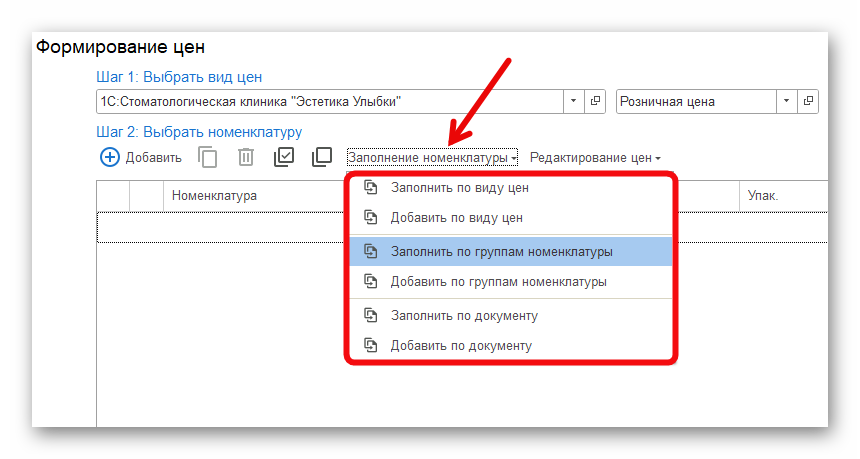
Шаг 2. Выберите способ заполнения номенклатуры: по виду цен; по группам номенклатуры; по документу.
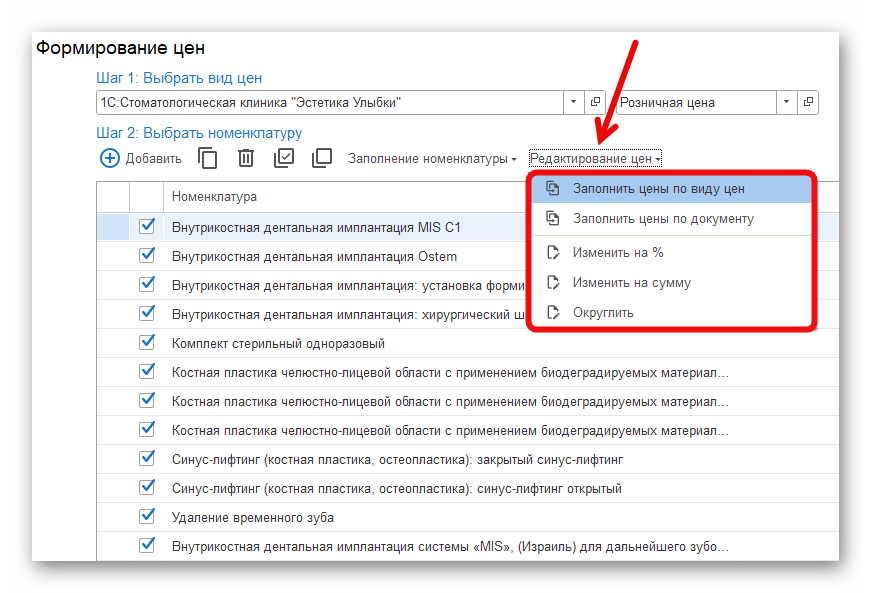
После заполнение номенклатуры нажмите на кнопку Редактирование цен - Заполнить цены по виду цен.
Внизу выберите дату и нажмите Выполнить.

Программа заполнит актуальные цены по выбранному виду цен.
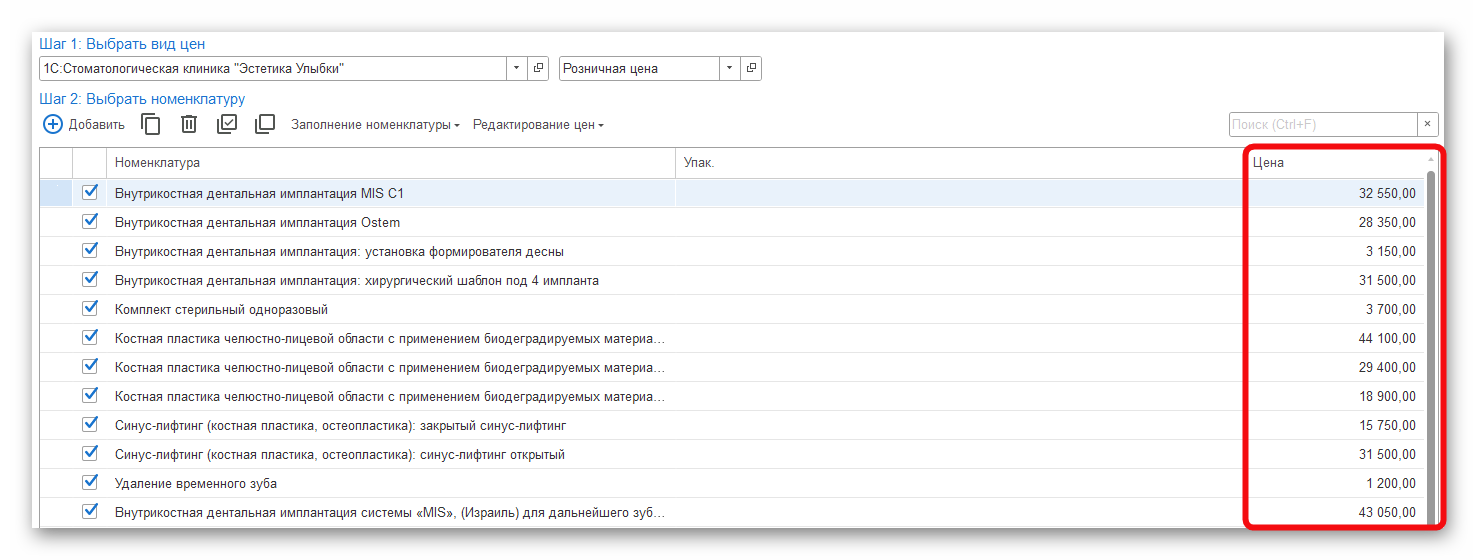
После заполнения цен нажмите на кнопку Редактирование цен и выберите вариант изменения цены.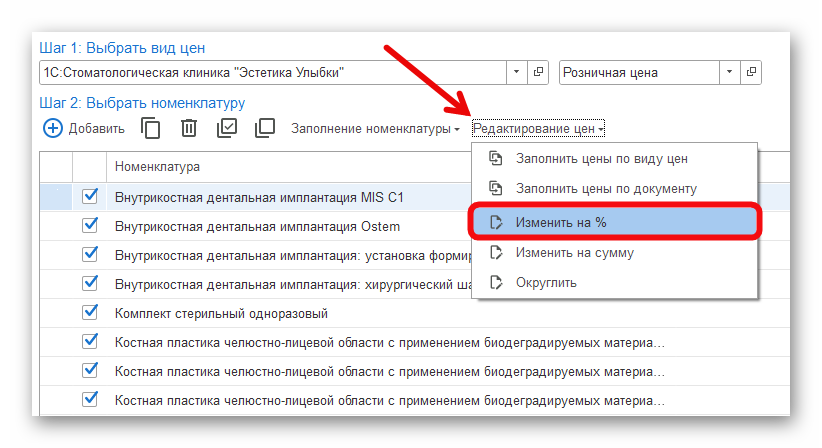
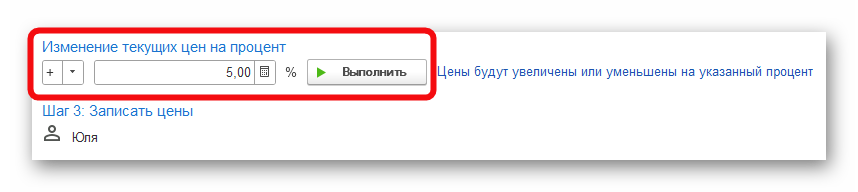
Внизу выберите в плюс или минус будет меняться цена и укажите нужный процент. Нажмите кнопку Выполнить.
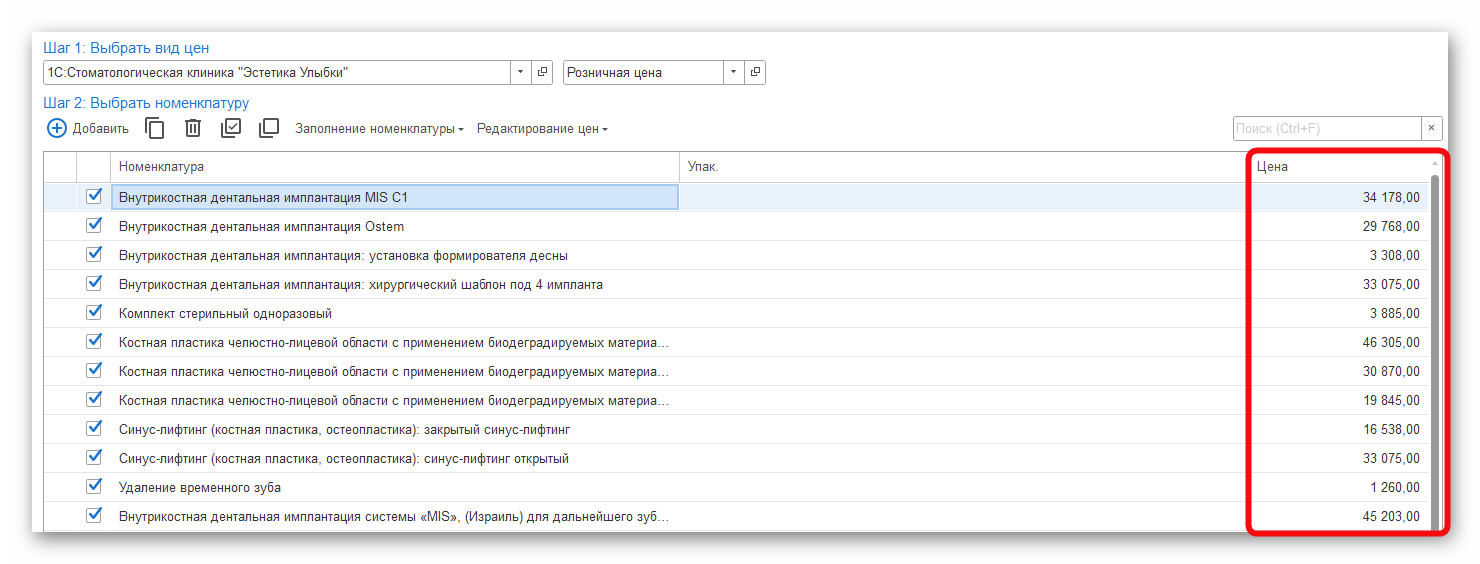
Теперь в колонке Цена показаны пересчитанные цены.
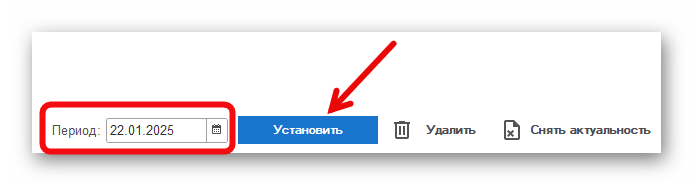
Чтобы сохранить данные изменения цен, внизу выберите дату с которой цены будут актуальны и нажмите Установить.
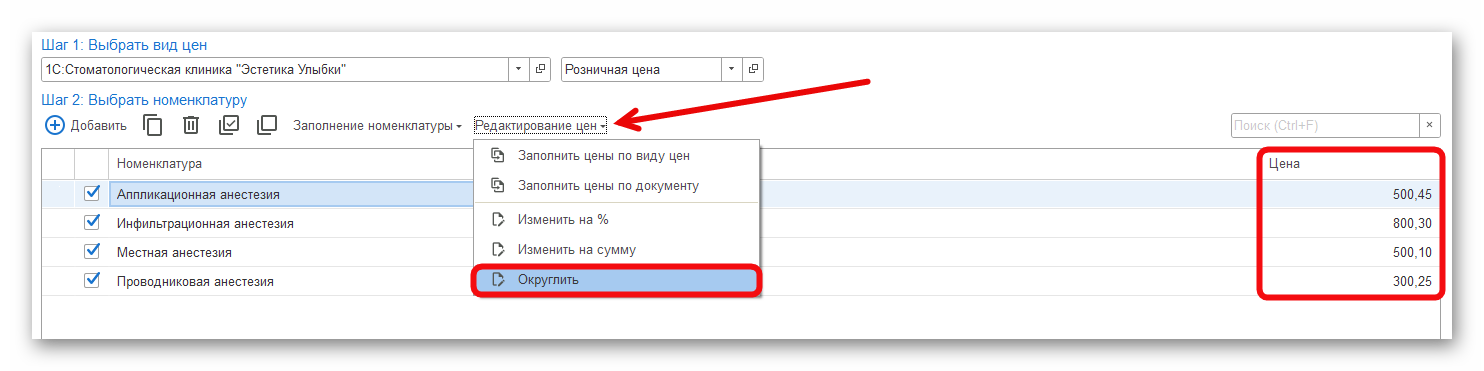
Укажите порядок округления и нажмите Выполнить.
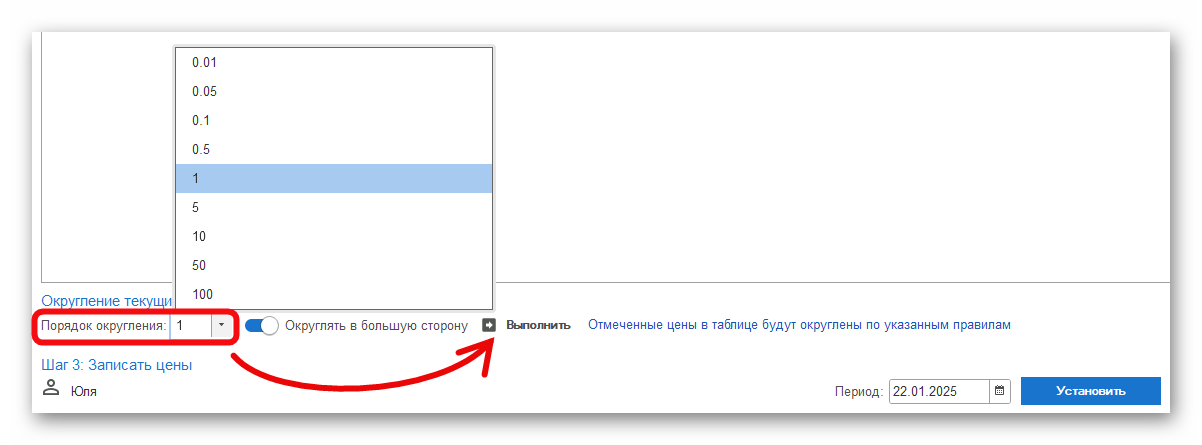
Отмеченные цены в таблице будут округлены по указанным правилам.
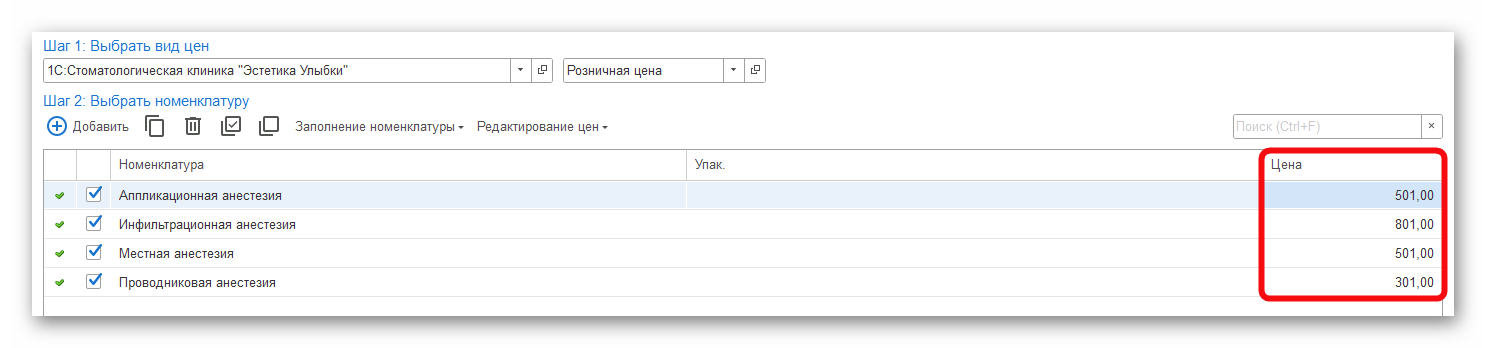
Чтобы сохранить данные изменения цен, внизу выберите дату с которой цены будут актуальны и нажмите Установить.
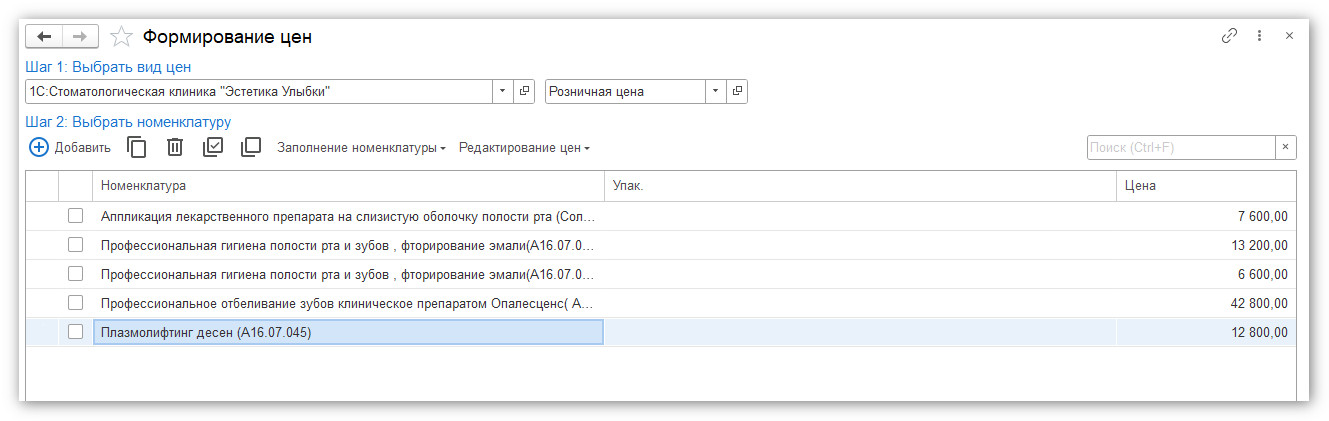
Если открыть историю цены услуги "плазмолифтинг десен" можно увидеть, что цена в салоне "Эстетика Радости" отличается.
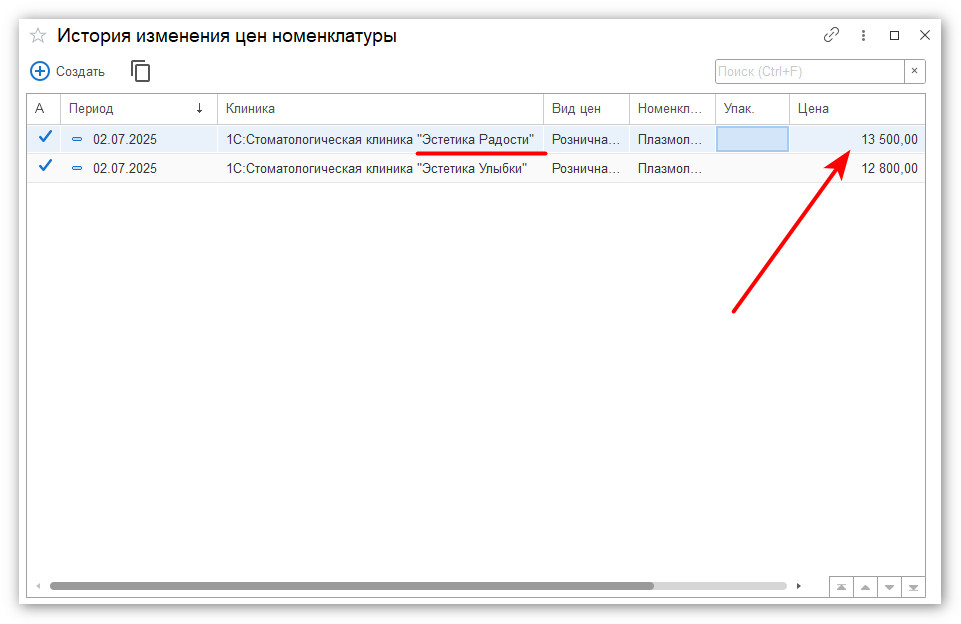
Скопируем розничный вид цены из клиники "Эстетика Радости" на розничный вид цены клиники "Эстетика Улыбки". Для этого нажимаем на Редактирование цен - Заполнить цены по виду цен. И внизу указываем клинику "Эстетика Радости".
Нажмите Выполнить.
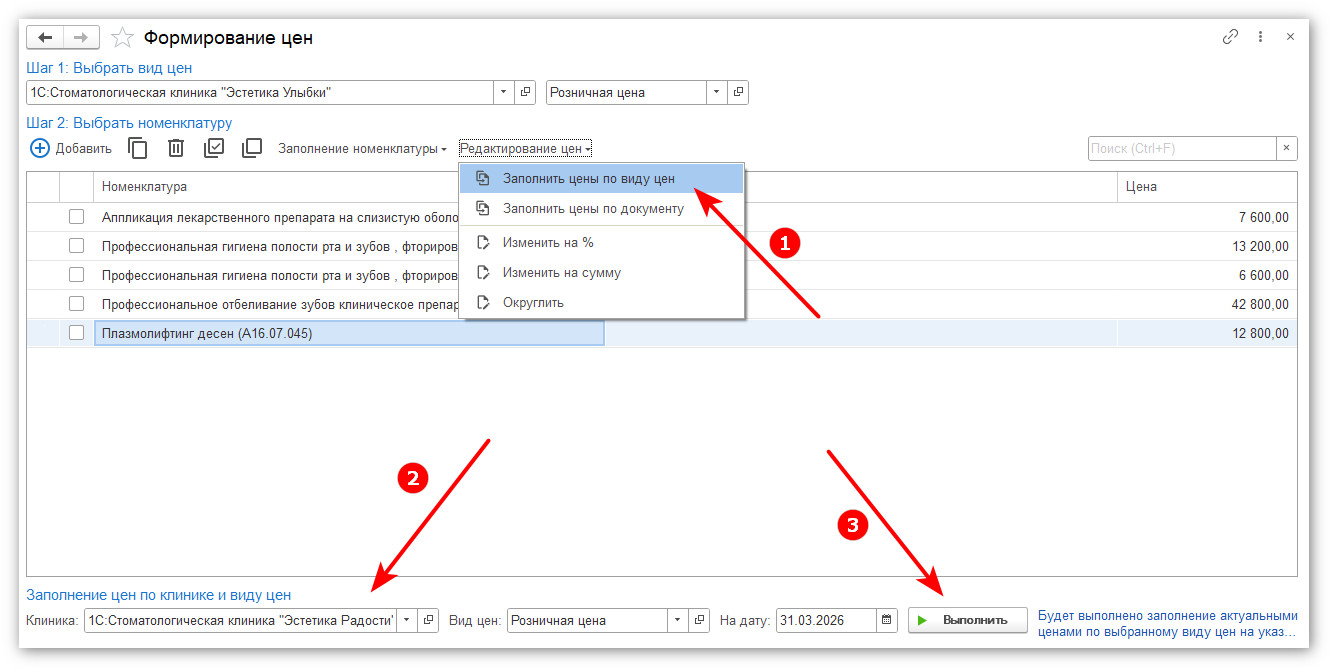
Цена была скопирована.
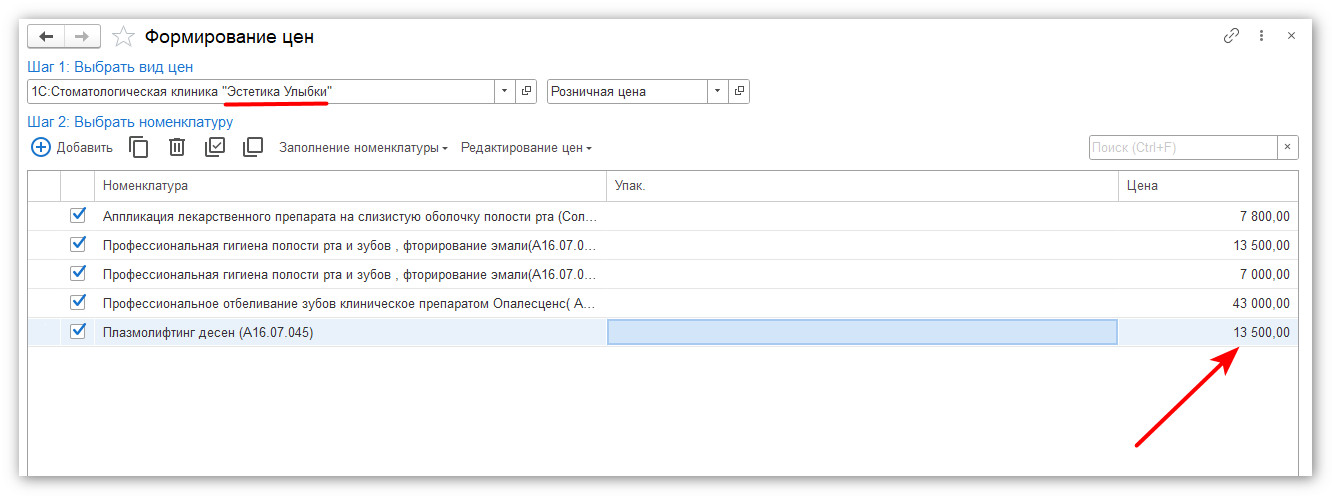
Чтобы сохранить данные изменения цен, внизу выберите дату с которой цены будут актуальны и нажмите Установить.

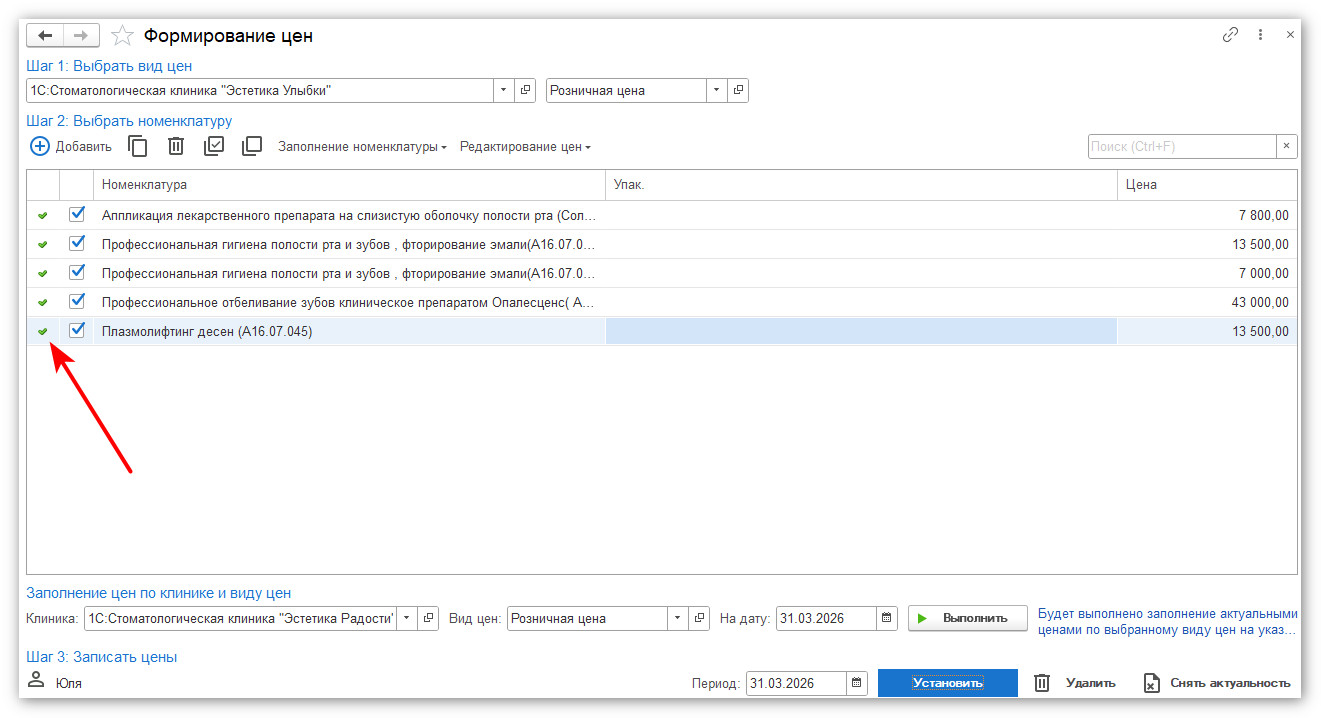
Появившиеся зелёные галочки означают успешное копирование цен.
Откройте раздел Маркетинг - Формирование цен.
Рассмотрим пример изменения уже заполненных цен номенклатуры на определенный процент или сумму.
Шаг 1. Укажите клинику, если их несколько. Выберите вид цены с которым будете работать.
Шаг 2. Выберите способ заполнения номенклатуры: по виду цен; по группам номенклатуры; по документу.
После заполнение номенклатуры нажмите на кнопку Редактирование цен - Заполнить цены по виду цен.
Внизу выберите дату и нажмите Выполнить.
Программа заполнит актуальные цены по выбранному виду цен.
После заполнения цен нажмите на кнопку Редактирование цен и выберите вариант изменения цены.
1. В данном примере рассмотрим изменение цены на %.
Внизу выберите в плюс или минус будет меняться цена и укажите нужный процент. Нажмите кнопку Выполнить.
Теперь в колонке Цена показаны пересчитанные цены.
Чтобы сохранить данные изменения цен, внизу выберите дату с которой цены будут актуальны и нажмите Установить.
2. Рассмотрим пример округления суммы.
После заполнения цен нажмите на кнопку Редактирование цен - Округление и выберите вариант изменения цены.Укажите порядок округления и нажмите Выполнить.
Отмеченные цены в таблице будут округлены по указанным правилам.
Чтобы сохранить данные изменения цен, внизу выберите дату с которой цены будут актуальны и нажмите Установить.
3. Рассмотрим пример копирования цен
В данном примере скопируем цены из одной клиники в другую.Если открыть историю цены услуги "плазмолифтинг десен" можно увидеть, что цена в салоне "Эстетика Радости" отличается.
Скопируем розничный вид цены из клиники "Эстетика Радости" на розничный вид цены клиники "Эстетика Улыбки". Для этого нажимаем на Редактирование цен - Заполнить цены по виду цен. И внизу указываем клинику "Эстетика Радости".
Нажмите Выполнить.
Цена была скопирована.
Чтобы сохранить данные изменения цен, внизу выберите дату с которой цены будут актуальны и нажмите Установить.
Появившиеся зелёные галочки означают успешное копирование цен.