
Навигация
- Обновления
- Первоначальная настройка системы
- Для директора
- Для администратора
- Для мед.персонала
- Для кассира
- Для куратора
- Мобильное приложение 1С:Стоматология
- Сертификаты
- Склад
- Страховые компании
- Заработная плата
- Онлайн-запись
- CRM
-
Интеграции
- Diagnocat
- Чат-бот
- Облачное хранилище файлов
- VK реклама
- Wallet
-
МДЛП
- Настройка обмена с системой МДЛП
-
Обмен с ИС МДЛП
- Оформление уведомлений о приемке по прямой и обратной схеме акцептования
- Оформление уведомлений об отгрузке
- Оформление уведомлений о выдаче для оказания медицинской помощи
- Оформление уведомлений о перемещении между местами деятельности
- Оформление уведомлений о передаче на уничтожение и о факте уничтожения лекарственных препаратов
- Оформление уведомления о выбытии по прочим причинам
- Уведомление об отпуске по льготному рецепту
- Агрегирование и трансформация упаковок
- Повторный ввод в оборот
- Обработка Сверка Остатков МДЛП
- F.Doc
- IP телефония
- ЕГИСЗ
- Мессенджеры
- Система быстрых платежей (СБП)
- Сквозная аналитика
- Яндекс Пэй
- Электронная почта
- Настройка синхронизации с 1С:Бухгалтерия
- Дополнительные инструменты
- Поддержка пользователей
- Полный список изменений в релизе
- Главная
- База знаний
- MAX
MAX
|
Важно! Перед связкой устройства с 1С:Стоматологическая клиника, в мессенджере MAX на телефоне, в разделе Приватность - Пароль для входа должен быть Отключен. |
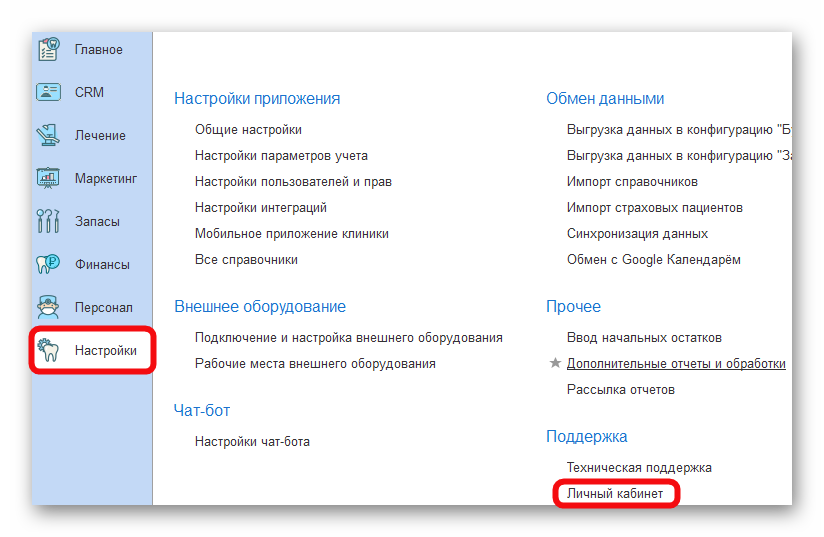
Сначала нам необходимо пройти регистрацию в Личном кабинете и указать адрес внешней публикации.
- Перейдите в раздел Настройки - Личный кабинет
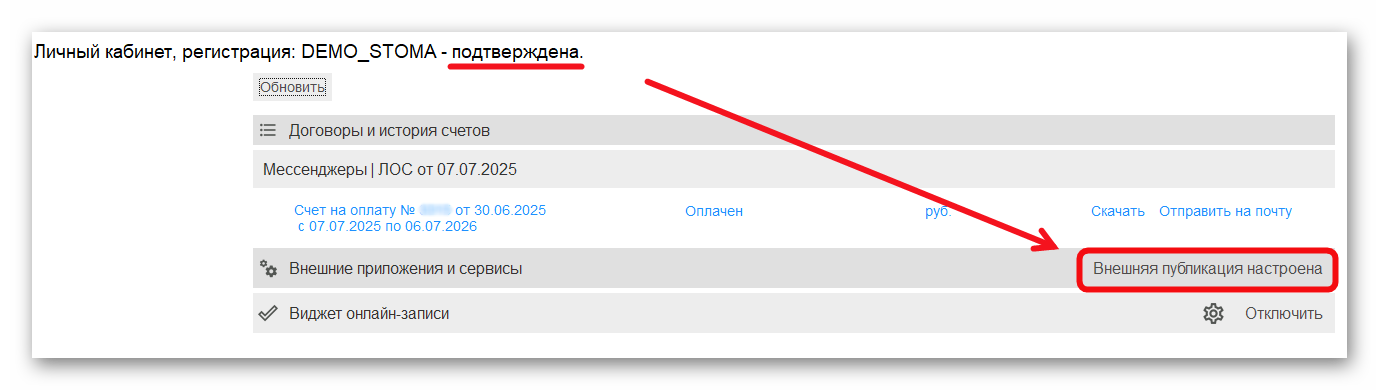
Проверяем, что ранее оформленная Регистрация подтверждена и Внешняя публикация настроена.
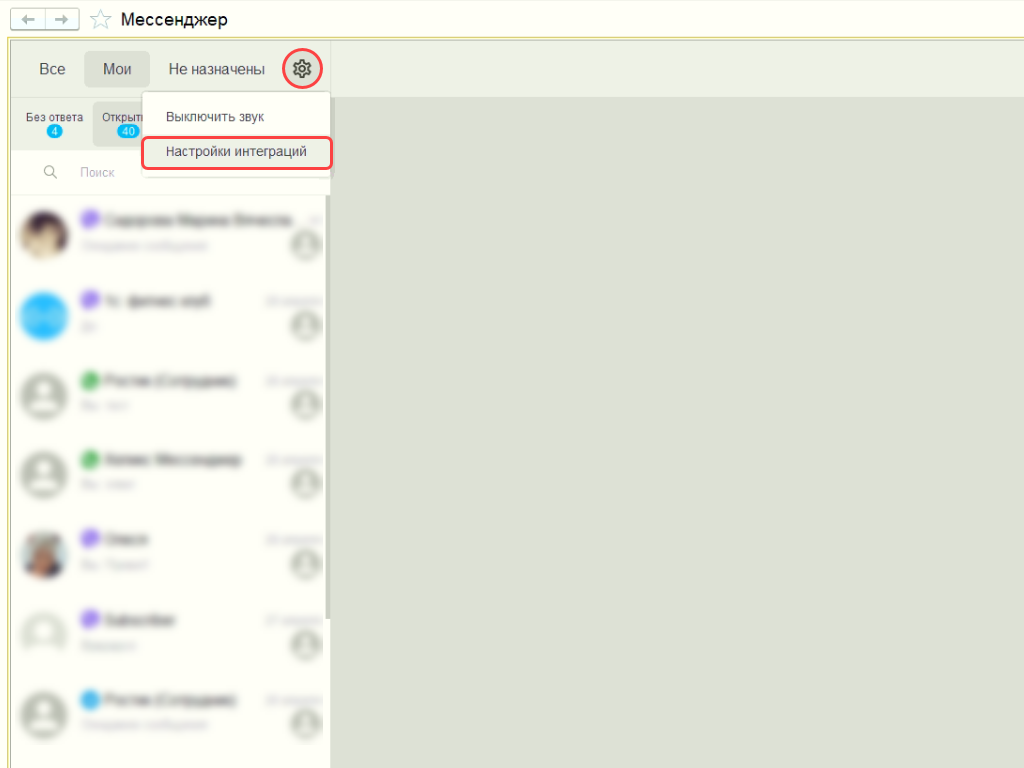
- Перейдите в раздел CRM - Мессенджер.
- В мессенджере найдите значок Шестеренки, кликните по нему.
- В выпадающем меню выберите Настройка интеграций.
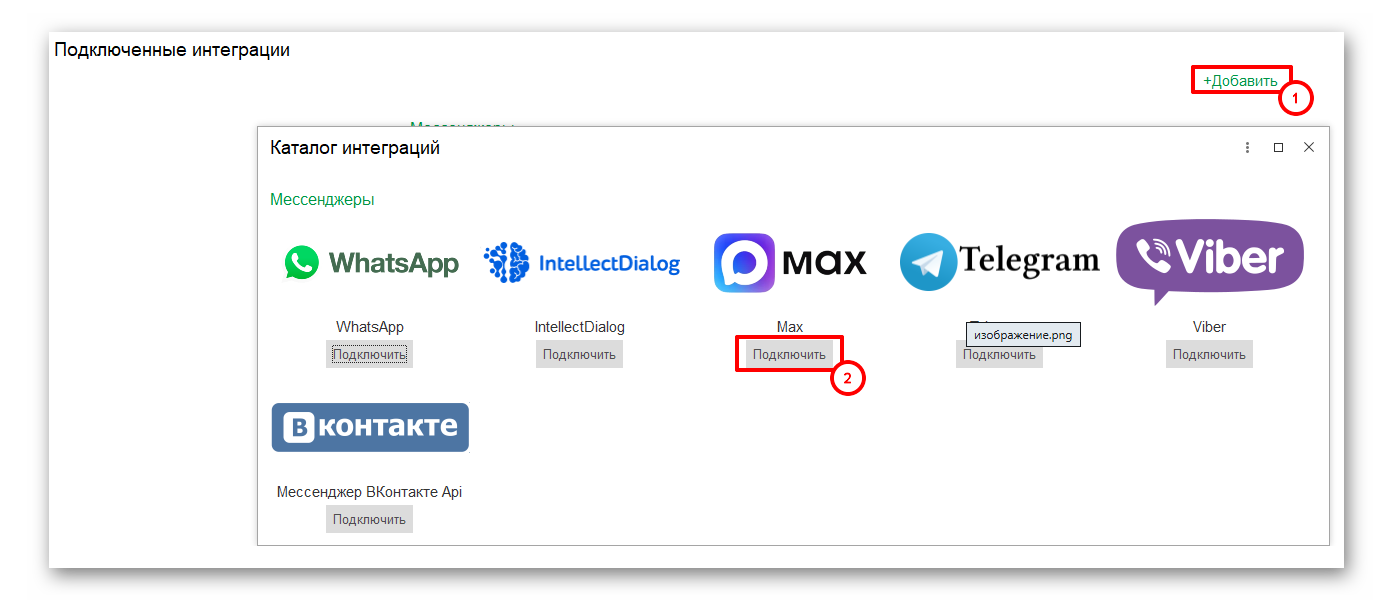
- Кликните Добавить.
- Найдите в каталоге интеграций MAX или ориентируйтесь на логотип.
- Кликните Подключить.
- Выбираем подписку Подключение к мессенджеру MAX.
- Нажимаем Подключить.
- Дожидаемся создания инстанса ( приблизительно 5 минут). После создания автоматически придет код на указанный номер.
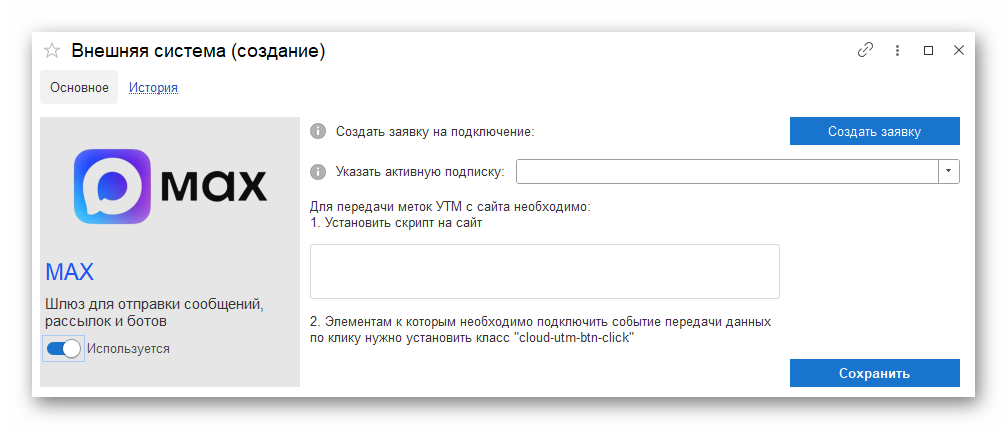
QR код можно сканировать в течение 1 минуты после загрузки. По истечению обновите QR код.
- Откройте Max на телефоне.
- Перейдите в меню "Профиль" и выберите "Устройства".
- Наведите свой телефон на этот экран, чтобы считать код.
- Держите телефон подключенным к интернету.
- После сканирования, нажмите "QR код отсканирован".
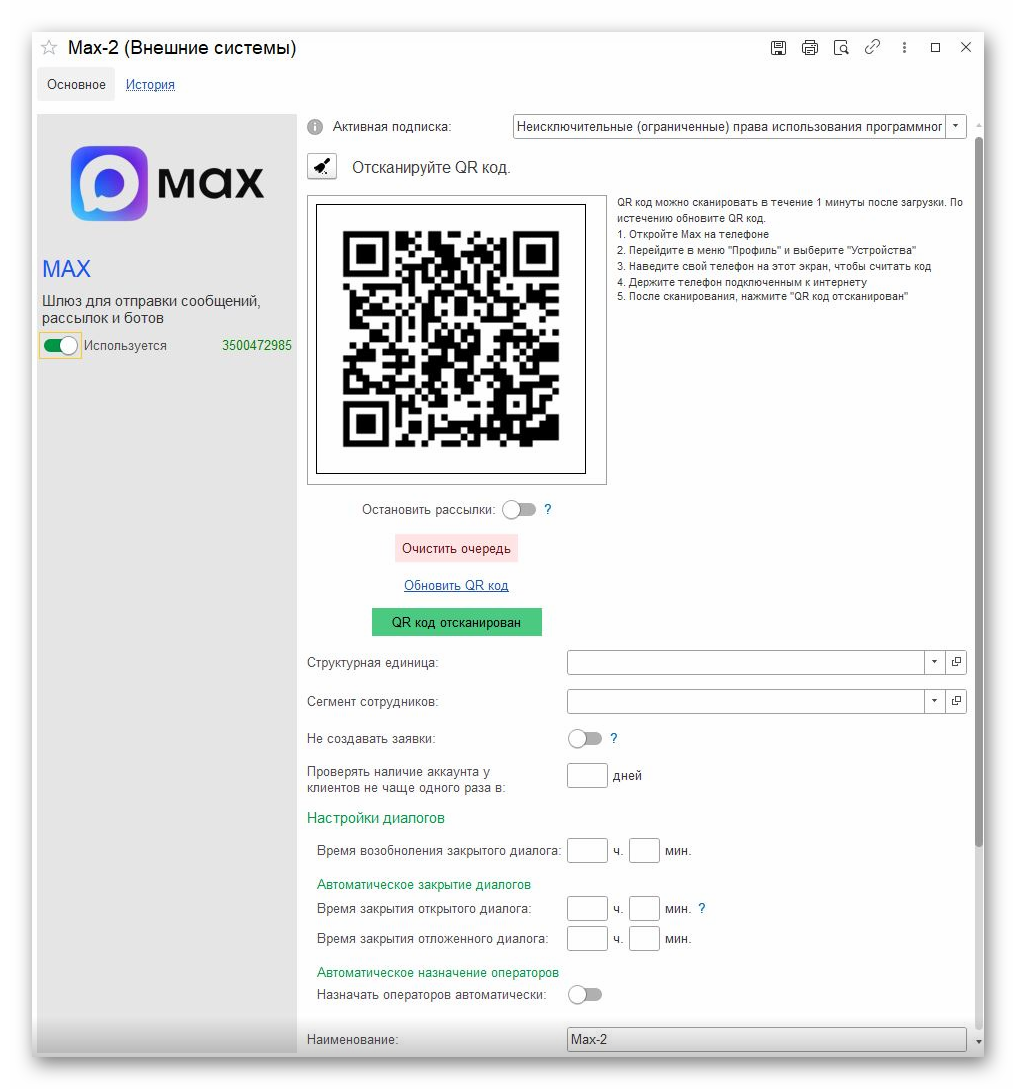
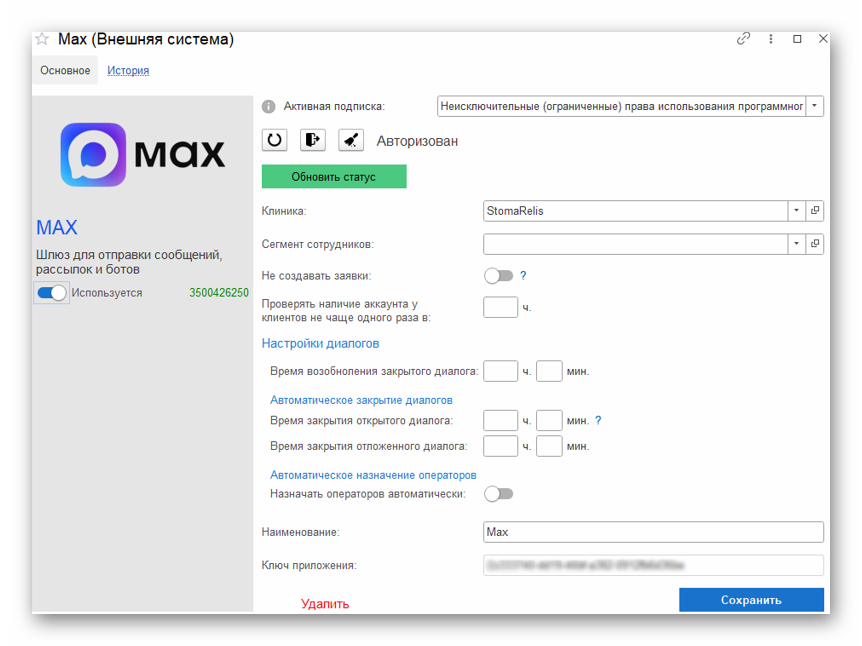
В окне Внешних систем заполняем поля:
- Структурная единица - оставляем пустым, в случае, если один номер телефона MAX должен работать сразу во всех структурных единицах. Когда несколько структурных единиц и на каждую нужно настроить свой номер телефона MAX, тогда создается отдельная внешняя система, заполняется поле Структурная единица;
- Сегмент сотрудников - можно не заполнять, тогда доступ к мессенджеру будет открыт для всех сотрудников, у которых в 1С:Стоматологическая клиника есть право на его использование. Если поле заполнено, тогда мессенджер будет доступен только тем сотрудникам, которые входят в данный сегмент.
|
ВАЖНО! Чтобы мессенджер был доступен для переписки сотруднику, нужно зайти в его карточку, нажать на Свойства пользователя информационной базы и поставить галку напротив Использование мессенджера. |
Нажимаем Сохранить. MAX настроен. Закрываем все вкладки, переходим в раздел CRM – Мессенджер. Теперь можно рассылать сообщения клиентам.