
Навигация
- Обновления
- Первоначальная настройка системы
- Для директора
- Для администратора
- Для мед.персонала
- Для кассира
- Для куратора
- Мобильное приложение 1С:Стоматология
- Сертификаты
- Склад
- Страховые компании
- Заработная плата
- Онлайн-запись
- CRM
-
Интеграции
- Diagnocat
- Чат-бот
- Облачное хранилище файлов
- VK реклама
- Wallet
-
МДЛП
- Настройка обмена с системой МДЛП
-
Обмен с ИС МДЛП
- Оформление уведомлений о приемке по прямой и обратной схеме акцептования
- Оформление уведомлений об отгрузке
- Оформление уведомлений о выдаче для оказания медицинской помощи
- Оформление уведомлений о перемещении между местами деятельности
- Оформление уведомлений о передаче на уничтожение и о факте уничтожения лекарственных препаратов
- Оформление уведомления о выбытии по прочим причинам
- Уведомление об отпуске по льготному рецепту
- Агрегирование и трансформация упаковок
- Повторный ввод в оборот
- Обработка Сверка Остатков МДЛП
- F.Doc
- IP телефония
- ЕГИСЗ
- Мессенджеры
- Система быстрых платежей (СБП)
- Сквозная аналитика
- Яндекс Пэй
- Электронная почта
- Настройка синхронизации с 1С:Бухгалтерия
- Дополнительные инструменты
- Поддержка пользователей
- Полный список изменений в релизе
- Главная
- База знаний
- Наряд-заказ
Наряд-заказ
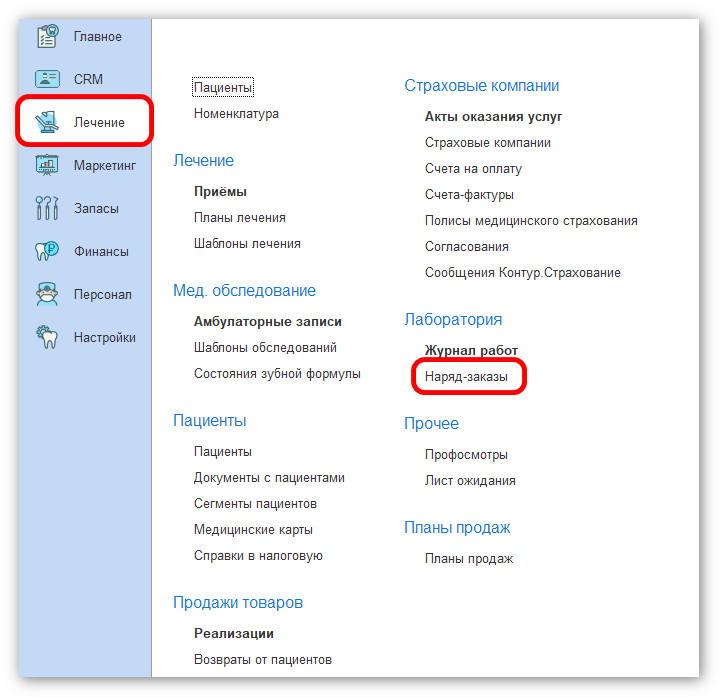
Для создания наряд-заказа откройте раздел Лечение - Наряд-заказы.
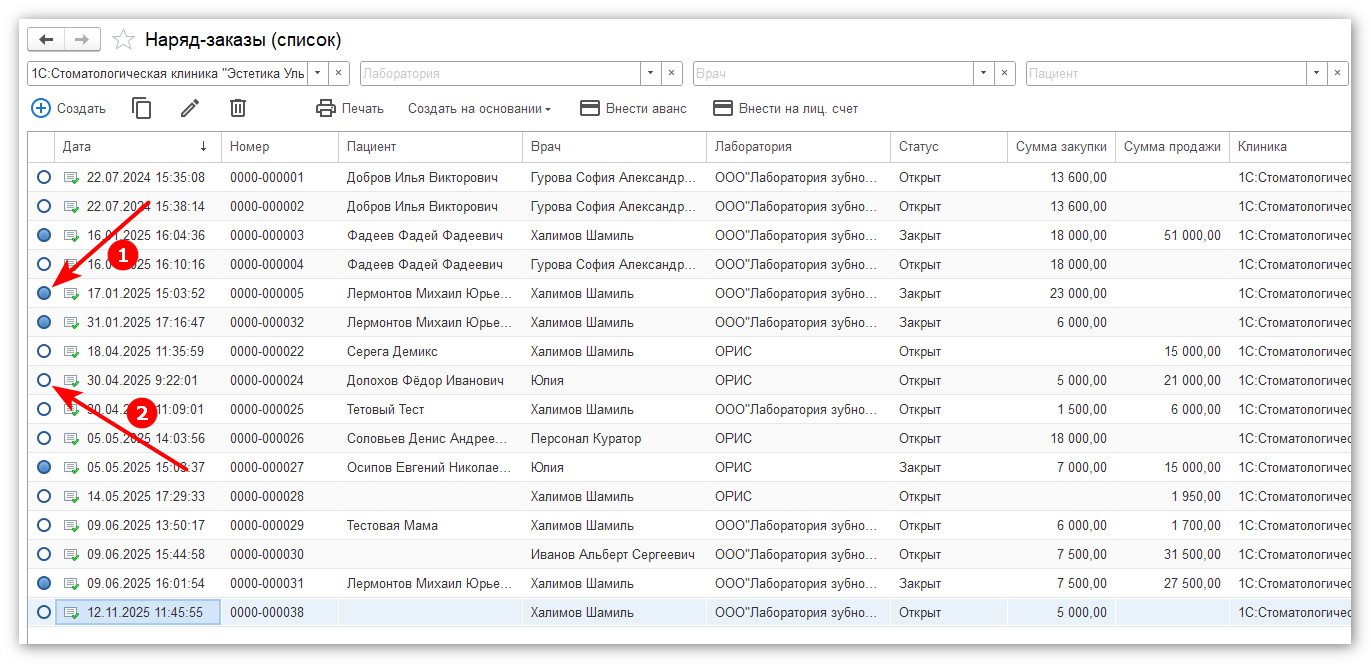
В появившемся списке наряд-заказов:
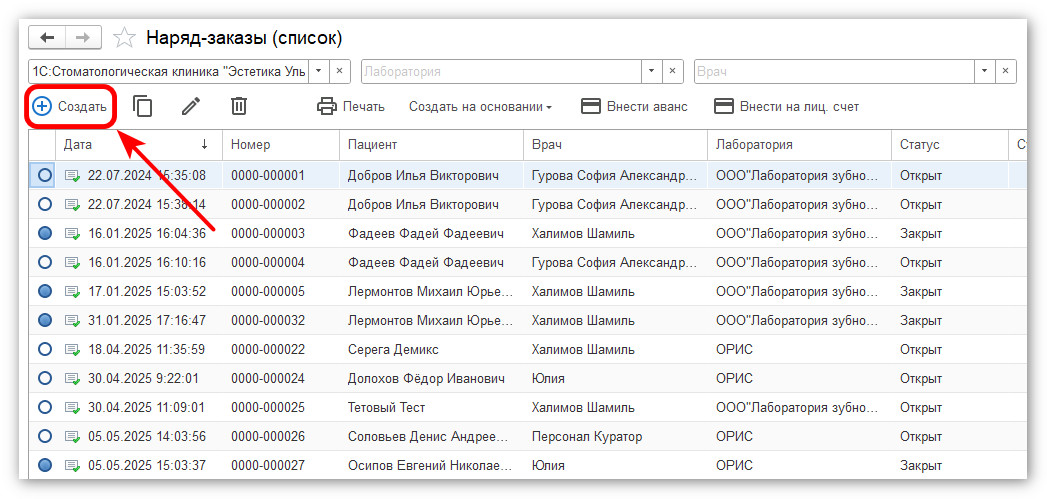
Для создания наряд-заказа нажмите кнопку Создать.
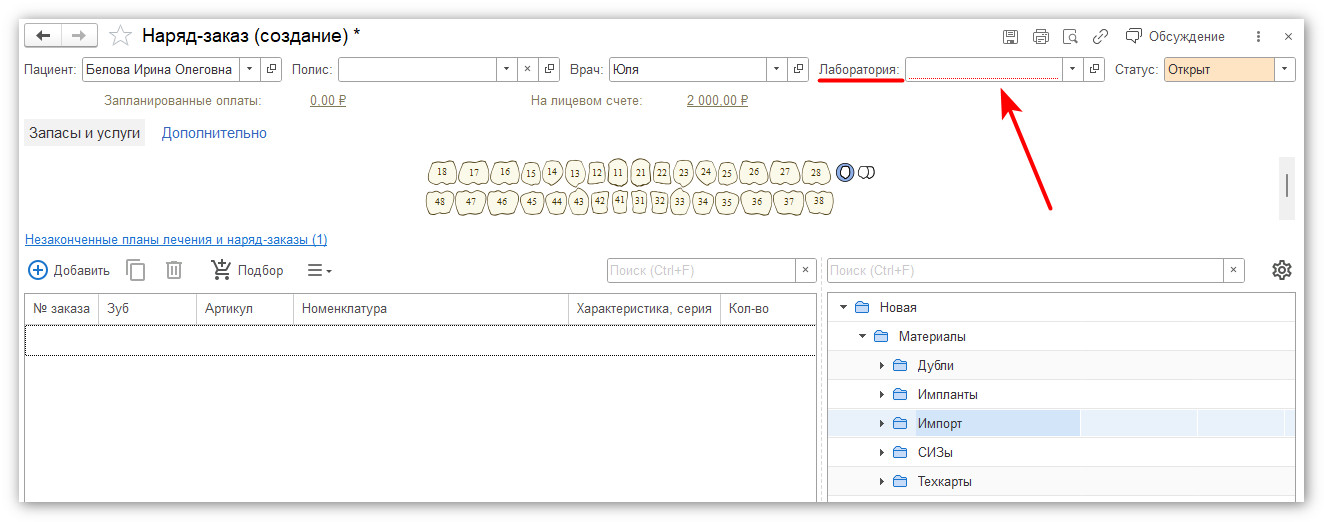
В открывшейся форме укажите пациента, для которого создается наряд-заказ.
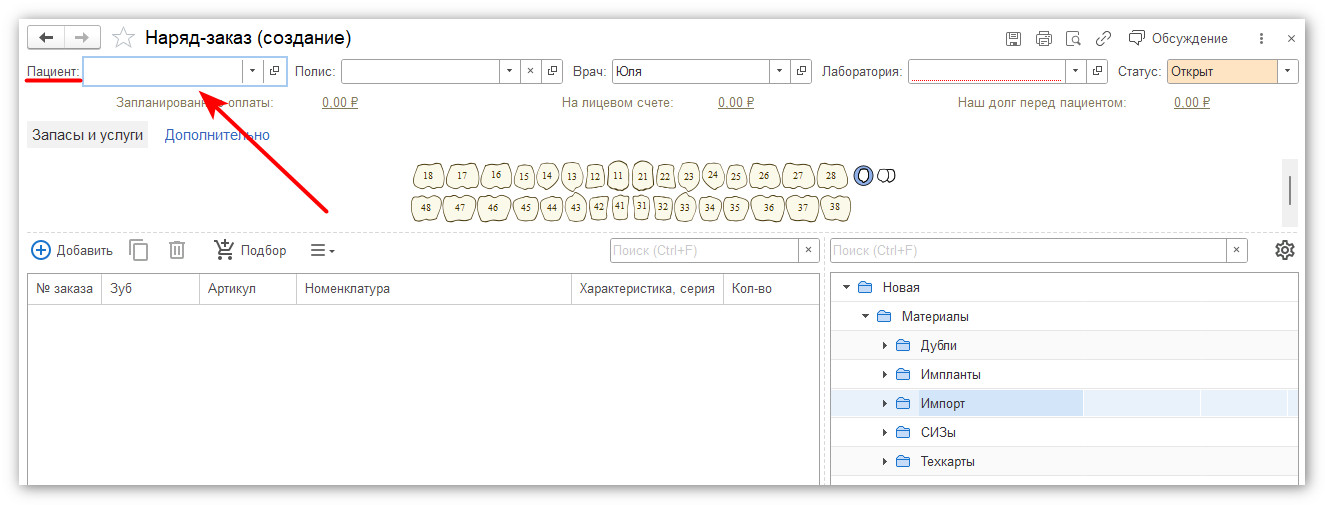
Выберите лабораторию.
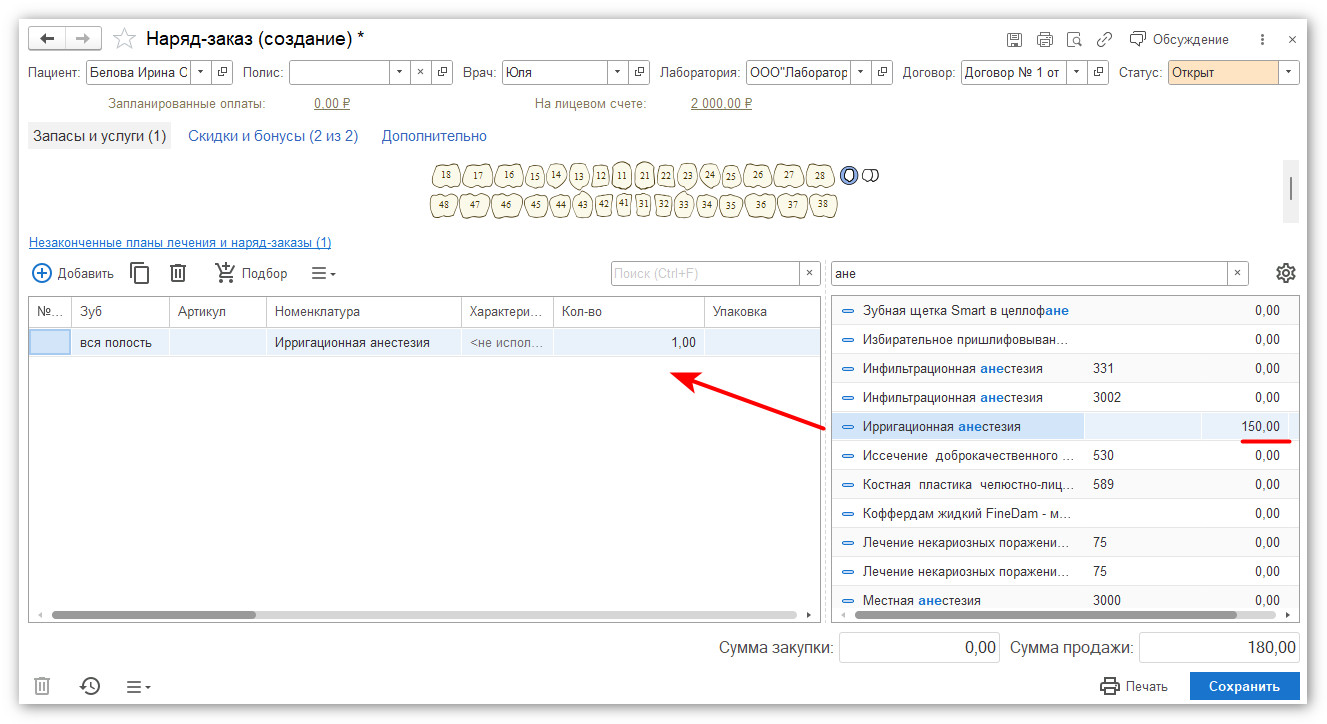
Следующим шагом добавьте в наряд-заказ услугу. В услуге должна быть указана розничная и закупочная цена:
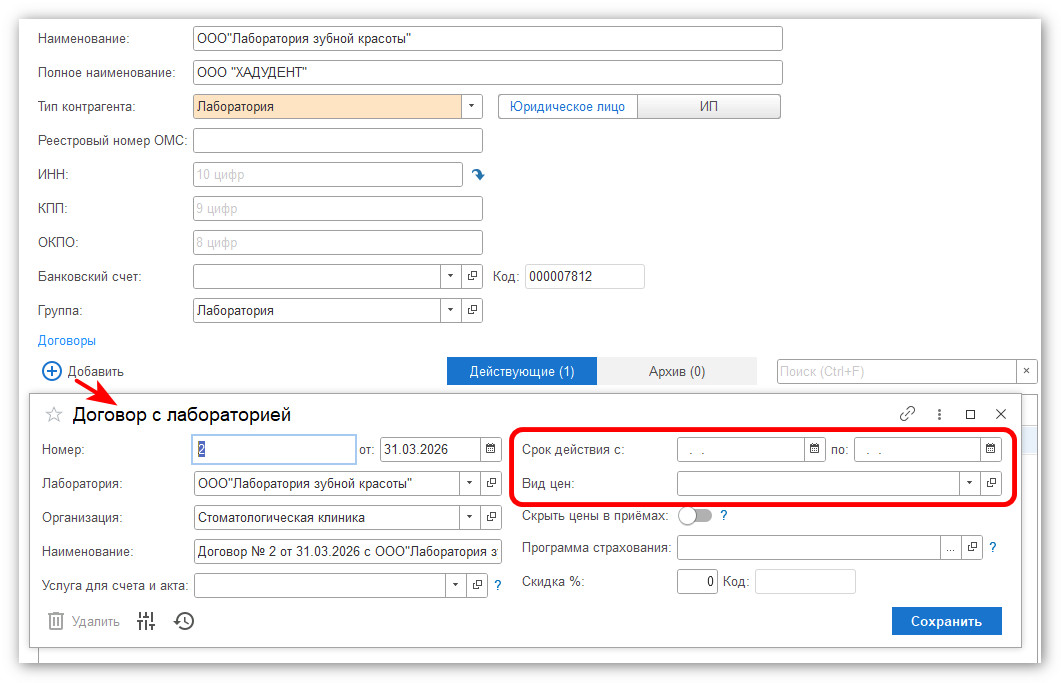
Если используется несколько лабораторий с разными ценами, для каждой лаборатории можно настроить свой вид цены. Выбранный вид цены указывается в договоре с лабораторией.
Договор можно создать открыв лабораторию, там же указать срок действия договора и вид цены.
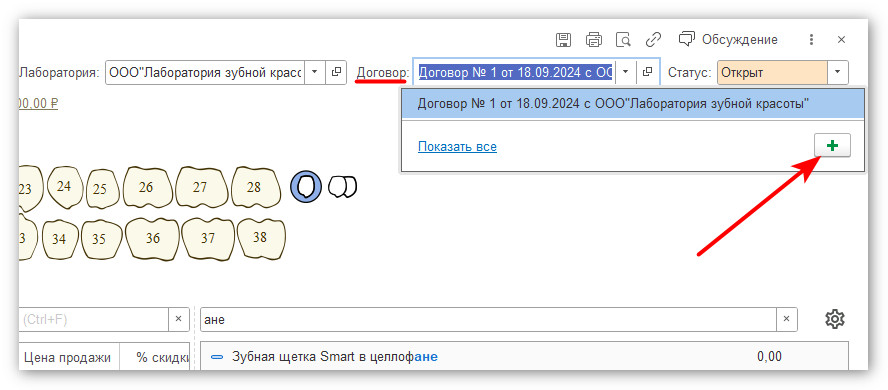
Или прямо из наряд-заказа через «+» в поле Договор.
После формирования наряд-заказа сохраните его.
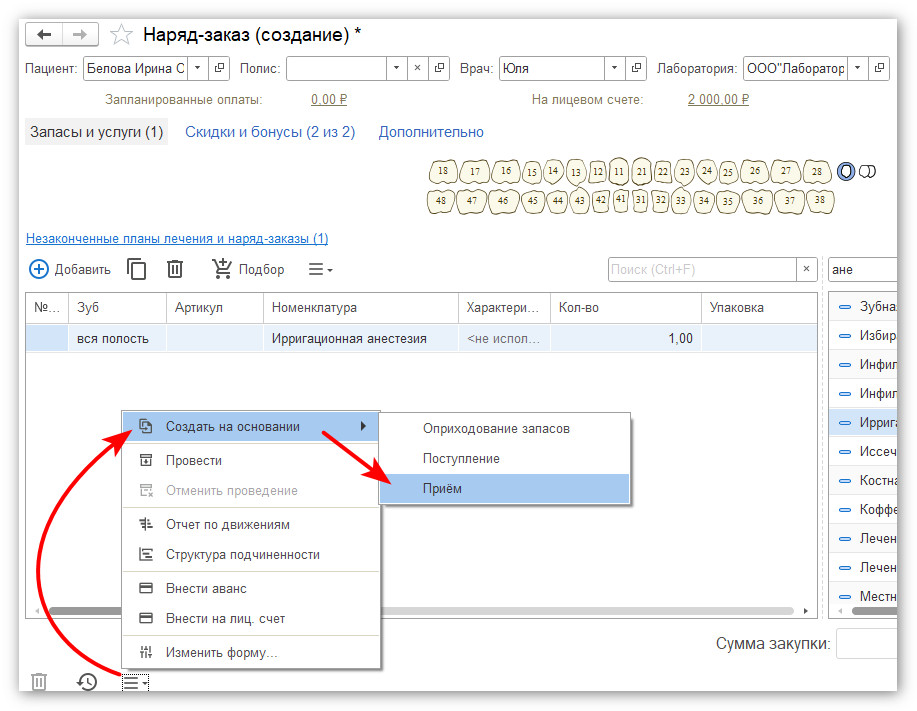
Создать прием на основании заказ-наряда можно сразу из наряд-заказа. Откройте вкладку Еще возможности и нажмите Создать на основании - Прием.
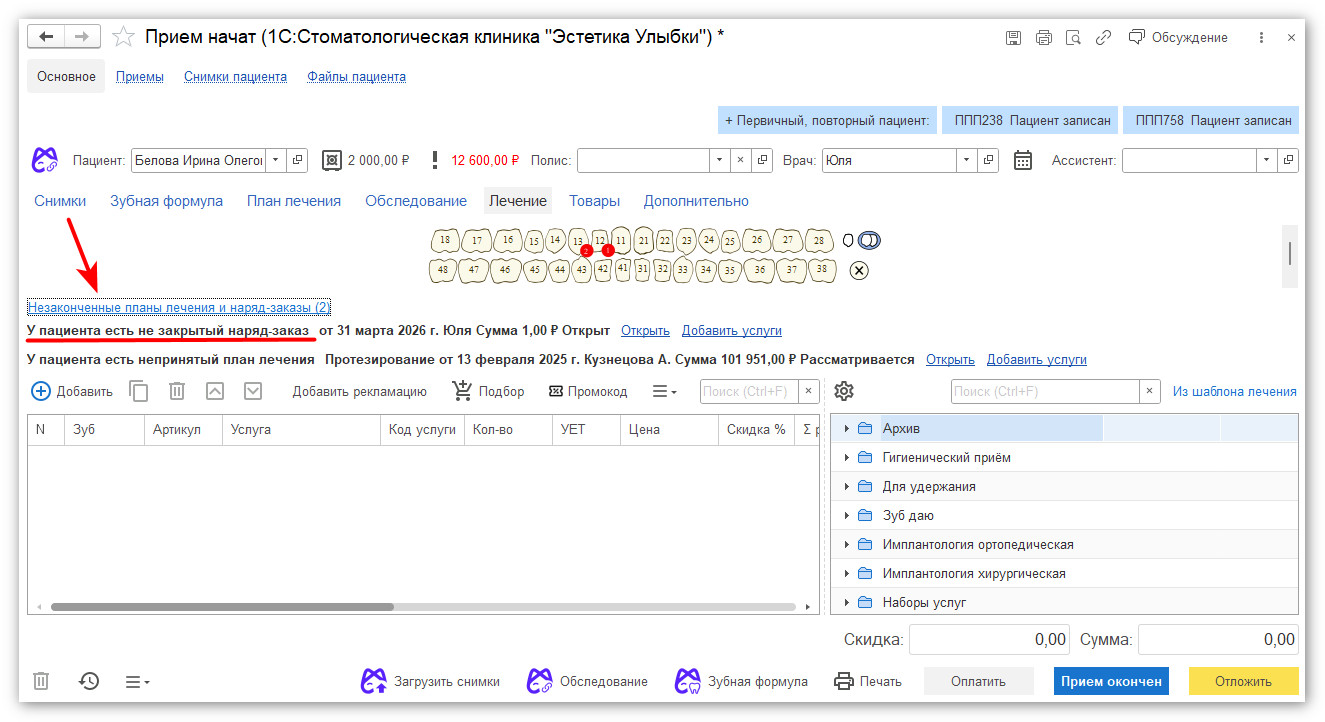
Либо из приема через вкладку Незаконченные планы лечения и наряд-заказы.
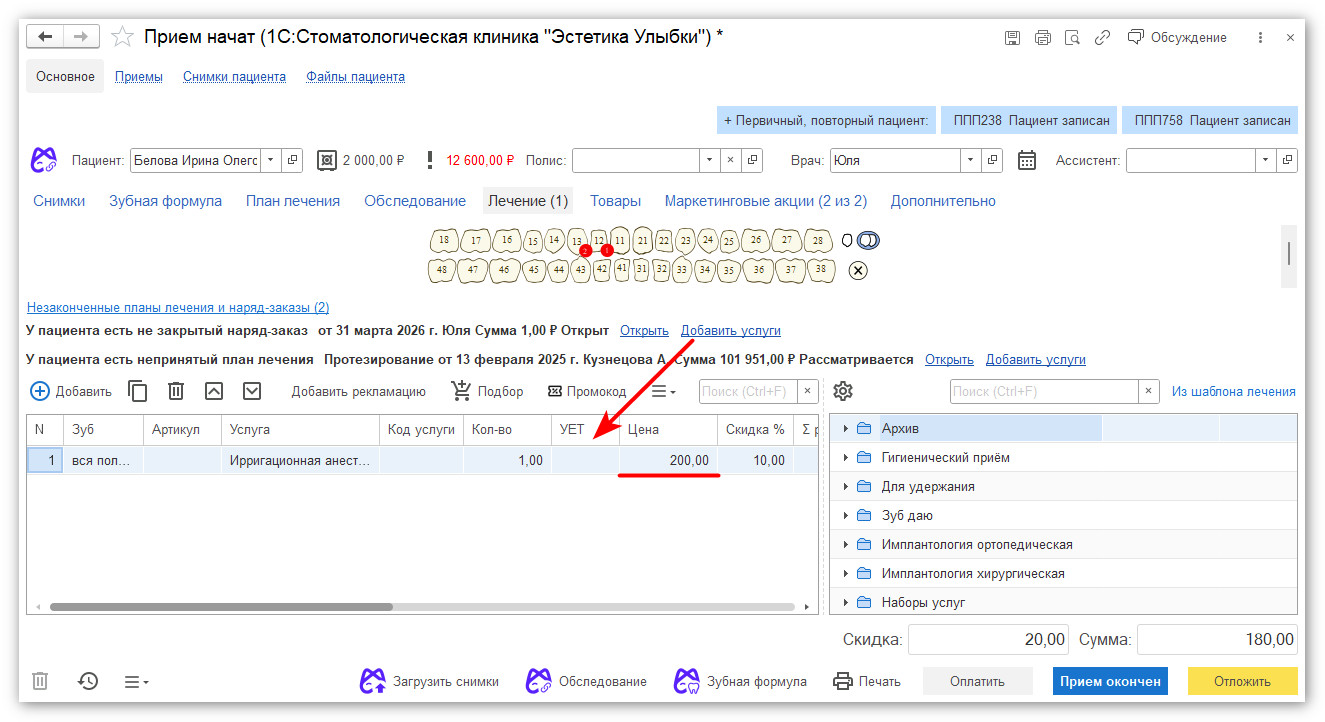
Обратите внимание, что в наряд-заказе указана закупочная цена. В самом приёме будет указана розничная цена или цена по виду цены, указанному в договоре с лабораторией.
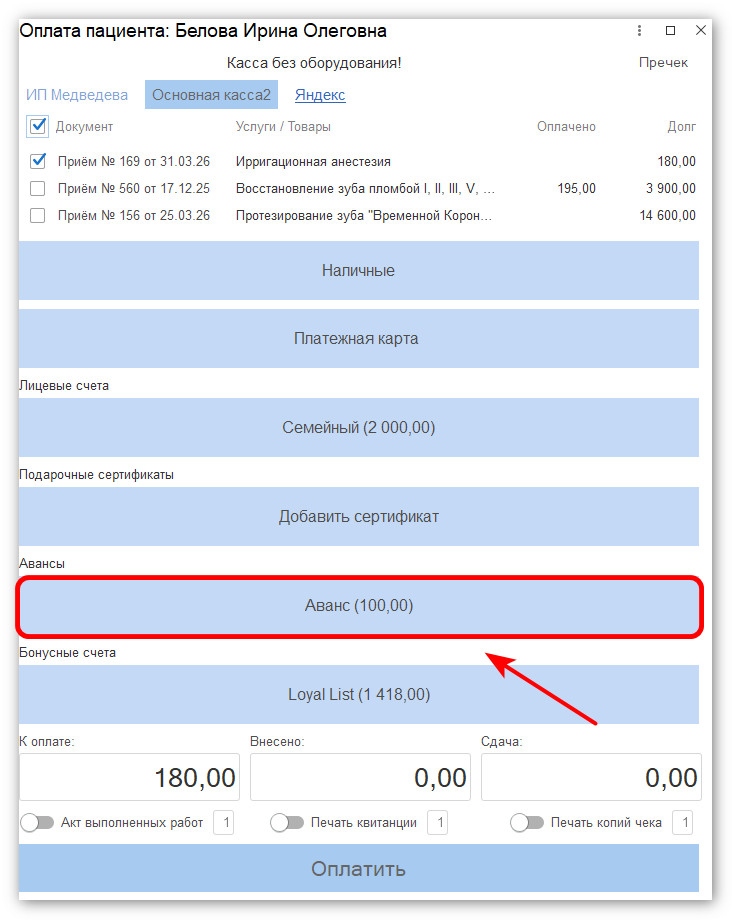
Если ранее был внесён аванс по наряд-заказу, при оплате появится дополнительное поле Аванс.
В появившемся списке наряд-заказов:
- выполненные отмечаются синим кружком (1);
- невыполненные — белым кружком (2).
Для создания наряд-заказа нажмите кнопку Создать.
В открывшейся форме укажите пациента, для которого создается наряд-заказ.
Выберите лабораторию.
Следующим шагом добавьте в наряд-заказ услугу. В услуге должна быть указана розничная и закупочная цена:
- розничная цена будет использоваться в приёме;
- закупочная цена используется для формирования наряд-заказа.
Если используется несколько лабораторий с разными ценами, для каждой лаборатории можно настроить свой вид цены. Выбранный вид цены указывается в договоре с лабораторией.
Договор можно создать открыв лабораторию, там же указать срок действия договора и вид цены.
Или прямо из наряд-заказа через «+» в поле Договор.
После формирования наряд-заказа сохраните его.
Создать прием на основании заказ-наряда можно сразу из наряд-заказа. Откройте вкладку Еще возможности и нажмите Создать на основании - Прием.
Либо из приема через вкладку Незаконченные планы лечения и наряд-заказы.
Обратите внимание, что в наряд-заказе указана закупочная цена. В самом приёме будет указана розничная цена или цена по виду цены, указанному в договоре с лабораторией.
Если ранее был внесён аванс по наряд-заказу, при оплате появится дополнительное поле Аванс.