-
Обновления
- Новое в версии 2.1.33.1 (май)
- Новое в версии 2.1.32.1 (апрель)
- Новое в версии 2.1.31.1 (апрель)
- Новое в версии 2.1.30.1 (март)
- Новое в версии 2.1.29.1 (февраль)
- Новое в версии 2.1.28.1 (декабрь)
- Новое в версии 2.1.27.1 (октябрь)
- Новое в версии 2.1.26.1 и 2.1.26.2 (август)
- Новое в версии 2.1.25.1 (июль)
- Новое в версии 2.1.24.1 (май)
- Новое в версии 2.1.23.1 (апрель)
- Первоначальная настройка системы
- Для директора
- Для администратора
- Для мед.персонала
- Для кассира
- Для куратора
- Мобильное приложение 1С:Стоматология
- Сертификаты
- Склад
- Страховые компании
- Заработная плата
- Онлайн-запись
- CRM
-
Интеграции
- Diagnocat
- Облачное хранилище файлов
- VK реклама
- Wallet
- ПроДокторов
- СберЗдоровье
- IntellectDialog
-
МДЛП
- Настройка обмена с системой МДЛП
-
Обмен с ИС МДЛП
- Оформление уведомлений о приемке по прямой и обратной схеме акцептования
- Оформление уведомлений об отгрузке
- Оформление уведомлений о выдаче для оказания медицинской помощи
- Оформление уведомлений о перемещении между местами деятельности
- Оформление уведомлений о передаче на уничтожение и о факте уничтожения лекарственных препаратов
- Оформление уведомления о выбытии по прочим причинам
- Уведомление об отпуске по льготному рецепту
- Агрегирование и трансформация упаковок
- Повторный ввод в оборот
- Обработка Сверка Остатков МДЛП
- F.Doc
- IP телефония
- ЕГИСЗ
- Мессенджеры
- Система быстрых платежей (СБП)
- Сквозная аналитика
- Чат-бот
- Яндекс Пэй
- Электронная почта
- Настройка синхронизации с 1С:Бухгалтерия
- Дополнительные инструменты
- Поддержка пользователей
- Полный список изменений в релизе
- Главная
- База знаний
- Подключение виртуальной АТС MANGO OFFICE
Подключение виртуальной АТС MANGO OFFICE
Подключение виртуальной АТС MANGO OFFICE
Интеграция IP-телефонии обеспечит следующие возможности:
- В карточке клиента появится значок телефонной трубки рядом с номером телефона. Кликнув по нему, вы сможете набрать клиента.
- При получении входящего звонка от клиента, если этот номер зарегистрирован в программе, система автоматически определит ответственного менеджера и осуществит переадресацию звонка на его номер.
Ознакомиться с полным списком возможностей виртуальной АТС MANGO OFFICE и ценами можно на странице https://www.mango-office.ru/products/virtualnaya_ats.
Скачать приложение Mango можно, перейдя по ссылке: https://www.mango-office.ru/support/tekhnicheskaya_podderzhka/nastroyki_softfonov/
ВАЖНО!
|
Для подключения к виртуальной АТС от Mango:
1. В программе 1С:Медицина. Стоматологическая клиника перейдите в раздел Настройки – Подключение и настройка внешнего оборудования.
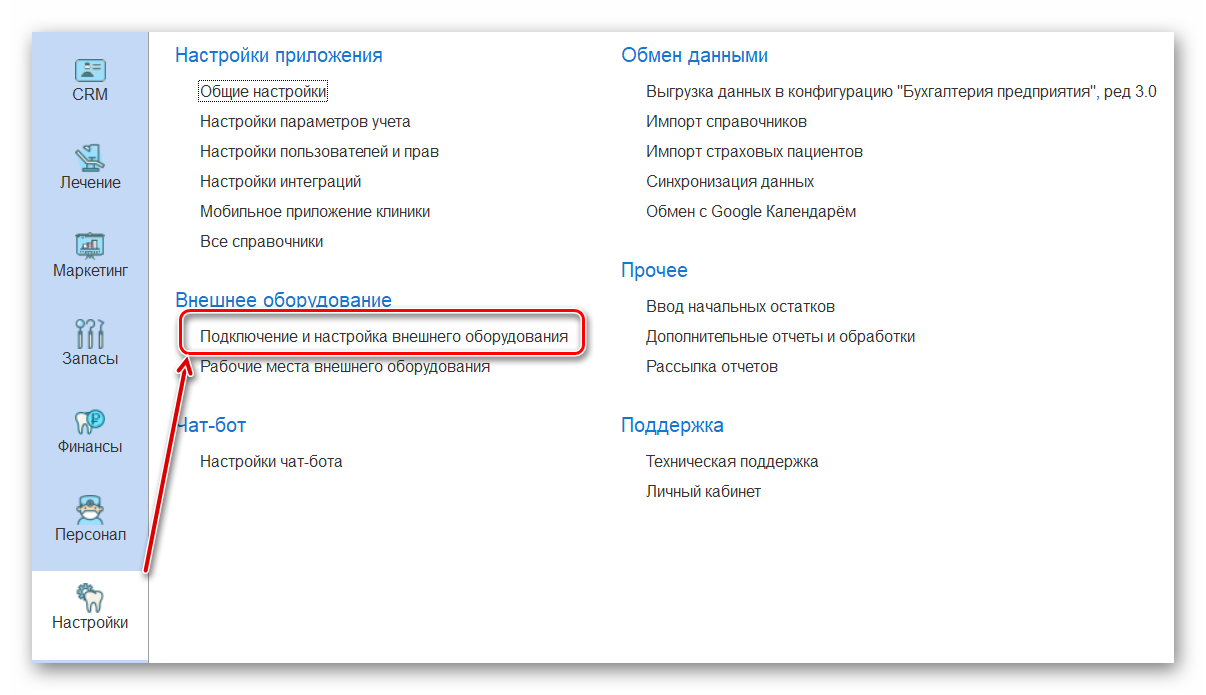
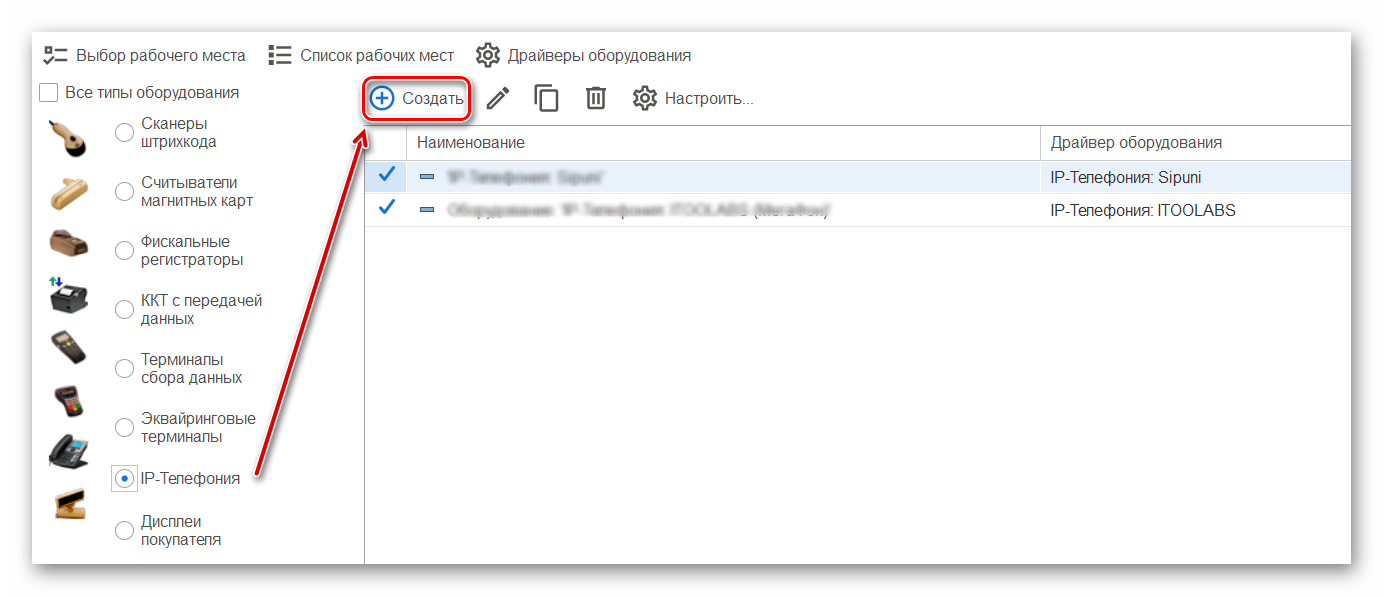
Выберите тип оборудования IP - Телефония и нажмите кнопку Создать.
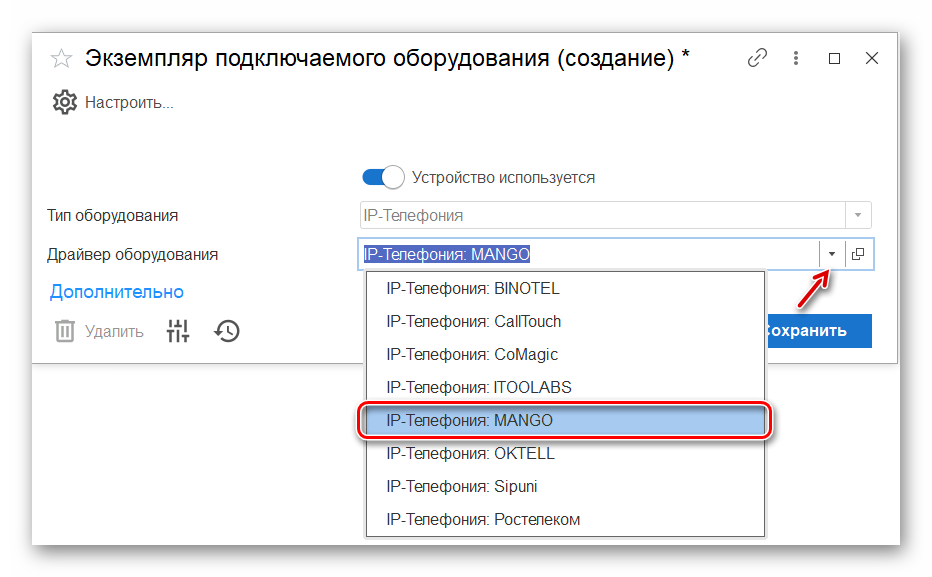
В поле Драйвер оборудования из выпадающего списка выберите пункт IP-Телефония: MANGO IP и нажмите Сохранить.
2. В открывшейся форме заполните настройки интеграции.
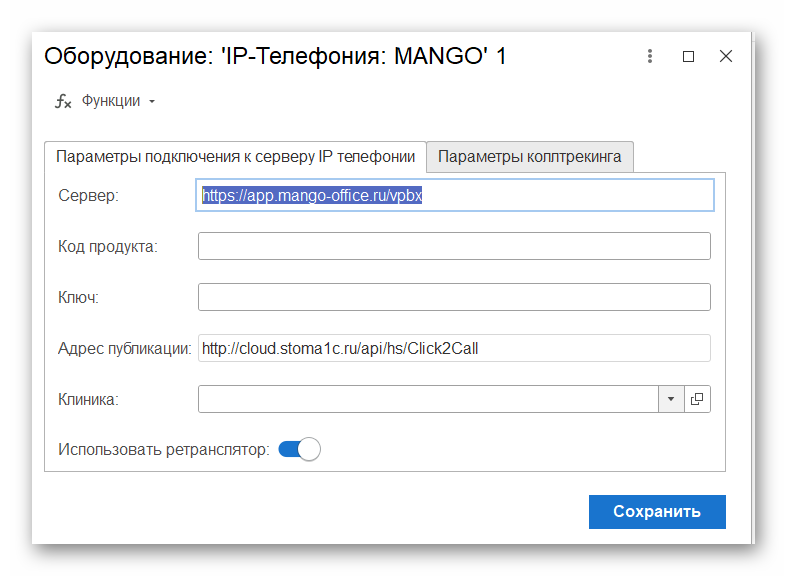
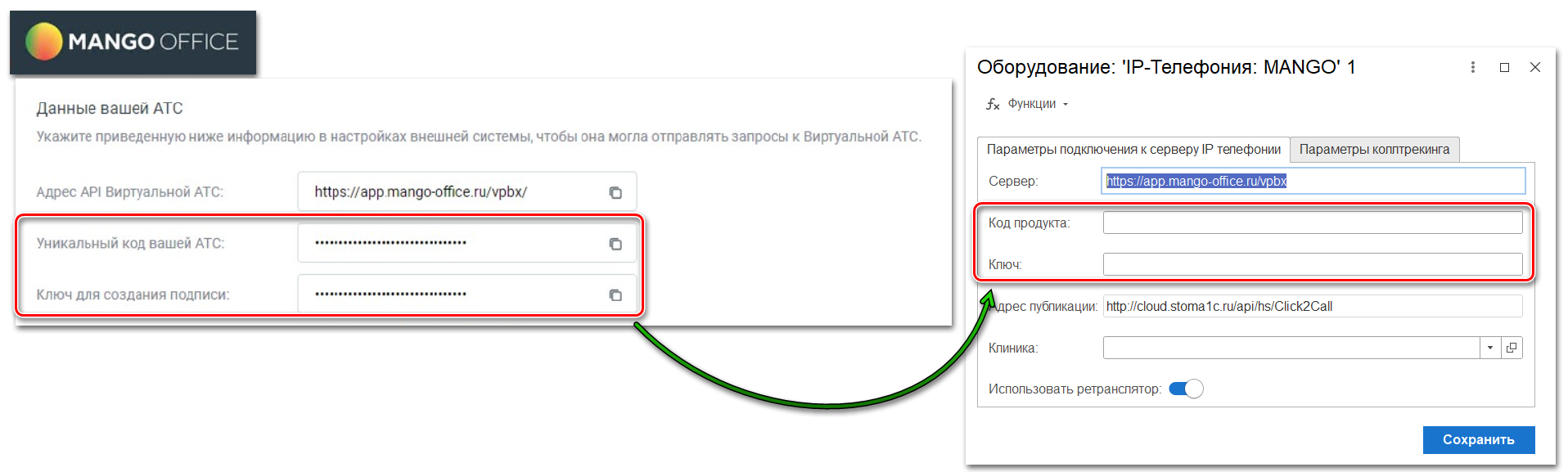
Основные данные для заполнения можно получить в личном кабинете виртуальной АТС MANGO OFFICE. Откройте личный кабинет и перейдите в меню Настройка АТС - Интеграции и выберите API коннектор.
Скопируйте данные из полей Уникальный код вашей АТС и Ключ для создания подписи и вставьте в соответствующие поля программы 1С:Медицина. Стоматологическая клиника.
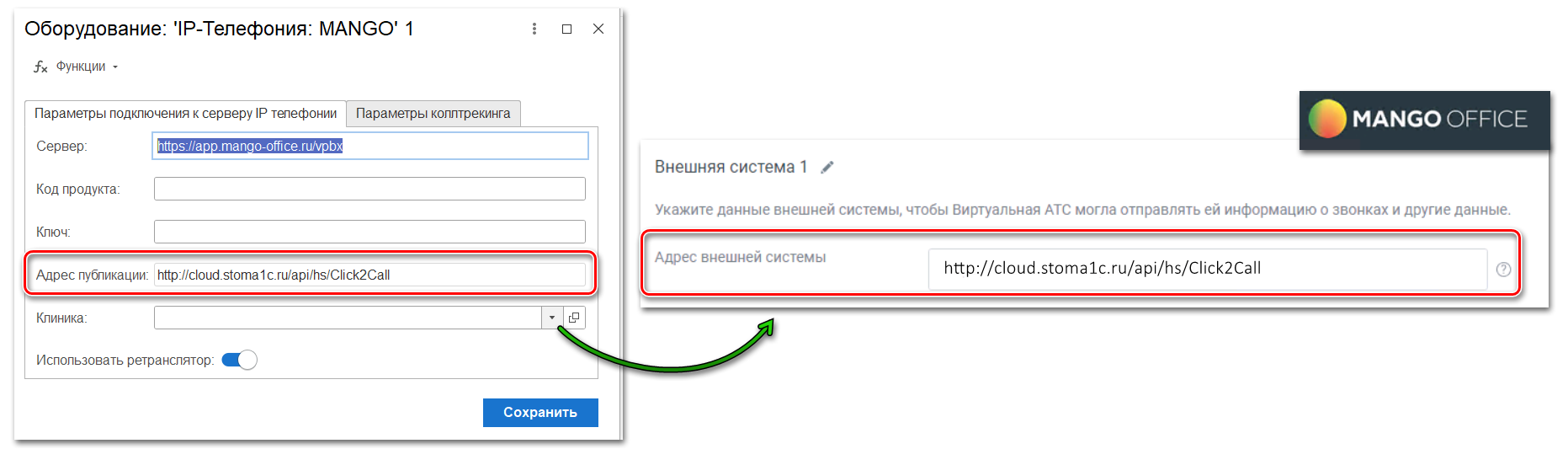
Поле Адрес публикации будет заполнено автоматически в программе 1С:Медицина. Стоматологическая клиника. Скопируйте Адрес публикации и вставьте в настройки параметров в личном кабинете Mango.
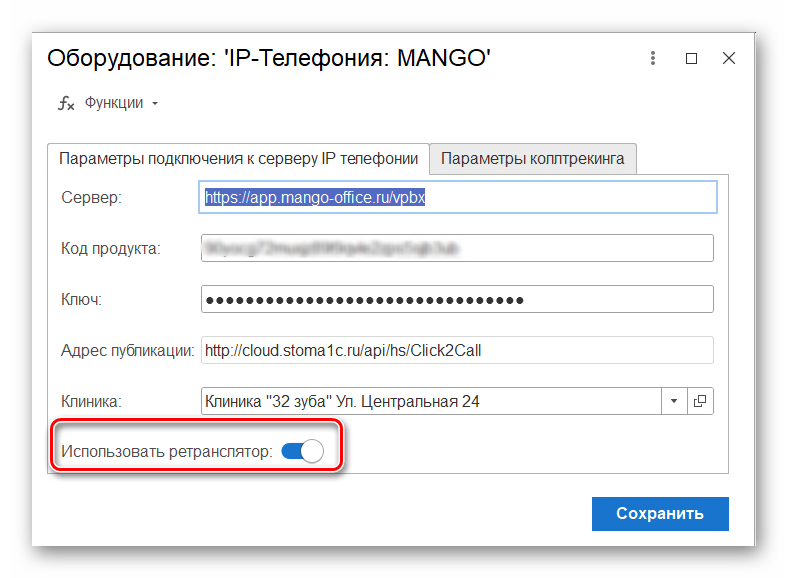
Включите тумблер Использовать ретранслятор и сохраните настройки.
|
ВАЖНО! Заполнение настроек для справочника Телефонные аппараты обязательно для соединения с облачной АТС. Данные о телефонных аппаратах должны соответствовать данным, указанным в личном кабинете оператора. |
Создание телефонных аппаратов в программе 1С:Медицина. Стоматологическая клиника
Войдите в ваш личный кабинет MANGO OFFICE.
- Выполните настройки на стороне виртуальной АТС, воспользовавшись помощником на главной странице личного кабинета
- Перейдите в раздел Сотрудники и внесите информацию о сотрудниках, включая их внутренние номера.
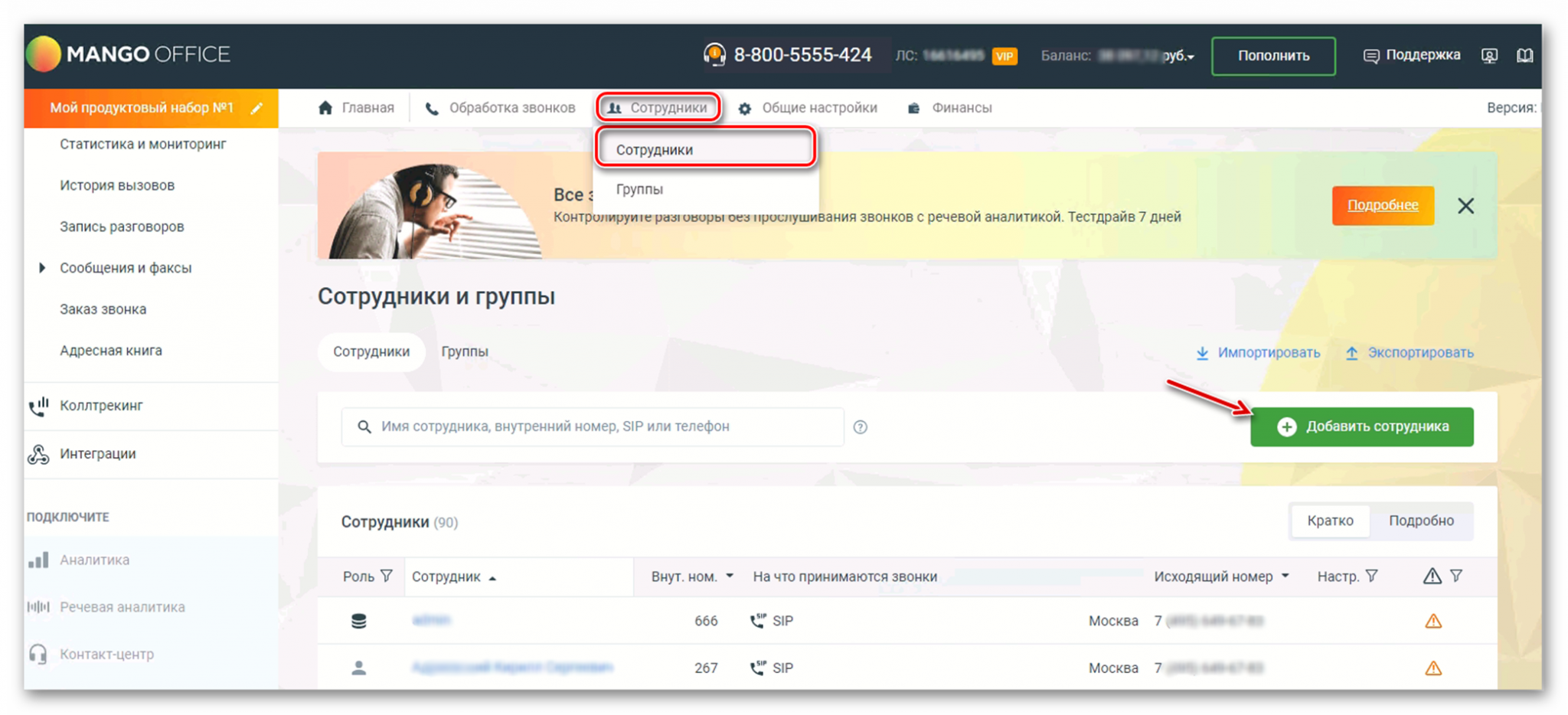
Внесите телефонные аппараты в программе 1С:Медицина. Стоматологическая клиника.
Для этого перейдите в раздел CRM - Телефонные аппараты.
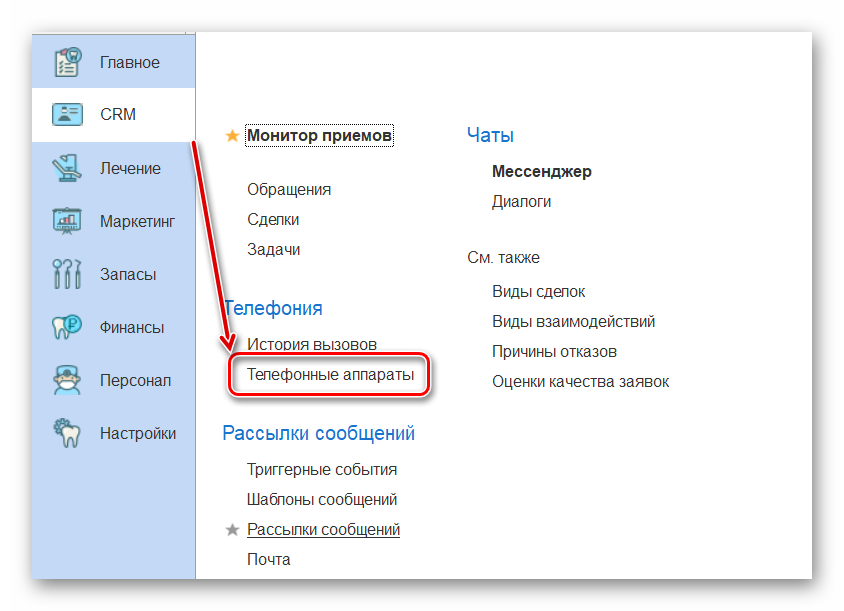
Нажмите на кнопку Создать.
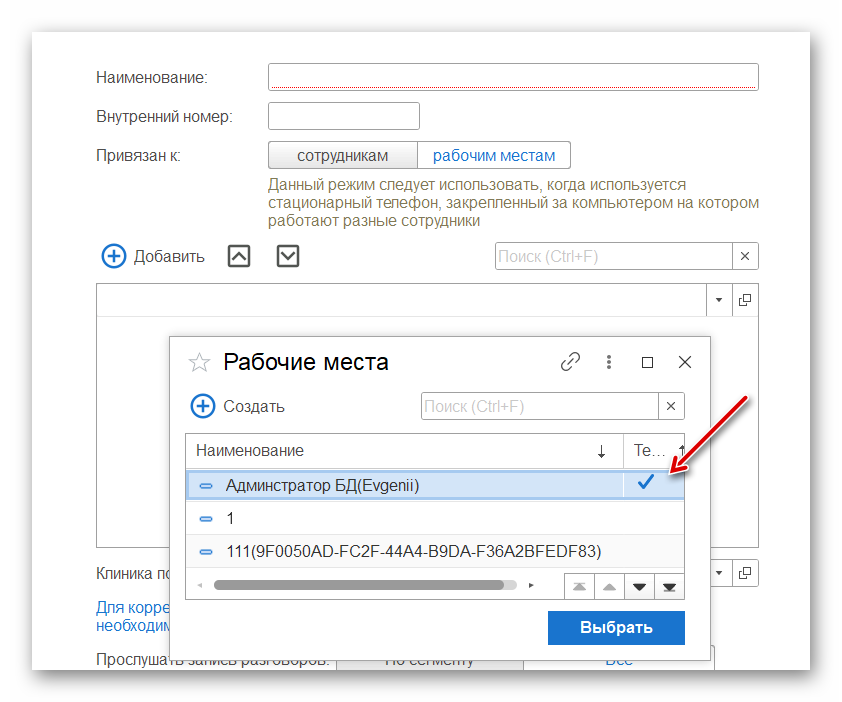
В открывшемся окне заполните следующие поля:
- Наименование - может быть любое наименование.
- Внутренний номер - введите внутренний номер, полученный из личного кабинета Mango, в разделе Сотрудники.
- Привязан к:
- Если номер телефона связан с конкретным сотрудником, и он будет использовать его на разных компьютерах, выберите Сотрудникам.
- Если стационарный телефон закреплен за компьютером, который используется разными сотрудниками, выберите Рабочим местам.
- В табличной части, при нажатии на кнопку Добавить, выберите добавление сотрудника или рабочего места в зависимости от выбранного режима.
|
ВАЖНО! |
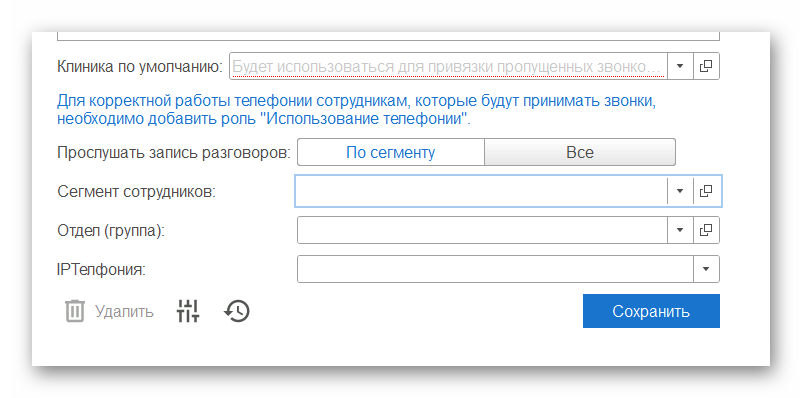
- Отдел (группа) - оставьте пустым или выберите соответствующий отдел.
- Прослушивать запись разговоров:
- По сегменту
- Все.
Это позволяет вам выбирать, какие разговоры вы хотите прослушивать: либо определенные сегментированные разговоры, либо все разговоры в целом, без ограничений.