
Навигация
-
Обновления
- Новое в версии 2.1.37.1 (ноябрь)
- Новое в версии 2.1.36.1 (октябрь)
- Новое в версии 2.1.35.1 (август)
- Новое в версии 2.1.34.1 (июль)
- Новое в версии 2.1.33.2 (май)
- Новое в версии 2.1.33.1 (май)
- Новое в версии 2.1.32.1 (апрель)
- Новое в версии 2.1.31.1 (апрель)
- Новое в версии 2.1.30.1 (март)
- Новое в версии 2.1.29.1 (февраль)
- Архив 2025
-
Первоначальная настройка системы
- Подключение SMS-сервиса
- Рассылка сообщений
- Установка и обновление Сервера СЛК и Компонента СЛК
- Установка коробочной версии
- Настройка клиники
- Настройка прайс-листа
- Настройка пользователей
- Настройка журнала записи
- Настройка договоров и ИДС
- Настройка шаблонов обследования
- Настройка шаблонов лечения
- Настройка маркетинговых акций
- Настройка веб-серверов
- Для директора
- Для администратора
- Для мед.персонала
- Для кассира
- Для куратора
- Мобильное приложение 1С:Стоматология
- Сертификаты
- Склад
- Справки в налоговую
- Страховые компании
- Заработная плата
- Онлайн-запись
- CRM
-
Интеграции
- Diagnocat
- Облачное хранилище файлов
- VK реклама
- Wallet
- ПроДокторов
- СберЗдоровье
- IntellectDialog
- Контур.Страхование
-
МДЛП
- Настройка обмена с системой МДЛП
-
Обмен с ИС МДЛП
- Оформление уведомлений о приемке по прямой и обратной схеме акцептования
- Оформление уведомлений об отгрузке
- Оформление уведомлений о выдаче для оказания медицинской помощи
- Оформление уведомлений о перемещении между местами деятельности
- Оформление уведомлений о передаче на уничтожение и о факте уничтожения лекарственных препаратов
- Оформление уведомления о выбытии по прочим причинам
- Уведомление об отпуске по льготному рецепту
- Агрегирование и трансформация упаковок
- Повторный ввод в оборот
- Обработка Сверка Остатков МДЛП
- F.Doc
- IP телефония
- ЕГИСЗ
- Мессенджеры
- Система быстрых платежей (СБП)
- Сквозная аналитика
- Чат-бот
- Яндекс Пэй
- Электронная почта
- Настройка синхронизации с 1С:Бухгалтерия
- Дополнительные инструменты
- Поддержка пользователей
- Главная
- База знаний
- Обращения
Обращения
Перейдите в раздел CRM-Обращения.

Обращения в CRM в 1С:Стоматологическая клиника представлены двумя способами:
1. Список — обращения клиентов представлены в виде списка.

2. Канбан — цифровой инструмент управления проектами, который помогает наглядно представить задачи и добиться максимальной производительности.
Обращения клиентов рассортированы по этапам:
Для создания обращения вручную нажмите на Создать обращение. Если хотите открыть и отредактировать обращение нажмите на номер обращения.

После обработки обращения её можно сразу перевести в другой этап (этапы размещены в шапке обращения), либо перетащить обращение в другой этап в канбане.

Внизу в настройках можно указать обязательные поля к заполнению.
После перемещения обращения на этап Качественное появится окошко с действиями.


Если в клинике созданы собственные виды сделок (например, «План лечения»), при закрытии качественного обращения система предложит соответствующий вариант, например: «Записать на приём + План лечения».

Также через Фильтр можно сделать отбор заявок по: дате создания; дате обработки; клинике; куратору; кем создан; статусу пациента; источнику; рекламной площадке; пометке удаления; оценке обращения; виду сделки.
Обращения в CRM в 1С:Стоматологическая клиника представлены двумя способами:
1. Список — обращения клиентов представлены в виде списка.
2. Канбан — цифровой инструмент управления проектами, который помогает наглядно представить задачи и добиться максимальной производительности.
Обращения клиентов рассортированы по этапам:
- Новое обращение — в эту колонку попадают заявки с сайта, первичные обращения пациента по телефону и мессенджеру.
- Пропущенный звонок — пропущенные звонок с телефона от потенциального клиента.
- Отвеченный звонок — отвеченный звонок с телефона без дальнейших действий: заявка обработана, но запись на прием не была создана, либо клиенту нужно время на раздумье.
- Отвеченный диалог — обращение клиента в мессенджере было обработано, но запись на прием не была создана, либо клиенту нужно время на раздумье.
- Перезвонить — заявки с воронки "отвеченный звонок", в которых клиенту неудобно было говорить, либо клиенту необходимо время на принятие решения.
- Качественное — этап, который является успешной обработкой обращения. В этот этап попадают не только заявки, после которых был создан прием, но и потенциальные клиенты. Они сохраняются в базе данных и в дальнейшем могут участвовать в общей рассылке.
- Некачественное — этап, в который попадают обращения законченные отказом, ошибочные звонки, реклама, спам.
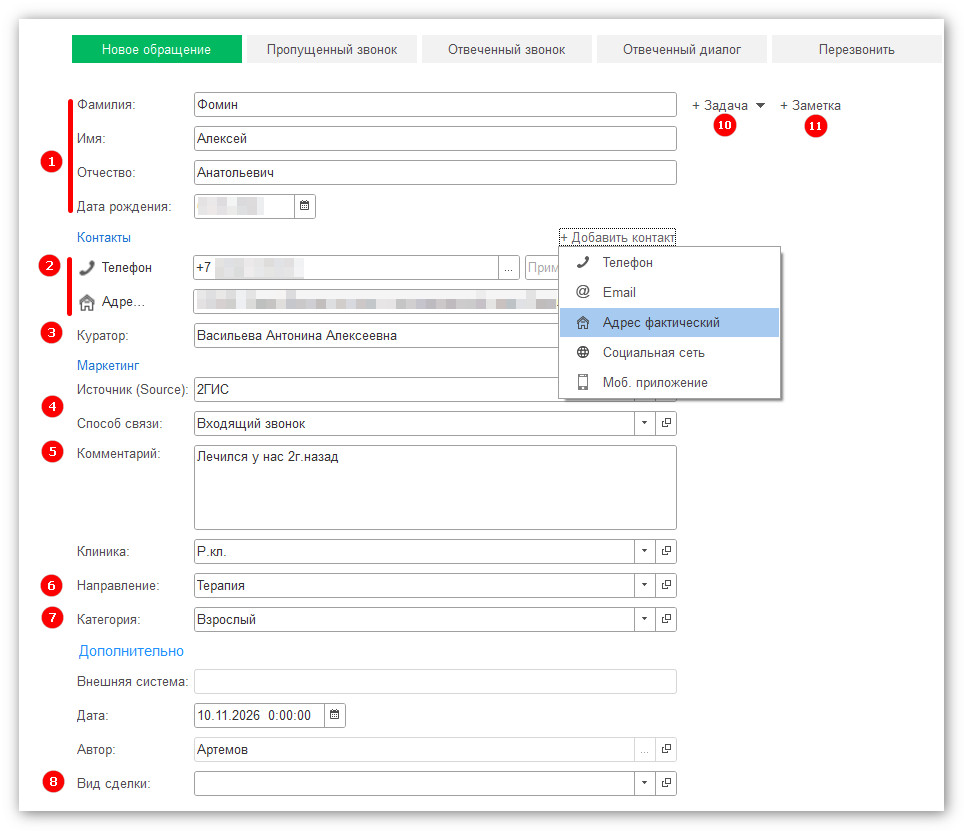
Для создания обращения вручную нажмите на Создать обращение. Если хотите открыть и отредактировать обращение нажмите на номер обращения.
- ФИО и дата рождения клиента — указываются фамилия, имя, отчество и дата рождения клиента;
- Контакты — через кнопку Добавить контакт можно добавить дополнительные контакты клиента;
- Куратор присваивается автоматически при обработке заявки;
- Маркетинг — рекламный источник и способ связи заполняются автоматически. В дальнейшим по ним можно сформировать отчетность;
- Комментарий вводится вручную. Здесь можно указать дополнительную информацию об обращении клиента;
- Направление — вводятся вручную из созданных руководителями вариантов. В дальнейшим по ним можно сформировать отчетность;
- Категория — вводятся вручную из созданных руководителями вариантов. В дальнейшим по ним можно сформировать отчетность;
- Внешняя система — присваивается автоматически (например, IP-телефония);
- Вид сделки — позволяет указать вид сделки, соответствующий обращению;
- Задача — можно поставить задачу с напоминанием, либо запланировать повторный звонок;
- Заметка — позволяет добавить дополнительную заметку к обращению.
После обработки обращения её можно сразу перевести в другой этап (этапы размещены в шапке обращения), либо перетащить обращение в другой этап в канбане.
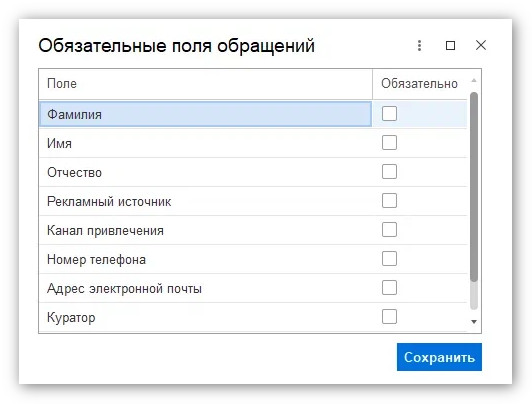
Внизу в настройках можно указать обязательные поля к заполнению.
После перемещения обращения на этап Качественное появится окошко с действиями.
- Записать на прием — запись клиента на прием после обработки обращения.
- Записать на прием позже — это напоминание, клиент будет находится в очереди на запись. Клиент появится в базе данных со статусом "Потенциальный". В появившемся окне (карточка клиента), можно указать дополнительные данные клиента. Обращение клиента будет также зафиксировано в карточке клиента.

- Существующий пациент — клиент есть уже в базе, но возможно сменил номер. Найдите карточку клиента в базе данных, данные клиента обновятся без потери статуса.

- Не удалось записать — клиент ознакомился с предложением, но по какой-то причине не готов записаться в вашу клинику. В появившемся окне нужно выбрать причину или создать новую.
Если в клинике созданы собственные виды сделок (например, «План лечения»), при закрытии качественного обращения система предложит соответствующий вариант, например: «Записать на приём + План лечения».
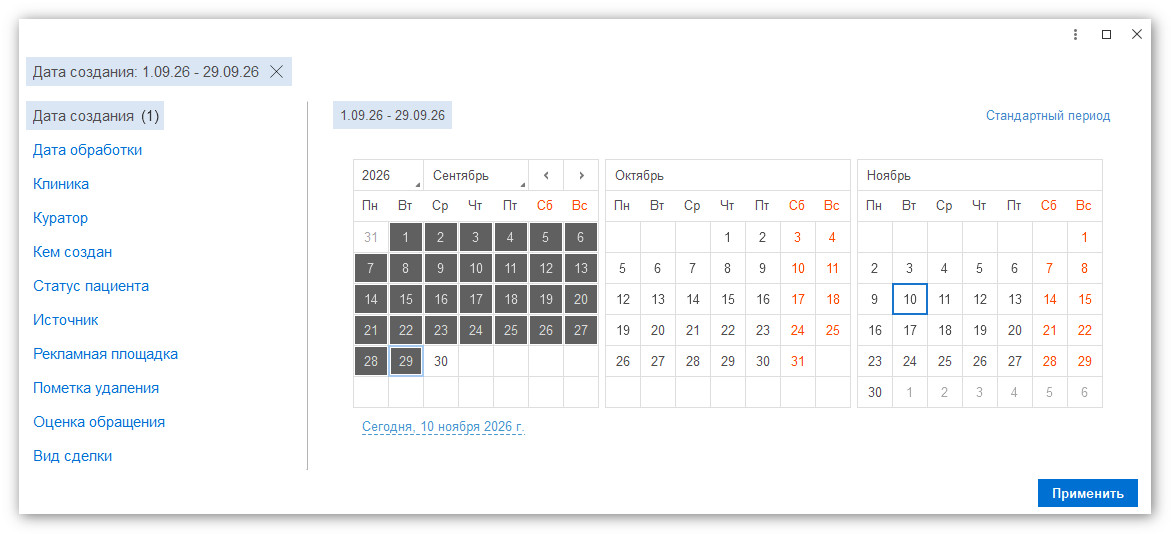
Также через Фильтр можно сделать отбор заявок по: дате создания; дате обработки; клинике; куратору; кем создан; статусу пациента; источнику; рекламной площадке; пометке удаления; оценке обращения; виду сделки.